Positive Grid ハードウェア製品シリアル番号の確認方法
REACTOR 50W/100W
REACTOR 50W/100Wのシリアル番号は、本体背面のMIDI INポートの左側、またはパッケージの右側面に記載されています。
- REACTOR 50Wのシリアル番号は、「R501」で始まる15桁の数字です。
- REACTOR 100Wのシリアル番号は、「RA01」で始まる15桁の数字です。
REACTORのシリアル番号は、REACTORアプリに接続した際に製品カードにも記載されています。
REACTOR Control
REACTOR Controlのシリアル番号は、本体正面(保護スリーブの下)、またはパッケージ底面に記載されています。
(REACTOR Controlのシリアル番号は、「RPD1」で始まる15桁の数字です。)
Spark 2
Spark 2のシリアル番号は、本体底面のバッテリーカバーの真上、またはパッケージの側面に記載されています。
(Spark 2のシリアル番号は、「S5011G」(Spark 2 Black)「S5012G」(Spark 2 Pearl)で始まる15桁の数字です。)
Spark 2のシリアル番号は、Sparkアプリに接続した際に製品カードにも記載されています。
Spark EDGE
Spark EDGEのシリアル番号は、本体背面のバッテリーカバーの真下、またはパッケージの側面に記載されています。
(Spark EDGEのシリアル番号は、「S6511G」で始まる15桁の数字で構成されています。)
Spark EDGEのシリアル番号は、Sparkアプリに接続した際に製品カードにも記載されています。
Spark 40
Spark 40のシリアル番号は、本体背面のUSBポートのすぐ横、または外箱に記載されています。
(Spark 40のシリアル番号は、「S040」で始まる12桁の数字です。)
Spark 40のシリアル番号は、Sparkアプリに接続した際に製品カードにも記載されています。
Spark MINI
Spark MINIのシリアル番号は、本体底面またはパッケージ底面に記載されています。
(Spark MINIのシリアルナンバーは、「S1011」(Spark MINI Black)「S1012」(Spark MINI Pearl)「S1013」(Spark MINI Vai)のいずれかから始まる15桁の数字です。シリアル番号の間にスペースはありません)。
Spark MINIのシリアル番号は、Sparkアプリに接続した際に製品カードにも記載されています。
Spark GO
Spark GOのシリアル番号は、デバイスの底面(スリーブの下)またはパッケージの底面に記載されています。
(Spark GOのシリアル番号は、「S0511」(Spark GO Black)「S0512」(Spark GO Pearl)「S0514」(Spark GO ALL Black)で始まる15桁の数字です。)
Spark GOのシリアル番号は、Sparkアプリに接続した際に製品カードにも記載されています。
Spark CAB
Spark CABのシリアル番号は、電源入力の下、またはパッケージの側面に記載されています。
(Spark CABのシリアルナンバーは、「SE0 」から始まる15桁の数字です。)
Spark LIVE
Spark LIVEのシリアル番号は、電源入力の下、またはパッケージの側面に記載されています。
(Spark LIVEのシリアルナンバーは、「SF01」から始まる15桁の数字です。)
Spark LIVEのシリアルナンバーは、Sparkアプリに接続した際の製品カードにも記載されています。
Spark NEO / Spark NEO Core
Spark NEO / Spark NEO Core のシリアル番号は、右側のイヤーパッドを取り外した先、またはパッケージの底面に記載されています。
ヘッドホンをSparkアプリに接続すると、製品カードに記載されているSpark NEO / Spark NEO Coreのシリアル番号を確認することもできます。
(Spark NEOのシリアルナンバーは「SHP0」から、Spark NEO Coreのシリアルナンバーは、「SHP1」から始まる15桁の数字です。)
Spark Control
シリアル番号はSpark Controlの底面に記載されています。
(Spark Controlのシリアルナンバーには、「SKC50S-4 」と数字の間にスペースを入れてください。例:「SKC50S-4 123456789-1234」)
Spark Control X
Spark Control Xのシリアル番号は、本体の底面(保護スリーブの下)またはパッケージの底面に記載されています。
Spark LINK / Spark LINK XLR
Spark LINKシリーズのシリアル番号は、パッケージの側面または、TXおよびRXの裏面のQRコードの横に記載されています(拡大鏡または拡大できるカメラがあると、番号を特定するのに便利です)。
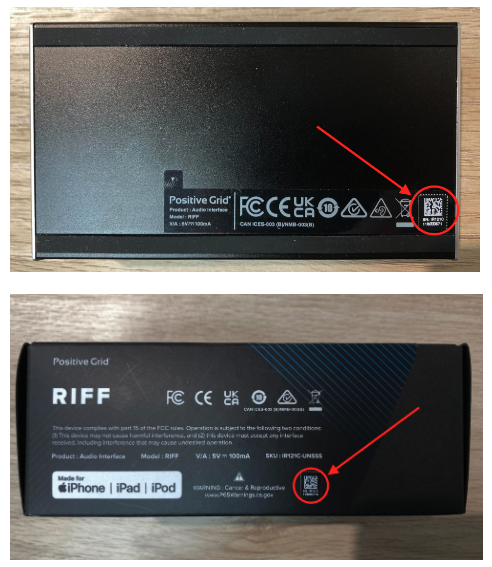
RIFF
シリアルナンバーはRIFFの底面または外箱の側面に記載されています。
参照元記事:
How to Find Your Serial Number