ネットワークドライブとディスクフォーマットに関する注意事項
この記事では、Native Instruments のサウンドライブラリを保存する際に推奨されるドライブの種類とディスクフォーマットについて説明します。
目次
- ネットワークドライブ / NAS ドライブ
- ディスクフォーマット
- macOS
- Windows
ネットワークドライブ / NAS ドライブ
NI ライブラリの保存に NAS ドライブを使用することは、基本的に推奨していません。ただし、ネットワークドライブ / NAS ドライブはライブラリのバックアップの保存先としては使用できます。
NI ライブラリは、USB / Thunderbolt 接続の外付けドライブ、またはお使いのシステムの内蔵ドライブに保存することを推奨します。
注:Native Access でダウンロード先とコンテンツの保存場所を設定する方法については、こちらの記事(英語)をご覧ください。
ディスクフォーマット
最良の結果を得るには、外付けドライブをコンピューターの内蔵システムドライブと同じフォーマットにしてください。Mac コンピューターでディスクのフォーマットを確認する方法については、こちらの記事(英語)をご覧ください。
お使いのオペレーティングシステムに応じて、以下のディスクフォーマットのみを使用することを推奨します。
macOS
- macOS 10.12 Sierra(およびそれ以前の OS X)では、標準の HFS+ / Mac OS 拡張(ジャーナリング)フォーマットを推奨します。
- macOS 10.13 High Sierra 以降では、Apple File System(APFS)フォーマットを推奨します。
注:macOS でストレージドライブを再フォーマットする方法については、Apple サポートのこちらの記事をご覧ください。
Windows
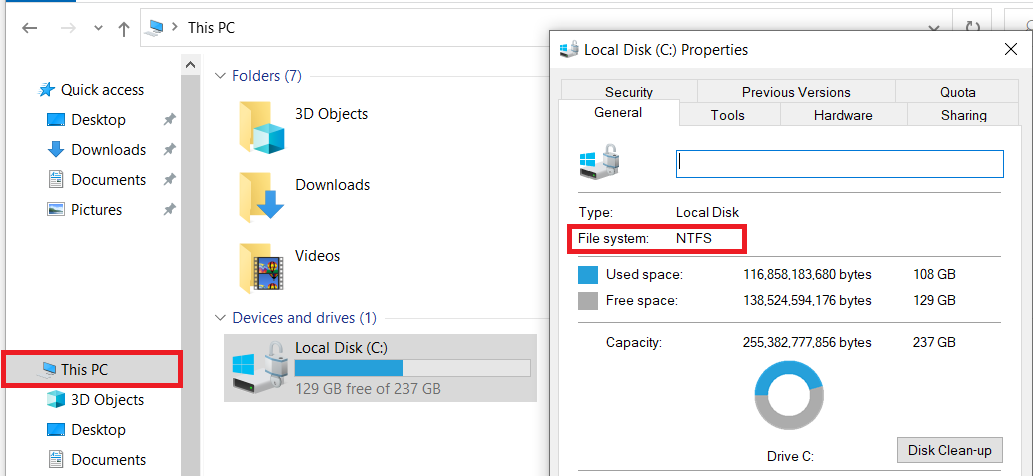
標準のフォーマットは NTFS です。内蔵および外付けハードドライブのフォーマットを確認するには、次の手順に従ってください。
- エクスプローラーのウィンドウを開きます。
- 左側のメニューペインから「PC」(This PC)を選択します。
- 確認したいハードドライブを右クリックし、メニューから「プロパティ」(Properties)を選択します。
- プロパティウィンドウの上部付近に、ファイルシステムのフォーマットが表示されます。
注:Windows でストレージドライブを再フォーマットする方法については、Microsoft サポートのこちらの記事をご覧ください。
参照元情報:Notes on Network Drives and Disk Formats
https://support.native-instruments.com/support/solutions/articles/69000879313-notes-on-network-drives-and-disk-formats