Kontakt(FULLおよびPLAYER)でカスタムプリセットを保存する方法
この記事では、Kontaktでカスタムインストゥルメントやプリセットを保存する方法について説明します。
目次
1. DAWプロジェクトを保存する
注:この方法は、Kontaktの無料版であるPLAYERおよびFULLライセンス版の両方でご利用いただけます。
KontaktをDAW内で使用している場合は、DAWプロジェクトを保存するだけで済みます。Kontaktインストゥルメントへの編集内容はすべて、プロジェクトファイル内に保存され、呼び出すことができます。
これはKontaktで編集したインストゥルメントを保存する最も簡単な方法ですが、別のDAWにトラックを移動する場合など、Kontaktのプリセットファイルを保存・保管する必要がある場合もあります。Kontaktのスナップショット(プリセット)ファイルの保存方法については、次のセクションをご覧ください。
2. ユーザースナップショットファイルを保存する
注:この方法は、Kontaktの無料版であるPLAYERおよびFULLライセンス版の両方でご利用いただけます。
- Kontakt Playerインストゥルメントディスプレイにあるカメラのアイコンをクリックします。スナップショットのオプションが表示されます。

- 左側にあるスナップショット保存アイコン(フロッピーディスクのアイコン)をクリックします。

- ポップアップウィンドウでカスタムスナップショットの名前を入力し、Saveをクリックします。
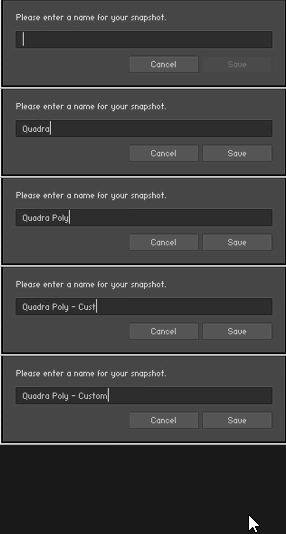
- カスタムプリセットが、Snapshot Loading Menu(スナップショット読み込みメニュー)の左側に表示されます。該当するライブラリインストゥルメント用に保存したすべてのスナップショットが、このリストに表示されます。
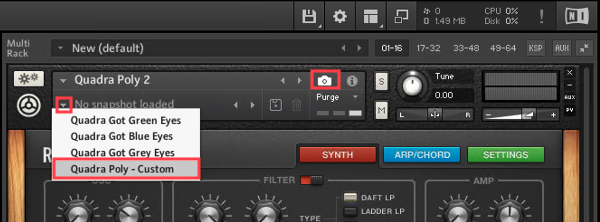
注:カスタムスナップショットは、Kontakt Playerの他のインスタンス(例:別のトラックや別のDAWでKontaktを読み込んだ場合など)でも利用できます。
2.1. スナップショットファイルにアクセスする
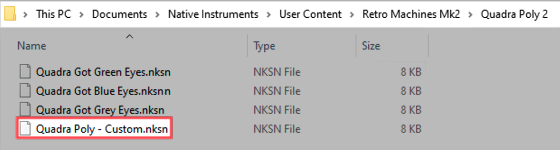
スナップショットファイルに直接アクセスする必要がある場合(バックアップを取る場合など)、カスタムスナップショット(.nksn)ファイルは、コンピューターの以下の場所にあります。
macOS:
Macintosh HD > Users > お使いのユーザー名 > Documents > Native Instruments > User Content
Windows:
C: > Users > お使いのユーザー名 > Documents > Native Instruments > User Content
Kontaktライブラリの名前を表したフォルダがUser Contentフォルダ内に作成され、その中にスナップショット(.nksn)ファイルが格納されています。この例では、Retro Machine MK2(ARP Quadra)用のカスタムスナップショットが、macOSおよびWindowsの両方でコンピューターのDocumentsフォルダ内に保存されています。
重要:カスタムスナップショットファイルを別のコンピューターに移動する場合、同じKontakt Playerライブラリがそのコンピューターにもインストールされている必要があります。
3. ユーザーインストゥルメントファイルを保存する
注:この方法は、KontaktのFullライセンス版でのみご利用いただけます。
Kontaktのフルバージョンをお使いの場合、Kontaktライブラリのインストゥルメント(.nki)ファイルの新しいコピーを保存できます。ここでは例として使用しているライブラリ「Retro Machine MK2」を使い、Kontaktでカスタムインストゥルメントファイルを保存する方法を説明します。
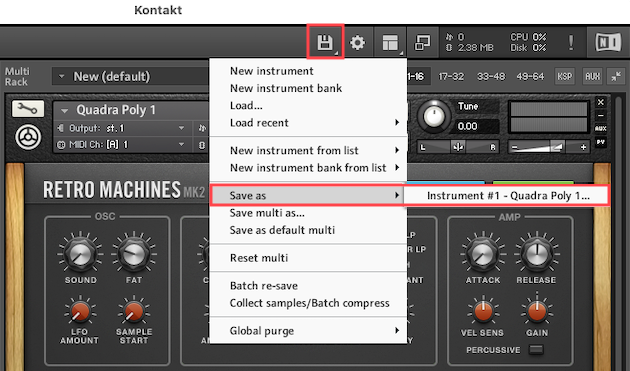
- Filesタブ(フロッピーディスクのアイコン)をクリックし、Save asを選択します。メニューには、Kontaktに読み込まれているインストゥルメントの名前が表示されます。以下のように、インストゥルメント名をクリックします。
- ポップアップウィンドウを使用して、インストゥルメント(.nki)ファイルの名前を入力します。新しい名前を入力し、新しいインストゥルメントを保存する場所を選択します。この例では、インストゥルメント(.nki)ファイルは専用のハードドライブに保存されます。
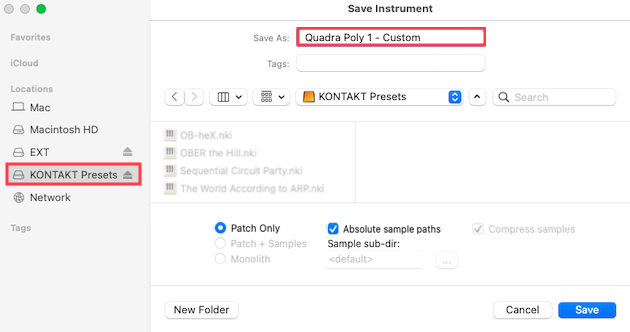
注:上記のように、Patch OnlyおよびAbsolute sample pathsのチェックボックスをオンにすると、ディスク容量を節約できます。
- 保存したインストゥルメント(.nki)ファイルは、コンピューターのファイルシステムからドラッグアンドドロップすることで、Kontaktに再度読み込むことができます(macOSおよびWindows共通)。
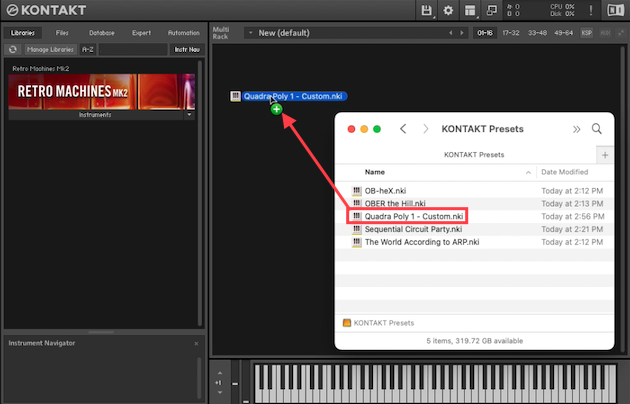
注:カスタムインストゥルメントファイルには、KontaktのDatabaseおよびQuickloadメニューからもアクセスできます。詳しくは、関連記事をご覧ください。
参照元情報:How to Save Custom Presets in Kontakt (FULL and PLAYER)
https://support.native-instruments.com/support/solutions/articles/69000879753-how-to-save-custom-presets-in-kontakt-full-and-player-