ISOディスクイメージのマウント方法(macOS)
この記事では、Native Instruments製品をインストールするために、macOSでISOまたはDMGディスクイメージをマウントする方法を説明します。
以下の手順に従ってディスクイメージを開き、インストールを開始してください。
ダウンロード
ダウンロードが完了すると、ダウンロード先のフォルダに拡張子が「.iso」または「.dmg」のファイルが表示されます。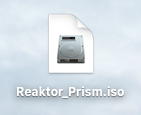
インストール
- ダウンロードした.iso/.dmgファイルを、すべてのmacOSコンピューターにインストールされているDisk Image Mounterユーティリティで開きます。ファイルを右クリックし、メニューから Open with > DiskImageMounter を選択します。
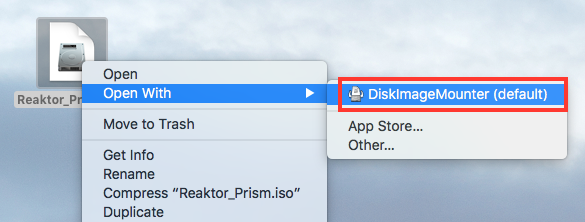
注:手順を確実に完了させるため、他のサードパーティ製ツールではなく、必ずApple純正のDiskImageMounterを使用してください。
- ディスクイメージが仮想ドライブとしてマウントされます。仮想ドライブ内にある拡張子 .pkg のファイルをダブルクリックすると、インストールが開始されます。
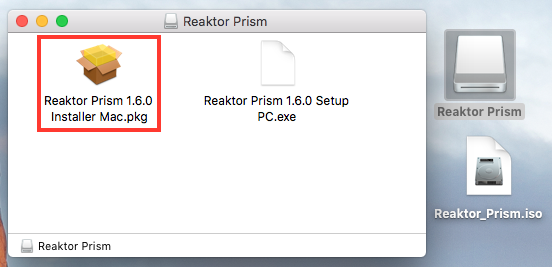
- インストールが完了したら、仮想ドライブをゴミ箱にドラッグしてアンマウントします。
注:今後のために、.iso/.dmgファイルのバックアップを作成しておくことをおすすめします。インストール中に問題が発生した場合は、この本文の下にある関連記事欄に記載されている記事を参照してください。
参照元情報:How to Mount an ISO Disk Image on macOS
https://inmusicsupport.freshdesk.com/en/support/solutions/articles/69000880030-how-to-mount-an-iso-disk-image-on-macos