Native Access 2からNative Access 1へダウングレードする方法
Native Access 2から、以前のバージョンのNative Accessへダウングレードが必要になる場合があります。
目次
macOS
Native Access 2をアンインストールする
以下のファイルとフォルダをコンピュータから削除してください:
- Macintosh HD > アプリケーション > Native Access.app
- Macintosh HD > ユーザ > ユーザー名 > ライブラリ > Preferences > com.native-instruments.Native Access.plist
- Macintosh HD > ユーザ > ユーザー名 > ライブラリ > Application Support > Native Instruments > Native Access(フォルダ)
※ユーザーライブラリはmacOSでは隠しフォルダになっています。表示するには、Finderのメニューバーで「移動」をクリックしながらAltキーを押したままにしてください。メニューに「ライブラリ」の項目が表示されます。
Native Accessをインストールする
- Native Access(Mac/Windows)をダウンロードします。
- インストーラーを起動します。
- 起動画面で、大きなNative Accessアイコンをクリックし、Applicationsフォルダまでドラッグします。
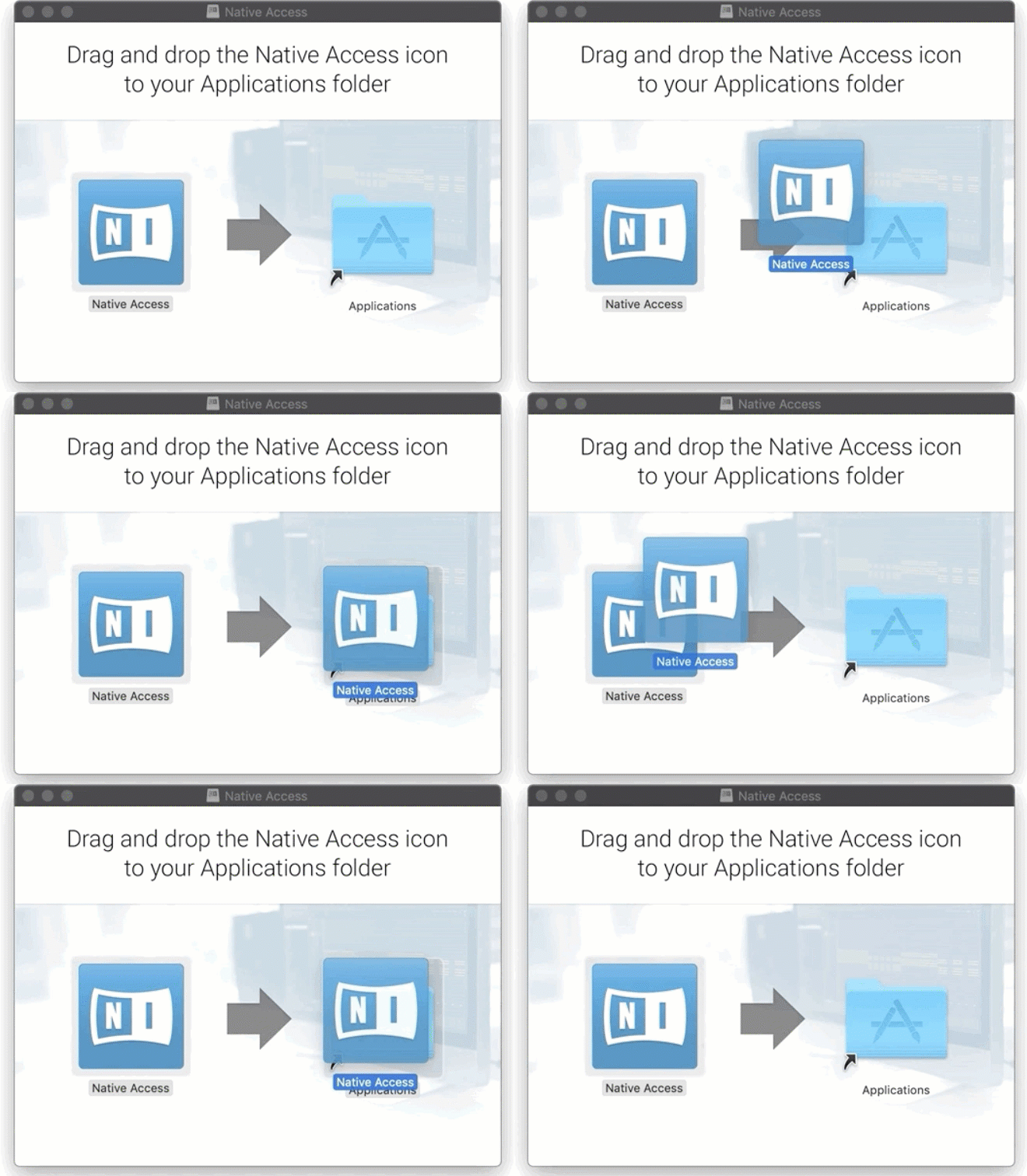
これで、旧バージョンのNative Accessへのダウングレードが完了しました。Applicationsフォルダから起動できます。
Windows
- Windowsのスタートボタンを右クリックし、アプリと機能を選択します。
- Native Accessの項目を選択し、アンインストールをクリックします。
- Native Accessをダウンロードします。
- ダウンロードしたファイルを解凍し、インストーラーを実行します。
これで、旧バージョンのNative Accessへのダウングレードが完了しました。デスクトップアイコンまたはProgram Filesフォルダから起動できます。
参照元情報:How to Downgrade Native Access 2 to Native Access 1
https://support.native-instruments.com/support/solutions/articles/69000879291-how-to-downgrade-native-access-2-to-native-access-1