「Native Access」が起動時に「製品を読み込んでいます」でフリーズする
症状
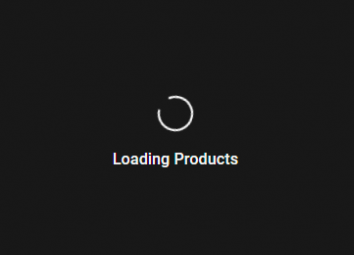
Native Accessを起動すると、「製品を読み込んでいます」と表示されたままプログラムがフリーズする:
解決方法
多くの場合、すべてのアプリを終了してコンピューターを再起動するだけで問題が解決します。
この問題は、Native Accessのインターネット接続を妨げるソフトウェアが原因となることがあります。例えば:
- VPN / プロキシソフトウェア
- ネットワークセキュリティソフトウェア
- ウイルス対策ソフトウェア
これらのソフトウェアを使用している場合は、一時的に無効にしてから再度Native Accessを起動してください。
問題が解決しない場合は、ご利用のオペレーティングシステムを選択して、さらなるトラブルシューティングを行ってください:
macOS
Windows
macOS
まず、Native Accessのキャッシュをクリアしてください:
- コンピュータのキーボードでoption / altキーを押しながら、Finderメニューバーの移動をクリックします。ドロップダウンメニューに表示されるライブラリを選択します。
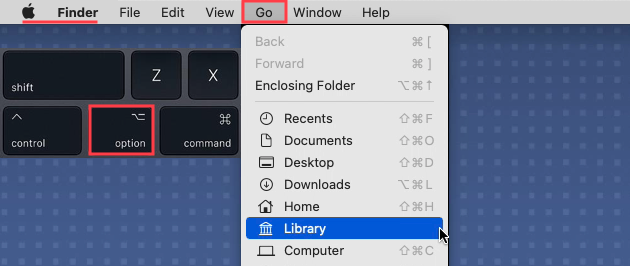
- ユーザーのライブラリフォルダで、以下の場所に移動します:
Library > Application Support > Native Instruments - そこで、「Native Access」および「NTK」フォルダを削除してください。
次に、Native AccessおよびNTKDaemonのユーザーplistファイルを削除します:
- 上記の手順で再度ユーザーのライブラリを開きます。
- ユーザーのライブラリフォルダで、以下の場所に移動します:
Library > Preferences - 以下のファイルを削除します:
com.native-instruments.Native Access.plist
com.native-instruments.NTKDaemon.plist - コンピュータを再起動します。
これで、Native Accessを再起動できるようになります。
Windows
まず、Native AccessおよびNTKDaemonのユーザーレジストリエントリを削除します:
- Windowsのスタートボタンをクリックし、regeditと入力してEnterキーを押し、レジストリエディタを開きます。
- レジストリエディタで、フォルダツリー内の以下の場所に移動します:
HKEY_CURRENT_USER > Software > Native Instruments - Native Accessフォルダを削除します。
- 次に、以下の場所に移動します:
HKEY_LOCAL_MACHINE > Software > Native Instruments - NTKDaemonフォルダを削除します。
次に、Native Accessのキャッシュをクリアしてください:
- Windowsのスタートボタンをクリックし、**%localappdata%**と入力してEnterキーを押します。
- これにより、以下のフォルダ場所が開きます:
C: > Users > Your User Name > AppData > Local - その中にあるNative Instrumentsフォルダを開きます。
- NTKおよびNative Accessフォルダを削除します。
- コンピュータを再起動します。
これで、Native Accessを再起動できるようになります。