Massive Xマニュアル 13 - インサートエフェクト(Insert effects)
Massive Xのインサートエフェクトには、ディストーションや追加のオシレーターなど、ポリフォニックなボイス構造に追加できるモジュールが含まれています。
Massive Xには、インサートエフェクトとステレオエフェクトという2種類のエフェクトセクションがあります。インサートエフェクトはポリフォニックなボイス構造の一部として使えるのに対し、ステレオエフェクトはシグナルチェーンの最終段でボイスのミックスに対して使います。この章では、インサートエフェクトセクションについて、使用できるすべてのモジュールとそれぞれのコントロール、効果的な使い方のヒントを含めて説明します。
| ℹ️ | この機能はMassive X Playerでは利用できません。 |
インサートエフェクトをシグナルチェーンのどこに配置するかは、Routingページで選択します。3つのインサートエフェクトは、円形のアイコン(A、B、C)で表されます。
 |
それぞれ個別に、ボイス構造の任意の場所に配置できます。また、チェーン状につないだり、任意の音源に個別にインサートしたりすることもできます。エフェクトをシグナルパスのどこに配置するかによって、最終的なサウンドやエフェクトの効き方が大きく変わります。こうした重要な音の違いは、さまざまなルーティングのオプションやエフェクトの組み合わせを試すうちに明らかになるでしょう。
次に、インサートエフェクトセクションの概要を示します。
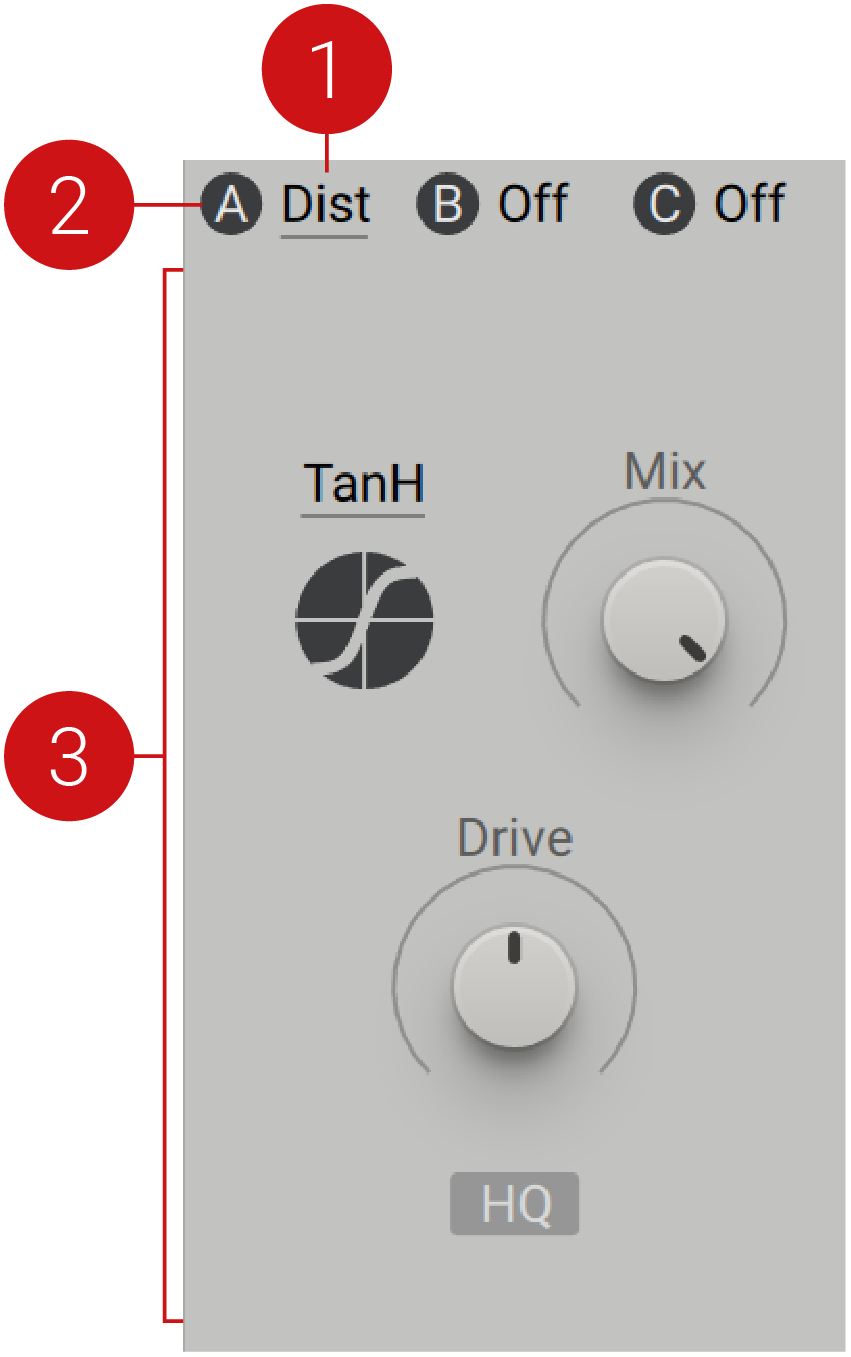 |
Insert Effect On/Off:インサートエフェクトのオン/オフを切り替えます。このスイッチでエフェクトをバイパスして、A/B比較を行えます。このアイコンは、RoutingページのInsert Effectモジュールにもあります。
Insert Effectメニュー:それぞれのスロットのインサートエフェクトを選択します。スロットはA、B、Cの3つです。表示中のエフェクトパネルには下線が付きます。対応するInsert Effectメニューをクリックすると、ほかのエフェクトパネルを表示できます。
Parameterコントロール:この領域には、エフェクトのさまざまなパラメーターをコントロールするボタンやノブが並びます。インサートエフェクトごとに、その動作や操作に関わるコントロールの構成が異なります。
Anima
Animaは、オシレーターの信号の周波数成分を変化させて、その信号を強調するのに使えます。効果は、繊細な色付けから、周波数スペクトルに新たなサイドバンドを加えることによる倍音の変容まで多岐にわたります。
コムフィルターやフランジャーのようなエフェクトから実験的に派生したもので、内部構造はディレイライン、オーディオレートのモジュレーション、フィードバックを独自に組み合わせています。チューニングされたコムフィルターと同様に、AnimaはインストゥルメントのMIDIピッチに追従します。これにより、入力信号のピッチに対して相対的にチューニングでき、さまざまな興味深いサウンドを探求できます。
Animaには、次のパラメーターとコントロールがあります。
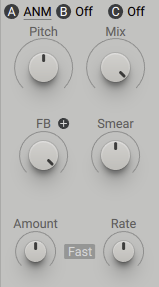 |
Pitch:Animaの内部構造にある、チューニングされたディレイラインの中心周波数を調整します。
Mix:入力信号とエフェクト信号をブレンドします。コントロールを左いっぱいに回すとエフェクトがバイパスされ、右に回すとエフェクトがミックスされます。Animaは通常、Mixを高め〜最大に設定して使います。
FB:Animaの内部構造のフィードバック量を調整します。Animaは通常、FBを高め〜最大に設定して使います。
+/-:エフェクトの2つのルーティングモード、(+)と(-)のいずれかを選択します。正の極性の設定は(+)アイコンで表され、これが初期設定です。アイコンを押すと負の極性(-)に切り替わります。2つのモードは、それぞれAnimaの内部構造の中に独自の信号極性の組み合わせを持っています。このパラメーターは、エフェクト全体のサウンドキャラクターに大きく影響します。
Smear:Pitchで設定した中心周波数の周りに、チューニングされたディレイラインをどのように分布させるかを調整します。
Amount:チューニングされたディレイラインにかける内部モジュレーションの量を調整します。
Rate:内部モジュレーションオシレーターのレートを設定します。
Fast/Slow:2つの基本モード(Slow、Fast)のいずれかを選択します。Slowを選択すると、内部モジュレーションオシレーターがLFOのレートで動作します。これにより、コムフィルターとビブラートを組み合わせたようなサウンドになります。Fastを選択すると、内部モジュレーションオシレーターが、インストゥルメントのMIDIピッチに対して相対的なオーディオレートで動作します。これにより、周波数変調や位相変調と同様に、周波数スペクトルに新たなサイドバンドが加わり、興味深い倍音の変容が生まれます。
Bass Enhancer
Bass Enhancerは、低域にプレゼンスとドライブ感を与える、ベース強調に特化したエフェクトです。X-Freqコントロールでクロスオーバーフィルターのカットオフ周波数を調整し、信号を高域と低域の2つの帯域に分割します。これにより、高域には影響を与えずに、低域にサチュレーションとコンプレッションをかけられます。
Bass Enhancerには、次のパラメーターとコントロールがあります。
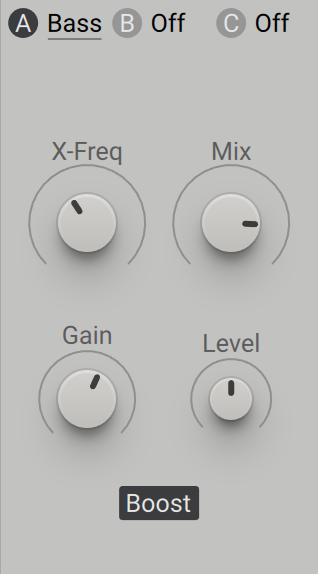 |
X-Freq:カットオフ周波数を40 Hz〜200 Hzの範囲で調整します。カットオフ周波数より下の周波数成分が増幅されます。
Mix:入力信号とエフェクト信号をブレンドします。コントロールを左から右に回すと、エフェクト信号がミックスされます。
Gain:入力レベルを-15 dB〜+15 dBの範囲で調整します。
Level:出力レベルを-6 dB〜+6 dBの範囲で調整します。
Boost:内部のサチュレーション段を有効にし、信号に倍音を加えます。
Bit Crusher
Bit Crusherは、ビット深度を下げることで信号を劣化させます。ビット深度とは、デジタルオーディオで振幅を表すのに使われるビット数のことです。ビット深度が高いと信号が正確に表現され、低いとノイズや歪みが加わります。これを利用して、繊細なノイズのテクスチャーから、あらゆる信号をクリックやパルスに変えてしまう極端な歪みまで、さまざまなローファイエフェクトを作れます。
Bit Crusherには、次のパラメーターとコントロールがあります。
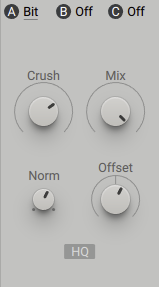
Crush:ビット深度、つまりビットリダクション効果の強さを調整します。コントロールを左いっぱいに回すと最も少ないビット数が使われ、効果が最も強くなります。右いっぱいに回すと最も多いビット数が使われ、入力信号にかなり近いサウンドになります。
Mix:入力信号とエフェクト信号をブレンドします。コントロールを左いっぱいに回すとBit Crusherがバイパスされ、右に回すとエフェクトがミックスされます。右いっぱいに回すと、ウェット信号のみになります。
Offset:入力信号にオフセットを加えて非対称にします。基本的なビットリダクション効果のバリエーションを作るのに使えます。
Norm:エフェクト信号から入力信号を差し引き、ビットリダクション効果をより際立たせます。
HQ:高品位のアンチエイリアシングを有効にします。初期設定では、HQはオフです。HQボタンを押すと、耳障りさの少ない滑らかなローファイサウンドになります。
Distortion
このモジュールは、ポリフォニックなサウンドデザインに特に役立つ、さまざまな非線形ディストーション関数を備えています。非線形ディストーションは、信号の出力が入力信号に正確に比例しないときに生じ、倍音を生み出します。Distortionには、非線形関数の異なる5つのモードと、MixおよびDriveコントロール、高品位のアンチエイリアシングを有効にするHQボタンがあります。ステレオエフェクトのNonlinear Labモジュールとは異なり、Distortionには内部メモリー、読み込み、キャビネットシミュレーションの機能はありません。
Distortionには、次のパラメーターとコントロールがあります。
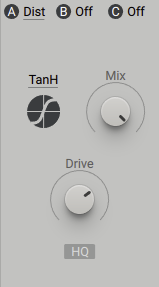 |
Mode:異なる非線形関数を持つ5つのモード(tanH、hypB、sin C、H.clip、Rectify)のいずれかを選択します。各モードは、Modeセレクターの下に図で表示されます。
Mix:入力信号とエフェクト信号をブレンドします。コントロールを左いっぱいに回すとエフェクトがバイパスされ、右に回すとディストーションがミックスされます。
Drive:サチュレーション段をどれだけ強くドライブするかを、繊細なレベルから極端なレベルまでコントロールします。
HQ:非線形関数の音質を向上させるために、アンチエイリアシングを有効にします。
ℹ️ HQを有効にすると0.5サンプルのレイテンシーが生じ、原音とミックスしたときに位相のアーティファクトが発生することがあります。また、オーディオルーティングで作成したフィードバックループで使う場合にも、影響が出ることがあります。
Folder
サチュレーションとハードシンクエフェクトの中間に位置するFolderは、高いプリアンプ設定でドライブされると、入力信号の波形を折り返し、つまりコピーし始めます。得られるサウンドは多彩で、入力信号、選択したMode、DriveとOffsetの設定に左右されます。4つのモード(Sinus、Triangle、Wrap、Spiky)によって、滑らかなものから明らかに荒々しいものまで、折り返しのキャラクターが決まります。倍音の繰り返しによって、ハードシンク風のエフェクトを思わせるサウンドを作れます。Mixを低めに設定してさりげなく取り入れることも、上げて激しく荒々しいサウンドにすることもできます。Folderは、位相変調のサウンドとも音響的に共通する部分があります。これは、サイン波の入力信号とSinusモードを組み合わせると最も効果的に得られます。
Folderには、次のパラメーターとコントロールがあります。
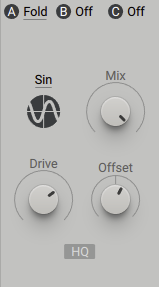 |
Mode:4つのモード(Sinus、Triangle、Wrap、Spiky)のいずれかを選択します。各モードの波形は、Modeセレクターの下に図で表示されます。
Mix:入力信号とエフェクト信号をブレンドします。コントロールを左いっぱいに回すとエフェクトがバイパスされ、右に回すとエフェクトがミックスされます。
Drive:折り返しのアルゴリズムに届く前に、信号をプリアンプで増幅します。
Offset:アルゴリズムの動作点をシフトします。
HQ:高品位のアンチエイリアシングを有効にします。初期設定では、HQはオフです。HQボタンを押すと、アンチエイリアシングがオンになります。
Frequency Shifter
Frequency Shifterは、入力信号の周波数をシフトします。ピッチシフターとは異なり、Frequency Shifterは整数次倍音で構成されたサウンドから非整数次倍音を作り出し、サウンドに金属的なキャラクターを加えられます。ゆっくりとしたモジュレーションとフィードバックをかけ、Mixコントロールを50%に設定すると、Shepardフェイザー効果が得られます。
Frequency Shifterには、次のパラメーターとコントロールがあります。
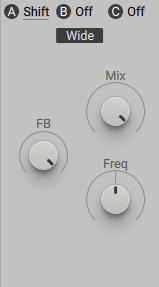 |
Range:2つの周波数範囲(Wide、Narrow)のいずれかを選択します。WideではFrequency Shifterが広い周波数範囲で動作し、ワイルドで動きのあるサウンドを作るのに便利です。Narrowの設定は、比較的小さなシフト量を細かくコントロールするのに適しています。この範囲はFreqコントロールでスケーリングされます。
Mix:入力信号とエフェクト信号をブレンドします。コントロールを左いっぱいに回すとエフェクトがバイパスされ、右に回すとエフェクトがミックスされます。
Freq:信号の部分音をシフトします。中央の位置ではエフェクトは効きません。コントロールを右に回すと部分音が上方向に、左に回すと下方向にシフトします。アルゴリズムの性質上、下方向にシフトした部分音が0 Hzを下回ると、再び上方向に折り返されることがあります。このエンコーダー自体は非線形に動作し、中央付近ほど細かい分解能になります。
FB:フィードバック量を調整します。このコントロールを上げると、Frequency Shifterの出力が入力に戻され、Shepardフランジャー効果が生まれます。
Insert Oscillator
Insert Oscillator(OSC)は、Sine、Sawtooth、Pulseという3つのクラシックなシンセ波形を出力する独立した音源で、メインのウェーブテーブルオシレーターに加えて使えます。3つのインサートエフェクトスロットで同時に使い、2つのウェーブテーブルオシレーターと併用すると、5オシレーターのシンセサイザーに拡張できます。これらのInsert Oscillatorは、どちらかのウェーブテーブルオシレーターに位相をロックして、クラシックなサブオシレーターとして使うこともできます。Insert Oscillatorはインサートエフェクトの中でも特に強力なツールのひとつで、Massive Xのシンセエンジンの可能性を大きく広げます。
Insert Oscillatorには、次のパラメーターとコントロールがあります。
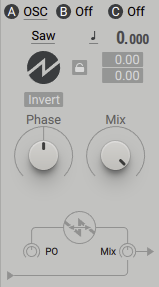 |
Mode:オシレーターの波形(Sine、Saw、Pulse)を選択します。SineモードとSawモードでは位相シフトのコントロールを、PulseモードではPW(パルス幅)のコントロールを使えます。
Invert:波形の極性を反転します。ボタンを有効にすると、波形が上下反転します。
Pitch Mode:入力されるMIDIピッチに対するオシレーターの反応を決める3つのモード(Keytrack、Fix、Ratio)のいずれかを選択します。Keytrackモードでは、ピッチがメインのMIDIピッチにロックされます。Ratioモードでは、比率の設定に応じてMIDIピッチを掛けたり割ったりします。たとえば、比率を3にするとピッチが3倍の周波数になり、第3倍音が得られます。Fixモードでは、入力されるMIDIピッチを無視して、オシレーターのチューニングを固定します。このモードではMIDIノート番号が表示され、初期値は60(ミドルC)です。
Pitch:オシレーターのチューニングを半音とセント単位で調整します。Pitchは、下にある2つのモジュレーションスロットのどちらかにモジュレーションソースをルーティングしてモジュレートでき、ビブラートやアルペジオの効果を作れます。
Lock:ピッチを、メインのウェーブテーブルオシレーターのどちらかにロックできます。オフのときはピッチボックスが表示され、Massive Xの標準的なオシレーターのチューニングを使えます。Lockボタンがオンのときは、RatioとSyncソースの設定が表示されます。
Lock Ratio:選択したSourceオシレーターに対するTune Ratioを決める4つの比率(1:1、1:2、1:3、1:4)のいずれかを選択します。1:1では、Insert OscillatorがSourceオシレーターとまったく同じピッチで動作します。1:2では、Insert Oscillatorが1オクターブ低く(-12半音)なります。1:3では、Insert Oscillatorが1/3の速さで動作し、約1オクターブと5度低く(-19半音)なります。1:4では、Insert Oscillatorが2オクターブ低く(-24半音)なります。
Pitch Source:ピッチを、ウェーブテーブルオシレーター1と2のどちらにロックするかを選択します。RatioはSourceオシレーターに固定されているためモジュレートできませんが、Insert OscillatorのPhase/PWパラメーターにはモジュレーションをかけられます。
Phase/PW:このコントロールのラベルと機能は、選択したモードに応じて変わります。SineモードとSawtoothモードではPhaseオフセットのコントロールを使って、オシレーターの位相をシフトできます。Phaseコントロールは、ウェーブテーブルオシレーターにロックしているとき、またはVoiceページでEngineがリセットする動作に設定されているときに、オシレーター間の位相関係を設定するのに使います。Pulseを選択すると、PhaseコントロールがPWに切り替わり、パルス波の幅を調整します。中央の値に設定すると矩形波になります。PWコントロールを調整するとパルス波が非対称になり、偶数次倍音が加わって細いサウンドになります。PWパラメーターにモジュレーションをかけるのは、波形に躍動感を加えるためのクラシックな手法で、PWM(パルス幅変調)と呼ばれます。
Mix:入力信号と、独立して出力される波形をブレンドします。コントロールを左いっぱいに回すとエフェクトがバイパスされ、右に回すと波形がミックスされます。Mixコントロールは、どのモードでも同じ機能です。
PM Oscillator
Phase Modulationオシレーターは、入力信号によって位相変調できるサイン波オシレーターを備え、ボイス構造の任意の場所に配置できます。位相変調された豊かなオーディオ信号は、元の入力とミックスできます。3つのインサートエフェクトと2つのウェーブテーブルオシレーターを組み合わせると、7オペレーターのFMシンセを構築できる可能性が生まれます。
複雑なウェーブテーブルオシレーターでオペレーターをモジュレートすることも、オペレーターを使ってAuxバス経由でウェーブテーブルオシレーターを位相変調することもできます。フィルターやリングモジュレーション、そのほかのインサートエフェクトと組み合わせることもできます。柔軟なルーティングによって、オペレーターのクロスフィードや、モジュール自体の中での位相フィードバックチェーンを実現できます。
PM Oscillatorには、次のパラメーターとコントロールがあります。
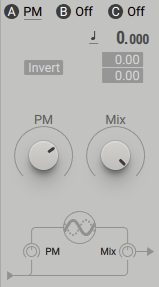 |
Invert:波形の極性を反転します。ボタンを有効にすると、波形が上下反転します。
Pitch Mode:入力されるMIDIピッチに対するオシレーターの反応を決める3つのモード(Keytrack、Fix、Ratio)のいずれかを選択します。Keytrackモードでは、ピッチがメインのMIDIピッチにロックされます。Ratioモードでは、比率の設定に応じてMIDIピッチを掛けたり割ったりします。たとえば、比率を3にするとピッチが3倍の周波数になり、第3倍音が得られます。Fixモードでは、入力されるMIDIピッチを無視して、オシレーターのチューニングを固定します。このモードではMIDIノート番号が表示され、初期値は60(ミドルC)です。
Pitch:オシレーターのチューニングを半音とセント単位で調整します。Pitchは、下にある2つのモジュレーションスロットのどちらかにモジュレーションソースをルーティングしてモジュレートでき、ビブラートやアルペジオの効果を作れます。
PM:位相変調の量を調整します。サインオシレーターの位相に加えられる入力信号に対して、アンプとして機能します。
Mix:入力信号とサインオペレーターの信号をブレンドします。コントロールを左いっぱいに回すとエフェクトがバイパスされ、右に回すと波形がミックスされます。
Ring Modulator
リングモジュレーターは、2つの異なる波形の周波数を掛け合わせ、それぞれに含まれる周波数の和と差を出力します。このリングモジュレーションの処理によって、部分音を豊富に含む信号が生まれます。最終的な出力では元の信号はどちらも目立たないため、信号を大きく変容させられます。
Ring Modulatorは、任意の入力信号をリングモジュレートするのに使えるサイン波オシレーターを備えています。ほかのインサートエフェクトと同様に、Routingページでボイス構造の任意の場所に自由に配置できます。2つの周波数が倍音関係にないときにメインのオシレーターのどれかとリングモジュレーションを使うと、金属的なサウンドやベルのようなサウンドを作れます。
Ring Modulatorには、次のパラメーターとコントロールがあります。
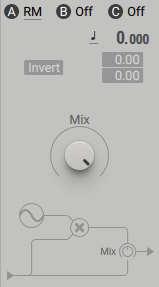 |
Invert:波形の極性を反転します。ボタンを有効にすると、波形が上下反転します。
Pitch Mode:入力されるMIDIピッチに対するオシレーターの反応を決める3つのモード(Keytrack、Fix、Ratio)のいずれかを選択します。Keytrackモードでは、ピッチがメインのMIDIピッチにロックされます。Ratioモードでは、比率の設定に応じてMIDIピッチを掛けたり割ったりします。たとえば、比率を3にするとピッチが3倍の周波数になり、第3倍音が得られます。Fixモードでは、入力されるMIDIピッチを無視して、オシレーターのチューニングを固定します。このモードではMIDIノート番号が表示され、初期値は60(ミドルC)です。
Pitch:オシレーターのチューニングを半音とセント単位で調整します。Pitchは、下にある2つのモジュレーションスロットのどちらかにモジュレーションソースをルーティングしてモジュレートでき、ビブラートやアルペジオの効果を作れます。
Mix:入力信号とサイン波形をブレンドします。コントロールを左いっぱいに回すとエフェクトがバイパスされ、右に回すと波形がミックスされます。
Sample and Hold
Sample and Holdモジュールでは、クラシックなサンプル&ホールドのエフェクトを使えます。内部のオシレーターが入力信号をサンプリングし、次のサンプルを取るまでその値を保持します。このエフェクトによって、「階段状」に量子化されたオーディオ信号が得られます。オシレーター自体の音は直接聞こえませんが、ほかのオシレーターと同じようにチューニングできます。Sample and Holdエフェクトを使って、さまざまなディストーション効果を作れます。Pitchの値を低く設定して、古いデジタルシンセサイザーのサウンドを再現してみてください。クラシックなサンプルレートリダクションを行うには、Key Trackingをオフにする必要があります。
Sample and Holdモジュールには、次のパラメーターとコントロールがあります。
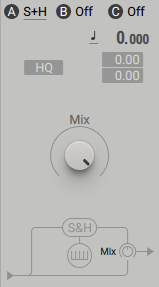 |
HQ:オフのときは、エフェクトは一般的な動作をし、クリアなデジタルのキャラクターになります。オンのときは、高品位のアルゴリズムがダウンサンプリングによって生じる波形の段差を処理し、アナログ的なサウンドになります。
Pitch Mode:入力されるMIDIピッチに対するオシレーターの反応を決める3つのモード(Keytrack、Fix、Ratio)のいずれかを選択します。Keytrackモードでは、ピッチがメインのMIDIピッチにロックされます。Ratioモードでは、比率の設定に応じてMIDIピッチを掛けたり割ったりします。たとえば、比率を3にするとピッチが3倍の周波数になり、第3倍音が得られます。Fixモードでは、入力されるMIDIピッチを無視して、オシレーターのチューニングを固定します。このモードではMIDIノート番号が表示され、初期値は60(ミドルC)です。
Pitch:オシレーターのチューニングを半音とセント単位で調整します。Pitchは、下にある2つのモジュレーションスロットのどちらかにモジュレーションソースをルーティングしてモジュレートでき、ビブラートやアルペジオの効果を作れます。
Mix:入力信号とディレイ信号をブレンドします。コントロールを左いっぱいに回すとエフェクトがバイパスされ、右に回すとディレイ信号がミックスされます。
Track Delay
Track Delayは、一般的なディレイエフェクトとは異なる動作をします。このモジュールには2つの基本的な動作モードがあります。Key Trackモードでは、入力信号をMIDIピッチに応じてシフトし、反転または通常の形で元の信号とミックスできます。たとえば、信号の位相を180度シフトし、反転したミックスを入力から差し引くことで、ノコギリ波の入力を矩形波に変えられます。Phaseをモジュレートすると本物のPWM(パルス幅変調)になり、これをWMとしてあらゆる入力信号に応用できます。Fixモードは、仮想の弦の上にピックアップを置いて、ピックアップの効果を模倣するのに使えます。Track Delayは、ポリフォニックなコーラスエフェクトとしても使えます。
Track Delayには、次のパラメーターとコントロールがあります。
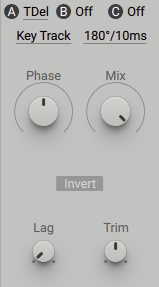 |
Modes:メインの動作モードを決める2つのモード(Key Track、Fix)のいずれかを選択します。Key Trackモードでは、ディレイタイムがメインのMIDIピッチにロックされます。Fixモードでは、ディレイタイムはメインのMIDIピッチにロックされず、時間領域で動作します。範囲はRangeメニューで決まります。
Range:2つの動作モードそれぞれについて、3つのオプション(180°/10msec、360°/50msec、720°/150msec)のいずれかを選択します。値は位相の度数/ミリ秒です。
Phase:Key Trackモードを選択しているときは、Phaseを調整します。Fixモードでは、ディレイタイムを決めます。
Mix:入力信号とディレイ信号をブレンドします。コントロールを左いっぱいに回すとエフェクトがバイパスされ、右に回すとディレイ信号がミックスされます。中央の位置をお勧めします。この位置では、Trimエンコーダーでセンターレベルをコントロールできます。
Invert:ディレイ信号のミックス方法を決めるために、NormalとInvertを切り替えます。極性を反転させた設定をお勧めします。
Lag:ディレイタイムの変化のスムージングを調整します。
Trim:Mixエンコーダーが中央の位置に設定されているときに、Trimノブでセンターレベルをコントロールします。
Utility
このモジュールは、サウンドの補正、レベルの均一化、仕上げに役立ちます。サウンドが明るすぎる、低音が強すぎる、大きすぎる、または小さすぎるといった場合に使うツールです。特に、Trackerと組み合わせて使うと効果的です。また、フィードバックを使う場面でも、Combフィルターと組み合わせて、オーバーブローしたフルートのような効果を作るのに使えます。これにより、振幅をスケーリングして、鍵盤の全音域にわたってバランスの取れたサウンドを作れます。フィルターには非線形性やレゾナンスが無いため、クリーンでニュートラルなサウンドになります。
Utilityには、次のパラメーターとコントロールがあります。
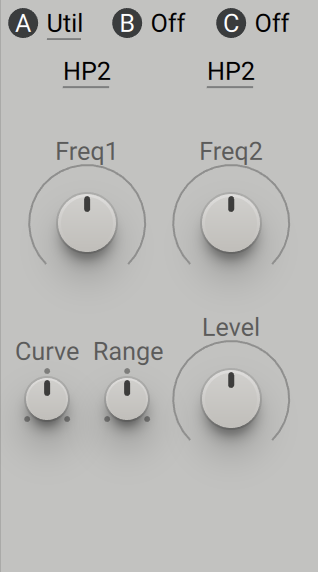 |
Filter Type:4種類のフィルタータイプ(HP1、HP2、LP1、LP2)から選択できる2つのメニューです。同じ設定のLP2フィルターを2つ使うと、4ポールのフィルター特性が得られます。
Freq:対応するフィルターのカットオフ周波数を決めます。
Level:VCA(電圧制御アンプ)の音量を設定します。VCAの動作は、2つのコントロールで決まります。
Range:VCAで得られる最大の増幅率を定義します。コントロールを左いっぱいから中央の位置まで回すと、1%〜100%の範囲になります。Rangeを中央の位置から右いっぱいまで回すと、最大で500%になります。
Curve:VCAの反応特性を曲げます。中央の位置では、VCAはリニアに動作します。これがこのモジュールの初期設定です。左いっぱいに回すと強いカーブになり、増幅率は終端に向かって指数関数的に上昇します。右いっぱいに回すと逆方向に強くカーブし、増幅率は終端に向かって対数的に上昇します。
参照元情報:Insert effects
https://docs.native-instruments.com/online-guides/massive-x-manual/en/insert-effects