DAW(デジタル・オーディオ・ワークステーション)でのMaschine 3のHiDPIモードの使用について(Windows)
DAW(デジタル・オーディオ・ワークステーション)でのMaschine 3のHiDPIモードの使用について(Windows)
Maschine 3は、プラグインとしても、プラグインのホストとしても、HiDPIモードをサポートしています。しかし、
特にWindowsでは、すべてのDAWが同じデフォルトの処理動作を持っているわけではありません。
この動作が正しく設定されていない場合、ホストされているプラグインが正しく表示されない可能性があります。
WindowsでMaschine 3をVST3プラグインとして以下のDAWのいずれかで使用する場合は、次のセットアップ手順に従ってください:
Ableton Live 10-12
- Liveを起動し、Liveのブラウザでプラグインリストを開きます。
- Maschine 3を右クリックして、「Auto-Scale Plug-in Window」の選択を解除します。
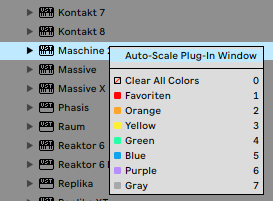
- セットを保存し、Liveを再起動してください。
Maschine 3は、今後のすべてのAbleton Liveセットで意図した通りに表示されます。参考用:Ableton Liveのドキュメントリンク
FL Studio
デフォルトでは、FL StudioはMaschine 3を正しく表示するように設定されているはずです。しかし、Maschine 3やMaschine内でホストされているプラグインの表示に問題がある場合は、次の設定がオンになっていることを確認してください:
- FL Studioを起動し、プラグインとしてMaschine 3を読み込んでください。
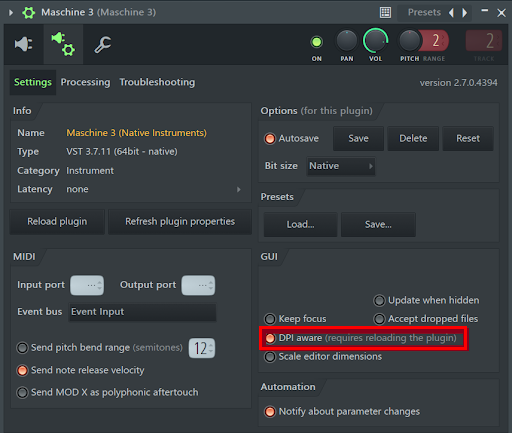
- Maschine 3プラグインのVSTラッパー設定を開いてください。
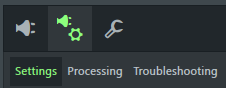
- GUIの項目で、「DPI aware」オプションが有効になっていることを確認してください。
- プロジェクトを保存し、FL Studioを再起動してください。
Maschine 3は、今後のすべてのFL Studioプロジェクトで意図した通りに表示されます。
Cubase
- デフォルト設定で正しく動作するはずです。
- Windowsのアプリケーションプロパティから高DPI設定を上書きしないでください。これによりスケーリングの問題が発生します。
Pro Tools
- Pro Tools 2024.10では、Maschine内でプラグインをホストする際にスケーリングの問題が報告されています。
- この問題を回避するためには、Pro Tools 2024.6以前のバージョンを使用することが推奨されています。
- また、Windowsのアプリケーションプロパティで高DPI設定を上書きしないでください。これにより、スケーリングの問題が発生する可能性があります。