Maschine+ユーザーマニュアル 5 - Maschine+の操作(中編)(Working with Maschine+, Part 2)
この記事は「Maschine+ - Maschine+の操作(前編)(Working with Maschine+, Part 1)」の続きです。
設定の概要(Settings Overview)
Settings ページでは、Maschine+ をカスタマイズするためのさまざまな設定を指定できます。4-D encoder を使うと、「タイル」として表示されるさまざまなカテゴリーにアクセスし、録音オプション、オーディオカードの設定、ネットワークアクセス、MIDI など、Maschine+ の設定を行えます。また、Settings ページでは、Maschine+ のオペレーティングシステムのアップデート、プラグインをダウンロード・インストール・アップデートするためのライブラリへのアクセス、Standalone モードと Controller モードの切り替えも行えます。
Settings パネルを開いてオプションを選択するには:
- SETTINGS を押して Settings パネルを開きます。
- 4-D encoder をいずれかの方向に動かしてカテゴリーを選択するか、Button 5 と Button 6 を使用します。
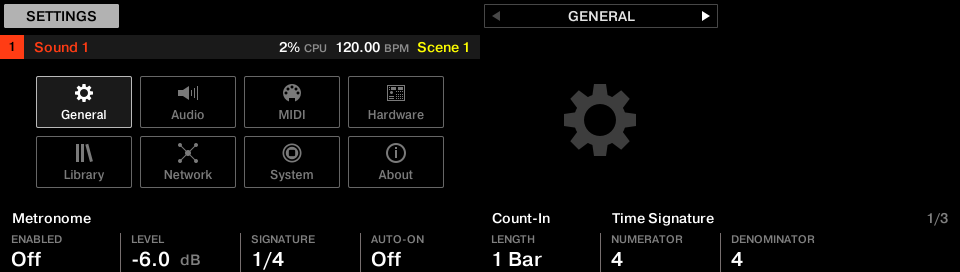
General 設定を選択した状態の Settings ページ
Settings ページには、次のカテゴリーがあります:
- General:Maschine+ のすべてのグローバル設定を含みます。これには、Metronome、Count-in、Quantize、Project reload、Scene/Section、Colors の設定が含まれます。詳しくは、本章の「General Settings(一般設定)」を参照してください。
- Audio:オーディオインターフェースに関する設定を含みます。Maschine+ の内蔵または外部オーディオインターフェースを設定するために使用します。詳しくは、本章の「Audio Settings(オーディオ設定)」を参照してください。
- MIDI:Maschine+ の MIDI 入出力ポートを設定できます。このページには MIDI Sync、Clock Offset、Ableton Link も含まれます。詳しくは、本章の「MIDI Settings(MIDI 設定)」を参照してください。
- Hardware:パッドの反応の仕方をカスタマイズしたり、ディスプレイの明るさを調整したり、ノブの感度を設定したりできます。詳しくは、本章の「Hardware Settings(ハードウェア設定)」を参照してください。
- Library:デバイスにインストールされているプラグインの概要を提供し、Native ID を使って新しいプラグインをダウンロード・インストール・アップデートできます。詳しくは、本章の「Library Settings(ライブラリ設定)」を参照してください。
- Network:利用可能な Wi-Fi ネットワークの概要を提供します。接続しているネットワークを確認したり、接続・切断したり、Airplane モードを有効にしたりできます。詳しくは、本章の「Network Settings(ネットワーク設定)」を参照してください。
- System:Maschine+ のオペレーティングシステムのアップデート、Storage モードや Controller モードへの切り替え、デバイスのリセットを行えます。詳しくは、本章の「System Settings(システム設定)」を参照してください。
- About:Maschine+ にインストールされているシステムバージョンとファームウェアの概要を提供します。また、このページでは Maschine+ のクレジット一覧を表示したり、使用状況データのトラッキングを有効・無効にするかを選択したりできます。詳しくは、本章の「About Settings(About 設定)」を参照してください。
一般設定(General Settings)
General には、Maschine+ のすべてのグローバル設定が含まれます。これには、Metronome、Count-in、Quantize、Project reload、Scene/Section、Colors の設定が含まれます。
General ページを表示するには:
- SETTINGS を押します。
- 4-D encoder を使って General を選択します。
- Page ボタンを使ってページを選択します。
- Knob 1 から Knob 8 を使って設定を変更します。
General ページには、次のオプションがあります:
General Settings(1 ページ目)
| 設定 | 説明 |
|---|---|
| Metronome | |
| ENABLED | メトロノームを有効/無効にします。メトロノームは、選択したレートで一定の間隔(BPM 単位)を刻むことで拍子を示す、ミュージシャン向けのデバイスです。 |
| LEVEL | メトロノームの音量レベルを調整します。 |
| TIME | メトロノームの各刻みの間の時間間隔を選択します。デフォルトでは、メトロノームは 4 分音符(1/4)を示します。 |
| AUTO-ON | Pattern の録音を開始すると、メトロノームが自動的にオンになります。Pattern の録音を開始するとメトロノームが自動的に有効になり、録音を終了するとメトロノームは録音前の状態(オンまたはオフ)に戻ります。Auto-on オプションは Count-in には影響しません。Auto-on が無効になっていても、SHIFT + REC を押して Count-in を開始すると、メトロノームはオンになります。 |
| Count-In | |
| LENGTH | Count-in の長さを設定します。例えば、実際に録音が始まる前にメトロノームが鳴る長さを設定します。 |
| Time Signature | |
| NUMERATOR | 1 小節あたりの拍数を設定します。例えば、4/4 では 1 小節に 4 拍あります。 |
| DENOMINATOR | どの音符を 1 拍とするかを設定します。分母が 4 の場合は 4 分音符が 1 拍、分母が 8 の場合は 8 分音符が 1 拍、分母が 16 の場合は 16 分音符が 1 拍、というように設定されます。 |
General Settings(2 ページ目)
| 設定 | 説明 |
|---|---|
| Project | |
| RELOAD | 起動時に最後の Project を自動的に再読み込みします。 |
| AUTO BACKUP | 作業内容を自動保存し、Maschine+ が予期せず終了した場合の重要な変更の損失を防ぎます。Maschine+ が予期せず終了した場合、再起動時にダイアログが表示され、自動保存されたバージョンのプロジェクトを使用するかどうかを尋ねられます。これを使用しない場合、Maschine+ は最後に手動で保存したバージョンのプロジェクトを開きます。 |
| Quantize | |
| MODE | 録音時に入力を自動的にクオンタイズします。 次の Input Quantization モードのいずれかを選択します: None:Input Quantization が無効です。Pad で演奏または録音したイベントはクオンタイズされません。 Record:Input Quantization は Pad を録音するときにのみ適用されます。 Play/Rec:Input Quantization は Pad を演奏するときと録音するときの両方で適用されます。Play/Rec モードでは、演奏時のクオンタイズは録音時のクオンタイズとわずかに異なります。録音時には、すべてのイベントが最も近いステップにクオンタイズされ、イベントより前になる場合もあります。演奏時には、ステップの前半で発生したイベントはそのまま(タイムライン上で前に移動できないため)で、ステップの後半で発生したイベントは次のステップにクオンタイズされます。 |
| Scene/Section | |
| DUPLICATE | Scene を複製するときに Duplicate 機能がどのように動作するかを選択します。 Scene Only:Scene のみが複製されます。結果として、同じ Pattern を参照するリンクされていない新しい Scene が作成されます。 Scene and Patterns:Scene 自体に加えて、すべての Pattern も複製されます。新しい Scene と Pattern は、元のものから完全に独立します。 |
| LINK WHEN DUPL | Duplicate 機能を使用するときに、Section のリンクされたコピーを作成します。デフォルトでは、この機能は無効になっています。 有効にすると、Duplicate 機能は Section のリンクされたコピーを作成します。リンクされたコピーは、リンクされた Section のいずれかのインスタンスが編集されると自動的に更新されます。これにより、どの Section が「元」であるかを気にする必要がなくなります。 |
| Pattern | |
| LENGTH | Pattern のデフォルトの長さを設定します。 |
| GROW | Auto-growing Pattern のデフォルトのオン/オフを設定します。Auto-Growing Pattern を使うと、長さを定めずに Pattern を録音できます。つまり、あらかじめ Pattern の長さを設定しなくても、すばやくアイデアを捕らえられます。録音を開始するだけで、録音を停止するまで Pattern の長さが伸びていきます。録音を終了すると、Pattern の末尾の無音部分は自動的に最も近い小節までトリミングされます(クオンタイズは Grid 設定で調整できます)。 |
General Settings(3 ページ目)
| 設定 | 説明 |
|---|---|
| Colors | |
| SCENE | Scene のデフォルトの色を選択します。メニューでは、16 色のパレットまたは White(デフォルト設定)から希望の色を選択できます。デフォルトとして選択された色はメニュー内でハイライト表示されます。Auto を選択すると、各 Scene が異なるデフォルト色になります。 |
| GROUP | Group のデフォルトの色を選択します。メニューでは、16 色のパレットから希望の色を選択できます。デフォルトとして選択された色はメニュー内でハイライト表示されます。Auto(デフォルト設定)を選択すると、各 Group が異なるデフォルト色になります。 |
| SOUND | Sound のデフォルトの色を選択します。メニューでは、16 色のパレットから希望の色を選択できます。デフォルトとして選択された色はメニュー内でハイライト表示されます。Auto を選択すると、各 Sound が異なるデフォルト色になります。Use Group(デフォルト設定)を選択すると、Sound はデフォルトで、それが属する Group の色を反映します。 |
| LOAD COLORS | Maschine ファイル(Project、Group、Sound など)とともに Color 設定を読み込めるようにします。Load with Colors(デフォルトでオン)をオフにすると、保存された色は次回ファイルを読み込むときに使用されず、代わりにこの Colors ページで設定したデフォルトの色が使用されます。 |
オーディオ設定(Audio Settings)
Audio ページには、オーディオインターフェースに関する設定が含まれます。Maschine+ の内蔵または外部オーディオインターフェースを設定するために使用します。右側のディスプレイには、レイテンシーの測定値を含む、オーディオ入出力の現在の状態の概要が表示されます。
Audio ページを表示するには:
- SETTINGS を押します。
- 4-D encoder を使って Audio を選択します。
- Page ボタンを使ってページを選択します。
- Knob 1 から Knob 8 を使って設定を変更します。
Audio 設定の 1 ページ目には、次のオプションがあります:
| 設定 | 説明 |
|---|---|
| Interface | |
| DEVICE | USB A ポートに接続されている場合に、内蔵または外部のオーディオデバイスを選択できます。 Native Instruments の次の外部デバイスに対応しています: Komplete AUDIO 1 Komplete AUDIO 2 Komplete AUDIO 6 (MK2) これらの製品について詳しくは、Native Instruments の Web サイトを参照してください:https://www.native-instruments.com/en/catalog/komplete/audio-interfaces/ |
Audio 設定の 2 ~ 6 ページ目には、次のオプションがあります:
| 設定 | 説明 |
|---|---|
| Input Routing | |
| 1–8 | オーディオインターフェースのどの入力を、Maschine+ の 4 つのステレオ入力に使用するかを選択できます。右の列でフィールドをクリックしてオーディオインターフェースの入力を選択します。複数ページにわたって利用可能なすべての入力が表示されます。ここでの選択は、例えば外部ソースをサンプリングするときにどの入力を使用できるかを決定します。 |
| Output Routing | |
| 1–16 | Maschine+ の 16 個のステレオ出力を複数ページにわたって一覧表示します。これらをオーディオインターフェースの出力に割り当てられます。Output routing のポートは、Audio 設定の 3 ~ 8 ページに分かれて配置されています。 |
MIDI 設定(MIDI Settings)
MIDI 設定ページでは、Maschine+ の MIDI 入出力ポートを設定できます。このページには MIDI Sync、MIDI Change、Clock Offset、Ableton Link の設定も含まれます。
MIDI ページを表示するには:
- SETTINGS を押します。
- 4-D encoder を使って MIDI を選択します。
- Knob 1 から Knob 8 を使って設定を変更します。
MIDI 設定の 1 ページ目には、次の設定があります:
| 設定 | 説明 |
|---|---|
| MIDI Sync | |
| MODE | MIDI Sync モードの設定を選択します: Off:MIDI sync モードは選択されません。 Send Clock:MIDI Clock を受信できるあらゆるデバイスに MIDI Clock 信号を送信します。シンセサイザー、ドラムマシン、あるいは別のソフトウェアシーケンサーなどのハードウェアが対象となります。 Receive Clock:外部 MIDI Clock 信号を受信し、MIDI Clock を送信できるあらゆるデバイスから制御できるようにします。ドラムマシン、別のグルーブボックスやシーケンサー、あるいは別のソフトウェアシーケンサーなどのハードウェアが対象です。Link が有効な場合、Receive Clock オプションは使用できない点に注意してください。 |
| CLOCK OFFSET | MIDI データ転送中に発生する可能性のある遅延を補正します。MIDI Clock データが遅延すると、外部デバイスの応答が遅れ、トラックの同期がずれて聞こえてしまいます。Clock Offset の値を調整することで、補正するレイテンシー量(ミリ秒単位)を設定できます。Maschine+ は、指定された分だけ MIDI Clock イベントを前倒しして送信します。Clock Offset は、MIDI Sync Mode が Off に設定されている場合は使用できません。 |
| MIDI Input | |
| DEFAULT | MIDI ノート(例えば MIDI キーボードから)を使って Sound を演奏できるようにします。デフォルトでは、設定なしでも、あらゆる MIDI ポートおよびあらゆる MIDI チャンネル、または USB 経由で入力される MIDI ノートが、フォーカスされている Sound のピッチをトリガーします。さらに、Sound が MIDI 入力を受け取らないように設定したり、Default MIDI Input Mode 設定を選択して MIDI 入力のデフォルト設定を定義したりできます。次の MIDI 入力モードオプションのいずれかを選択します: Focus:接続されているあらゆるコントローラーからの MIDI 入力が、フォーカスされている(選択されている)Sound をトリガーできます。 None:選択された Sound は MIDI データを受け取りません。 |
| Link | |
| ENABLED | Ableton Link プロトコルをデフォルトで有効にします。Ableton Link に対応するアプリケーションは、同じネットワークに接続されているときに Link セッションに参加できます。Ableton Link について詳しくは、Ableton Link を使った Maschine+ の同期(Syncing Maschine+ using Ableton Link)を参照してください。 |
| Input Devices | |
| SELECT | Maschine+ の利用可能なすべての MIDI 入力の一覧を表示します。STATUS を使って、各入力を有効/無効にします。 |
| STATUS | SELECT で選択した MIDI 入力デバイスの現在の状態を表示します。ここで、選択した MIDI 入力を有効/無効にできます。 |
| Output Devices | |
| SELECT | Maschine+ の利用可能なすべての MIDI 出力の一覧を表示します。STATUS を使って、各出力を有効/無効にします。 |
| STATUS | SELECT で選択した MIDI 出力デバイスの現在の状態を表示します。ここで、選択した MIDI 出力を有効/無効にできます。 |
MIDI 設定の 2 ページ目には、次の設定があります:
| 設定 | 説明 |
|---|---|
| MIDI Change | |
| TYPE | 外部 MIDI デバイスからの Note または Program Change MIDI メッセージを使ってトリガーする、MIDI Change 項目の種類を選択します。 Scene:MIDI ノートまたは Program Change メッセージでトリガーする項目として Scene を選択します。 Section:MIDI ノートまたは Program Change メッセージでトリガーする項目として Section を選択します。 Lock:MIDI ノートまたは Program Change メッセージでトリガーする項目として Lock スナップショットを選択します。 MIDI Change について詳しくは、MIDIチェンジ(MIDI Change)を参照してください。 |
| TRIGGER | 外部 MIDI デバイスから Scene、Section、Lock スナップショットを変更するために使用するトリガーの種類を選択します。 None:MIDI Change メッセージのトリガーとしての選択を解除し、実質的に機能をオフにします。 Note:MIDI Note メッセージを MIDI Change のトリガーとして選択します。 Program Change:Program Change メッセージを MIDI Change のトリガーとして選択します。 |
| SOURCE | MIDI Change のトリガーに使用する外部入力デバイスを選択します。外部デバイスの名前がここに表示されます。外部 MIDI デバイスは、まず MIDI 設定の 1 ページ目の Input Devices セクションで選択して有効にしておく必要がある点に注意してください。詳しくは、上記の表の SELECT および STATUS の項目を参照してください。 |
| CHANNEL | Maschine+ が MIDI ノートまたは Program Change メッセージを受信する MIDI チャンネル番号を選択します。Maschine+ がこれらのメッセージを受信するには、メッセージを送信する外部 MIDI デバイスを同じ MIDI チャンネルに設定する必要があります。 |
参照元情報:Working with Maschine+
https://www.native-instruments.com/ni-tech-manuals/maschine-plus-manual/en/working-with-maschine-
Related Articles
Maschine+ユーザーマニュアル 5 - Maschine+の操作(後編)(Working with Maschine+, Part 3)
この記事は「Maschine+ - Maschine+の操作(中編)(Working with Maschine+, Part 2)」の続きです。 システム設定(System Settings) System 設定では、Maschine+ のオペレーティングシステムをアップデートしたり、Maschine+ 内の SD カードとコンピューターの間でデータを交換するために Storage モードに切り替えたり、Maschine+ をコンピューター上で動作する Maschine ...Maschine+ - 目次(ユーザーマニュアル)
Native Instruments「Maschine+ オンラインユーザーマニュアル」の目次です。各章はタイトルからリンクします。 目次 Maschine+へようこそ(Welcome to Maschine+) Maschine+の接続(Connecting Maschine+) Maschine+の概要(Maschine+ Overview) 基本操作(Common Operations) Maschine+の操作(Working with Maschine+) ブラウザの使用(Using ...Komplete Kontrolユーザーマニュアル - 目次
Komplete Kontrolユーザーマニュアルの全章一覧です。各章のタイトルをクリックすると、その記事に移動します。 Komplete Kontrolへようこそ(Welcome to Komplete Kontrol) Komplete Kontrolのセットアップ(Setting Up Komplete Kontrol) Komplete Kontrolの概要(Komplete Kontrol Overview) ブラウザとプリセット(Browser and Presets) ...Komplete Kontrolユーザーマニュアル 9 - オートメーションとMIDIコントロール(中編)(Automation and MIDI Control, Part 2)
この記事は「Komplete Kontrolユーザーマニュアル 8 - オートメーションとMIDIコントロール(前編)(Automation and MIDI Control, Part 1)」の続き(中編)です。 MIDI Assignment Editorの使用(Using the MIDI Assignment Editor) MIDI Assignment editorを使用すると、MIDIモードのKomplete ...Maschine+ユーザーマニュアル 5 - Maschine+の操作(前編)(Working with Maschine+, Part 1)
この章では、ファイル管理や設定メニューなど、Maschine+ を使用するための基本的なセットアップ操作について説明します。 本章には、Maschine+ を使った日常的な作業に役立つ情報が記載されています。 ライブラリの使用(Using the Library) Library(ライブラリ)では、製品のダウンロードとインストール、インストール済み製品の表示、そして所有している製品のアップデートがないか Native Instruments アカウントを確認することができます。 ...