macOS 15および26でのZoho Assistの設定方法
macOS 15および26でZoho Assistを使用する場合、以下の手順が必要になることがあります。
Join Mac.dmgをダウンロード後、開くと以下の画面になるので、中央のJoinアイコンをクリックして起動してください。
Join Mac.dmgをダウンロード後、開くと以下の画面になるので、中央のJoinアイコンをクリックして起動してください。
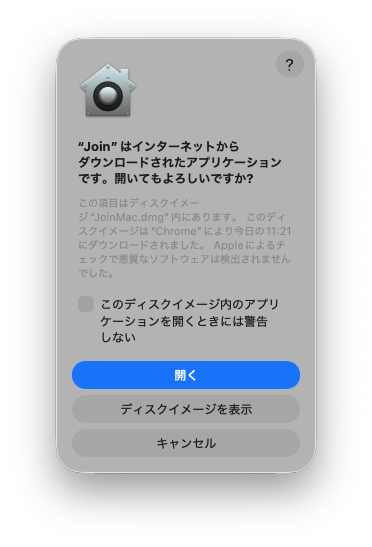
次の画面で以下のように表示される場合、「開く」をクリックしてください。
次の画面で「参加する」をクリックしてください。
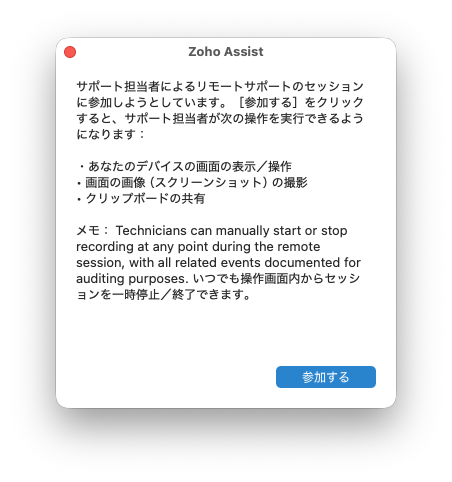
次の画面で「参加する」をクリックしてください。
次にアクセス許可と画面の録画の設定を促す画面が表示されます。
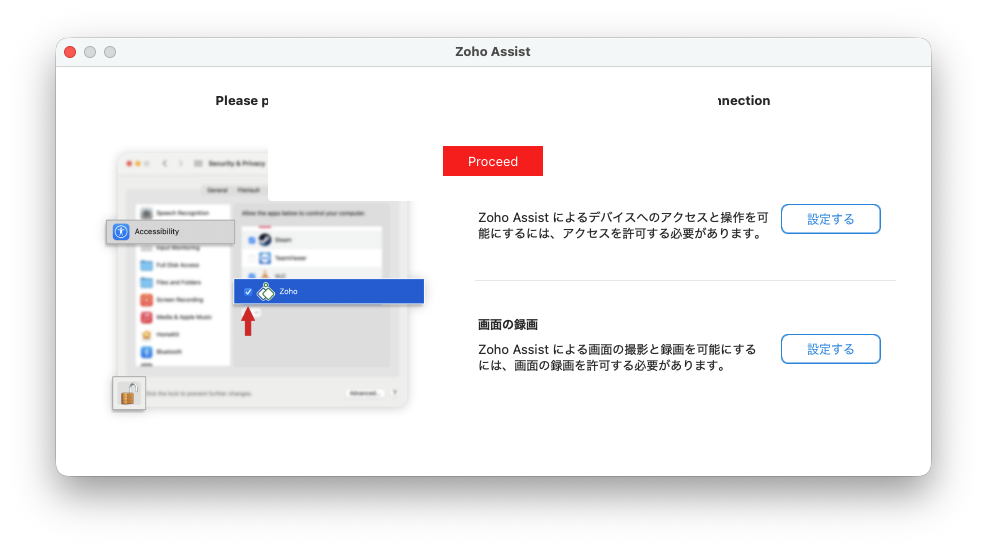
上記の画面はこのまま放置し、macOS > システム設定 > プライバシーとセキュリティを開きます。
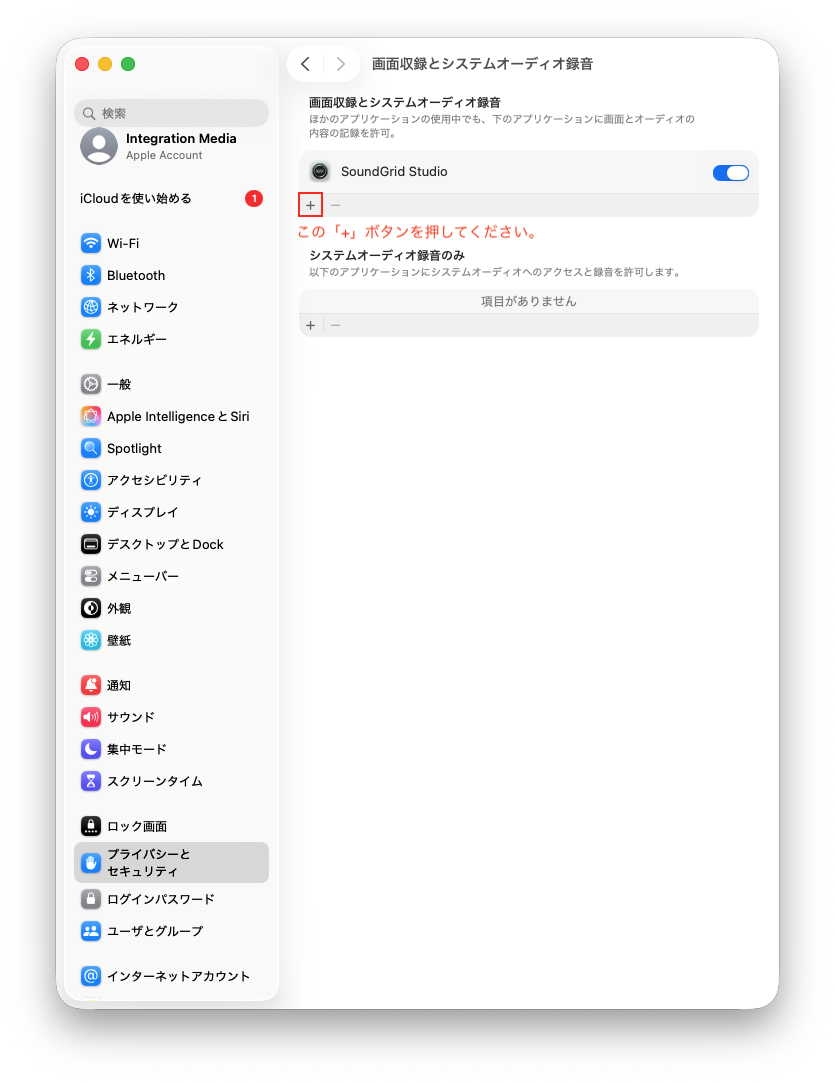
上記の画面で「画面収録とシステムオーディオ録音」を開きます。そして「Zoho」が表示されていない場合は、「+」ボタンを押します。
次の画面で、Mac HD > ユーザ > ユーザ名を開きます。(以下の状態になります)
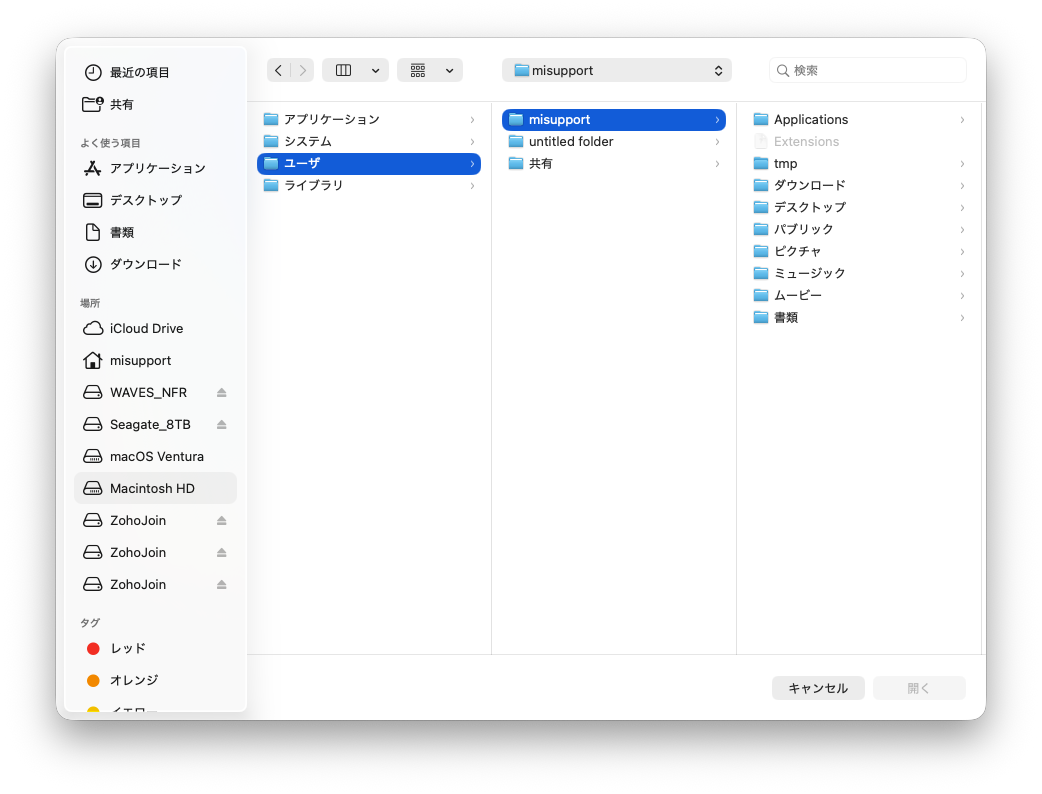
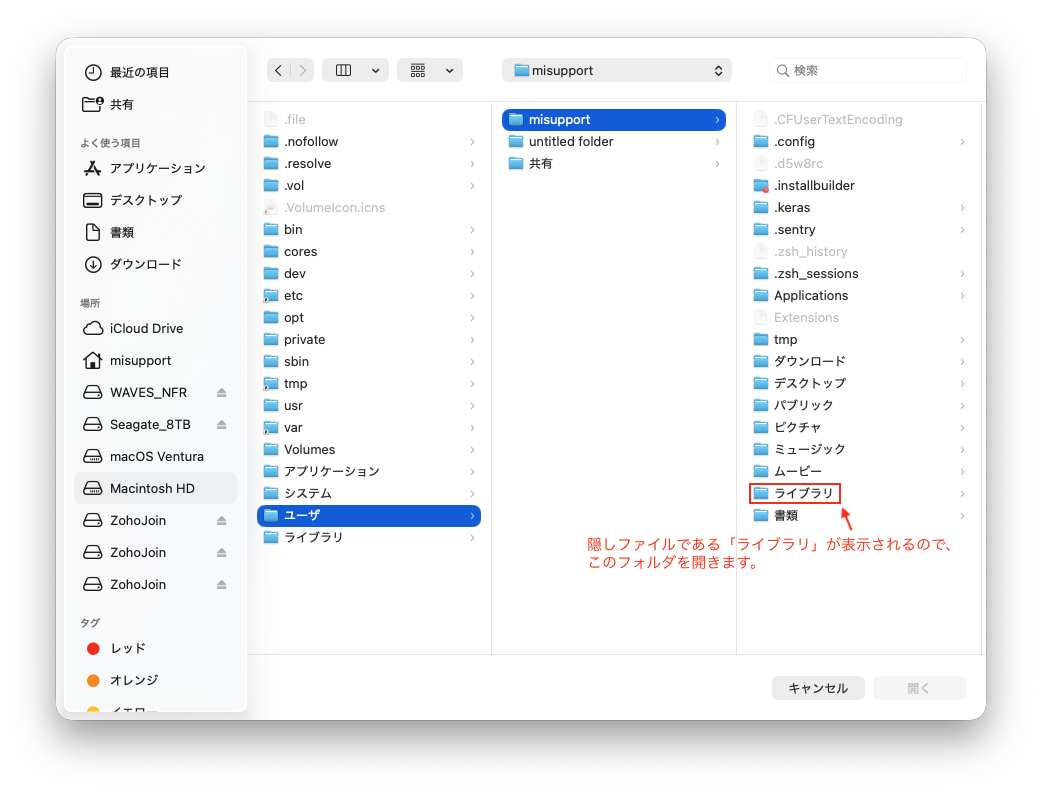
上記の画面のまま、Command + Shift + . (ピリオド) を押して隠しファイルを表示させてください。そして「ライブラリ」を開いてください。
次の画面で、ライブラリ > Application Support > ZohoMeetingNative > Zohoを選択し、画面右下の開くを押してください。
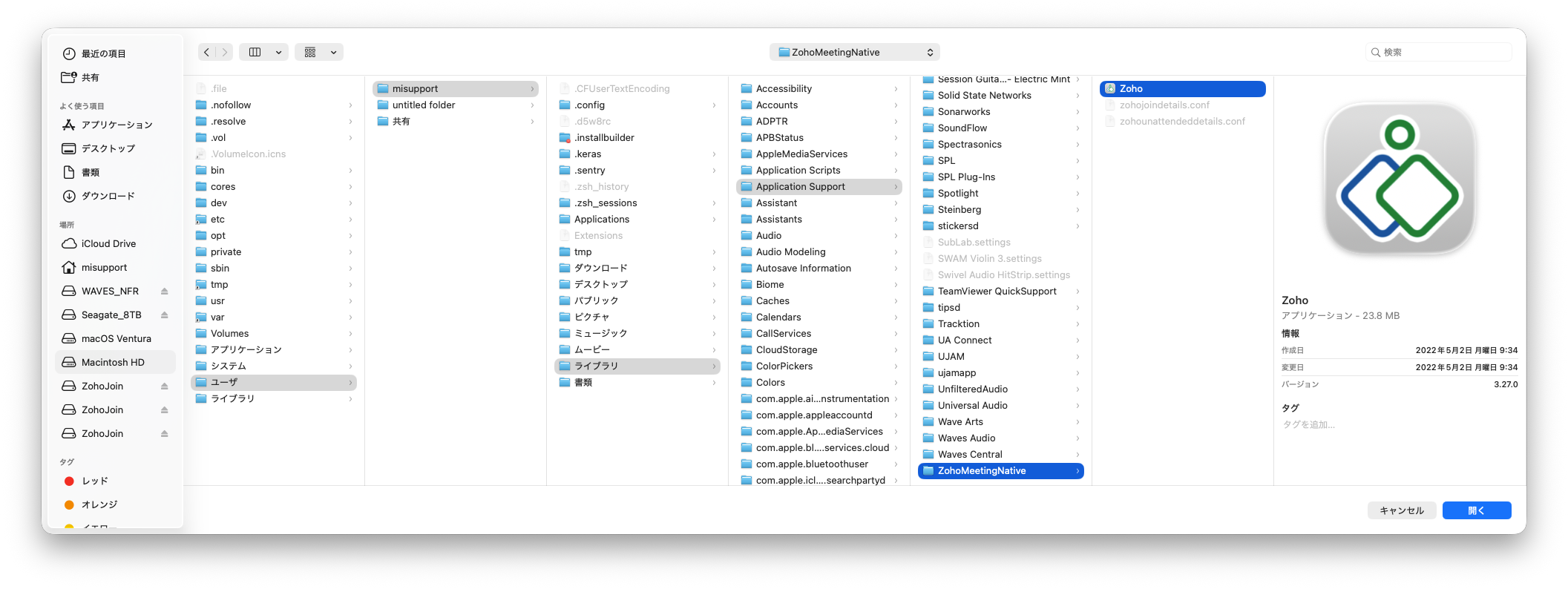
次の画面で、ライブラリ > Application Support > ZohoMeetingNative > Zohoを選択し、画面右下の開くを押してください。
その後、以下の画面が表示される場合は、「あとで行う」を選択してください。
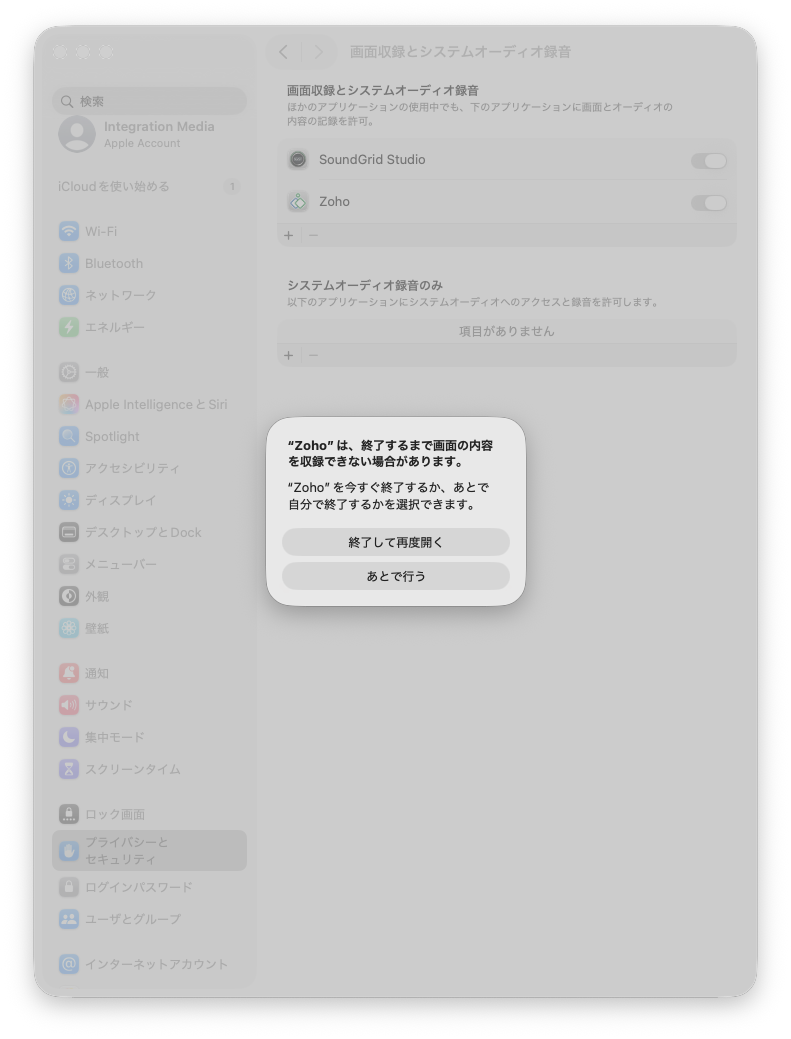
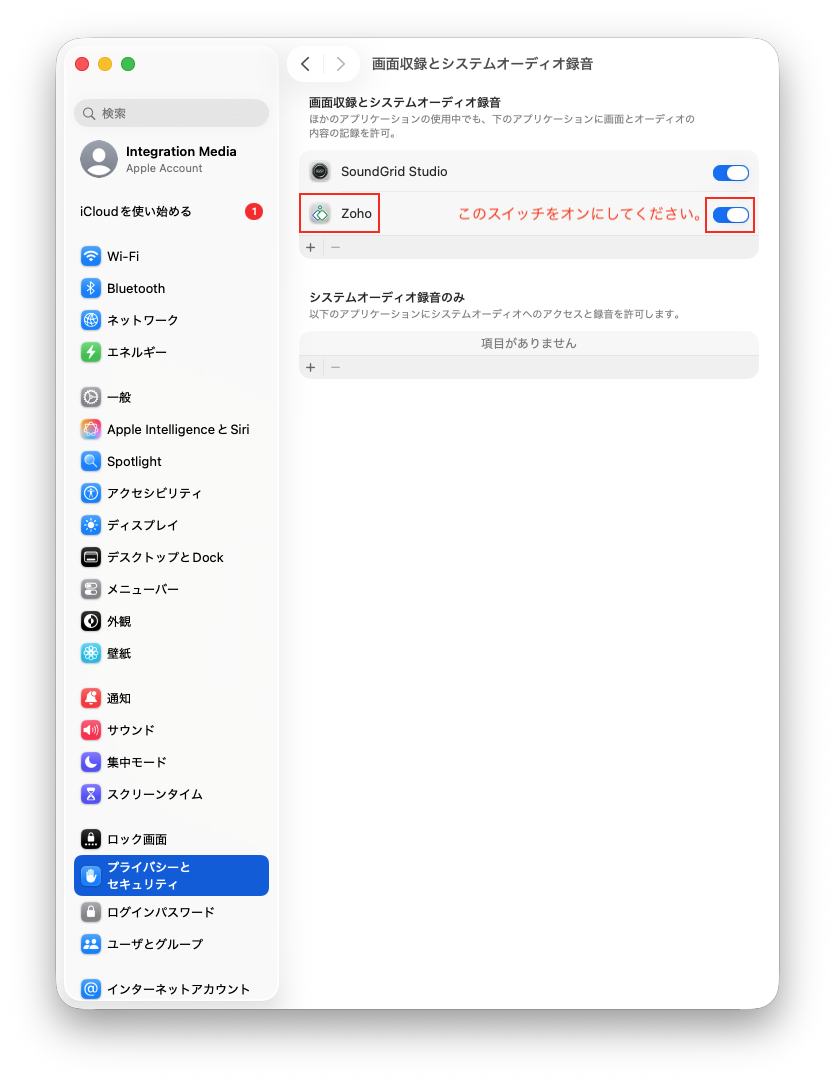
その後、「画面収録とシステムオーディオ録音」で「Zoho」が表示されている状態になったらスイッチをオンにしてください。
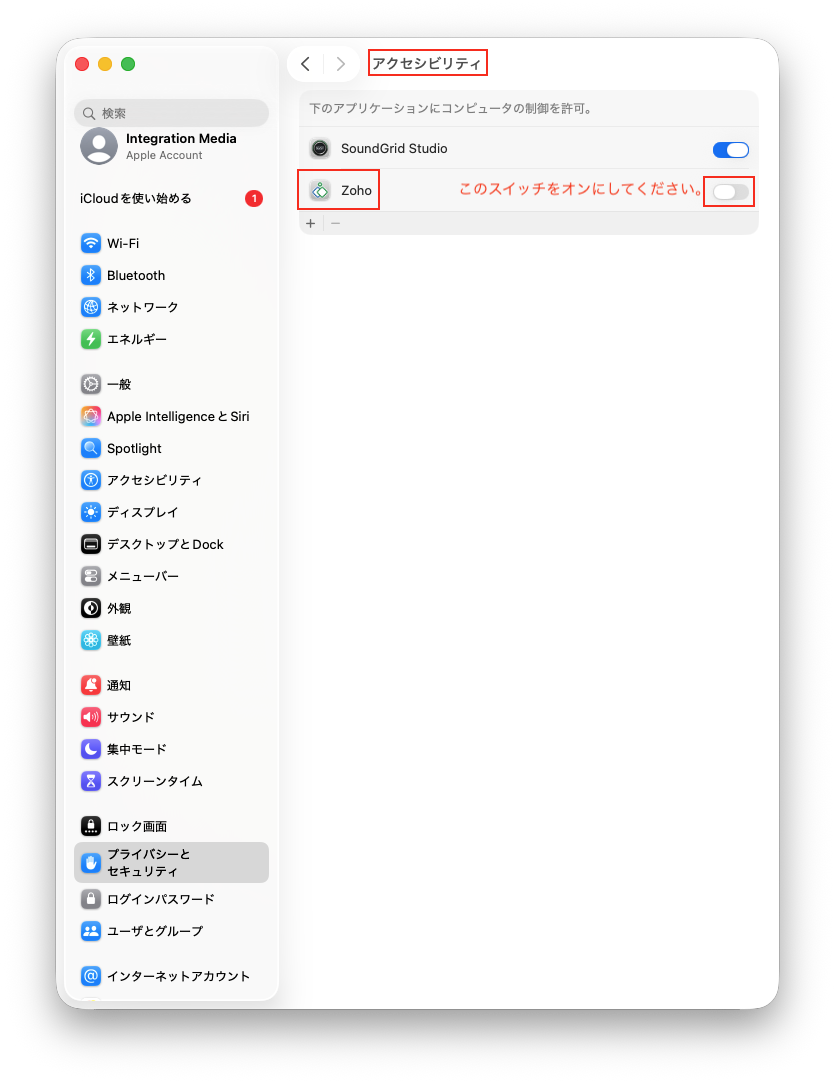
アクセシリティでも同じようにスイッチをオンにしてください。
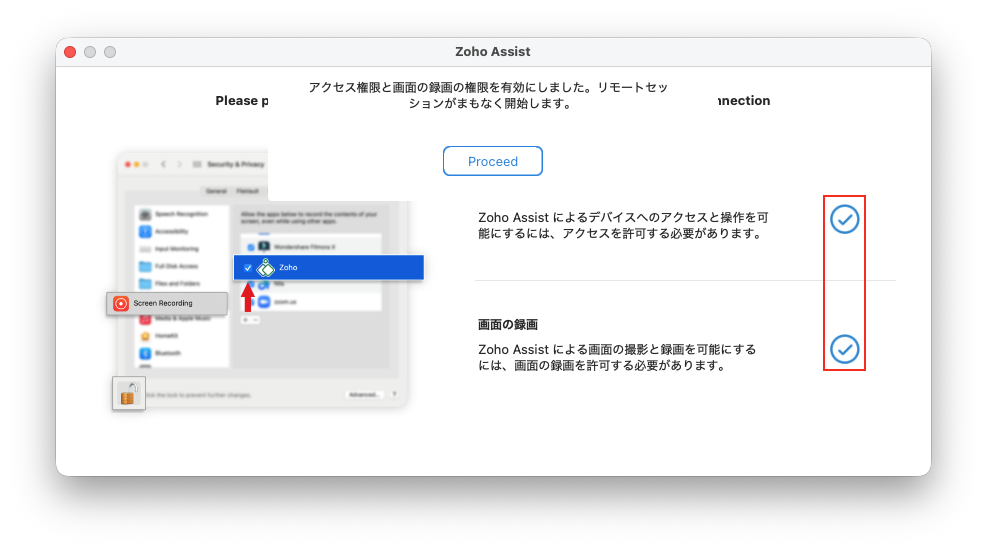
上記が完了すると以下の画面でチェックマークが入ります。
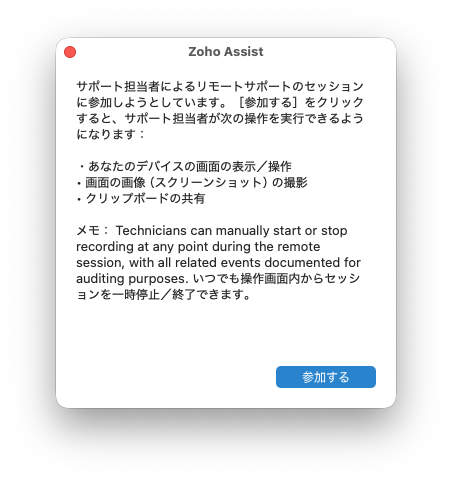
上記を確認後、以下の画面で「参加する」をクリックしてください。
以上で完了です。