LUNAの「Voice Control」が使用できません
本記事ではLUNAのVoice Controlが使用できない場合の解決方法についてご説明いたします。
以下の手順をご参照ください。

なお、現時点で「Voice Control」はApple Silicon搭載のMac限定の機能となっており、WindowsやIntel Macでは利用できない点にご注意ください。
■ LUNAのアップデートについて
はじめに、Voice Control機能はLUNAのバージョン1.9以降で搭載された機能となります。
そのため旧バージョンのLUNAをインストールされている場合は、まずUA ConnectからLUNAのアップデートを行っていただきますようお願いいたします。
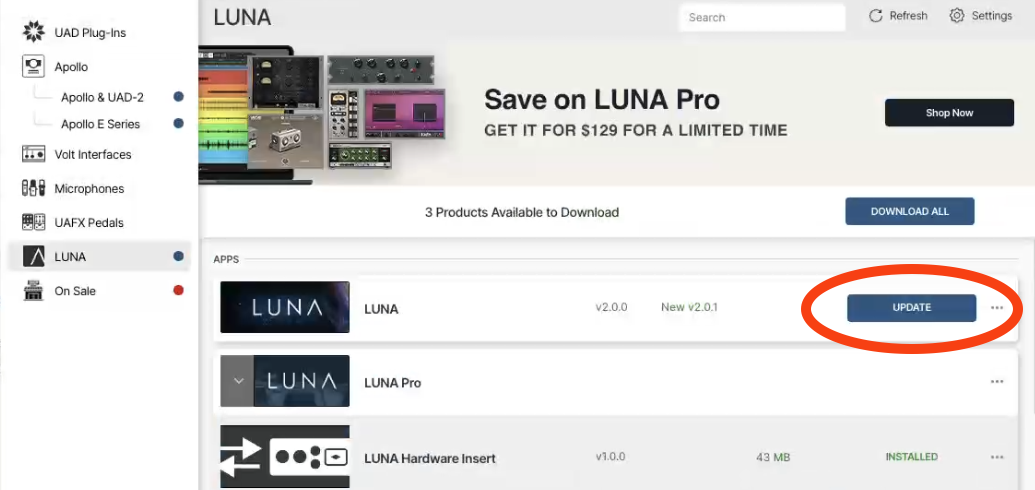
アップデートが完了したらLUNAを起動し、上部メニューのAssistantの項目にVoice Controlが表示されているかどうかをご確認ください。
※Voice Controlが表示されている様子
■ 最新版のLUNAでVoice Controlが表示されない場合
一方でV1.9以降のLUNAがインストールされているにも関わらず、Voice Controlが表示されない場合がございます。
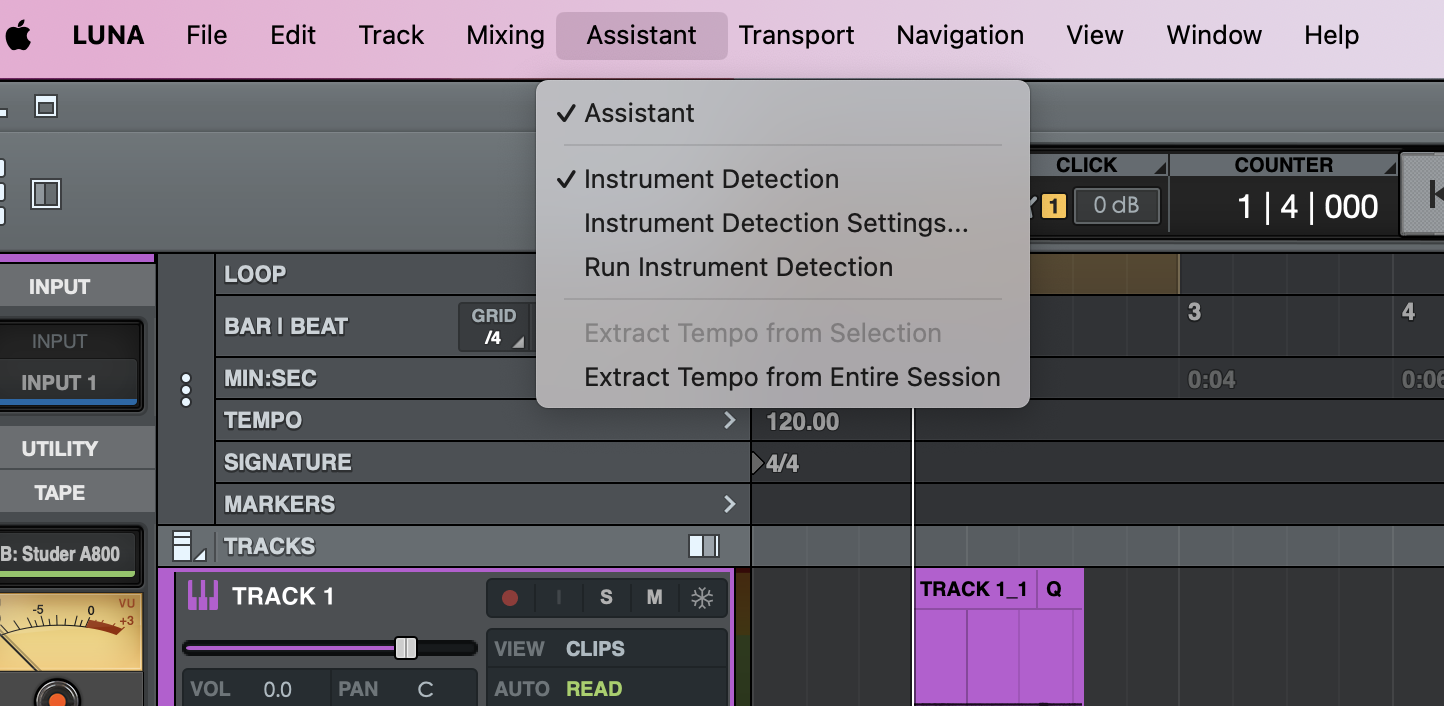
※Voice Controlが表示されていない様子
※Voice Controlが表示されていない様子
最新版のLUNAがインストールされているにも関わらずVoice Controlが表示されない場合は、
以下の手順をお試しいただき、Voice Controlが使用できるようになるかをご確認ください。
以下の手順をお試しいただき、Voice Controlが使用できるようになるかをご確認ください。
1. LUNAを起動します。
2. 起動直後の画面右下に表示される「Preview Upcoming Features」をクリックします。
3. 次の画面で画面下部の「TURN ON FEATURE PREVIEW」をクリックします。
4. 簡単なアンケートが表示されますので、該当する項目を入力し、「SUBMIT」をクリックします。
5. 以下の画面が表示されたら「OK」をクリックします。
6. LUNAが一旦終了し、その後再起動しますので改めてVoice Controlが使用できるようになっているかをご確認ください。
なお、Voice Controlを使用するためにはLUNAの上部メニューAssistantの項目で「Assistant」と「Voice Control」それぞれをクリックして有効にする必要がある点にご注意ください。