新しいコンピューターにNative Instruments製品をインストールする
Native Accessを使用すると、新しいコンピューターにNative Instruments製品をインストールできます。許可されたインストール数の上限を守っている限り、お持ちのライセンスは引き続きご利用いただけます。
目次
ライセンスに関する注意事項
Native Instruments製品のエンドユーザー使用許諾契約(EULA)では、同時に使用するのが1台のみである限り、2台のコンピューター(MASCHINEおよびKOMPLETEの全バージョンは3台のコンピューター)への同時インストールが認められています。
すでに許可された台数のシステムに製品をインストールしていて、別のコンピューターにインストールしたい場合は、以前のコンピューターのいずれかから製品をアンインストールする必要があります。故障したコンピューター上の製品は、アンインストール済みとみなされます。
重要:Native Instrumentsは、エンドユーザー使用許諾契約(EULA)への違反があると判断する理由がある場合、アカウントまたはシリアルナンバーを無効にする権利を留保します。
新しいコンピューターにNative Instruments製品をインストールする
お使いのNative Accessのバージョンを選択してください:
Native Access 2
- すでに許可された台数のシステムに製品をインストールしている場合は、まず以前のコンピューターから製品がアンインストールされていることを確認します。
注意:コンピューターが動作しなくなり、NI製品をアンインストールできない場合は、そのまま新しいコンピューターでアクティベーションを行ってください。使用許諾契約で認められたアクティベーション数は引き続き維持されます。
- 新しいコンピューターにNative Accessをインストールし、NIアカウントにログインします。
- Native Accessのダウンロード先とインストール先のパスを設定します。
- Availableタブから製品をインストールします。外付けドライブにKONTAKTライブラリがある場合は、Installタブの横にある三点メニューからAdd Product Contentを使って、ライブラリの場所を指定できます。
Native Access 1
- すでに許可された台数のシステムに製品をインストールしている場合は、まず以前のコンピューターから製品がアンインストールされていることを確認します。
注意:コンピューターが動作しなくなり、NI製品をアンインストールできない場合は、そのまま新しいコンピューターでアクティベーションを行ってください。使用許諾契約で認められたアクティベーション数は引き続き維持されます。
- 新しいコンピューターにNative Accessをインストールし、NIアカウントにログインします。
- Native Accessのダウンロード先とインストール先のパスを設定します。
- Not Installedタブから製品をインストールします。外付けドライブにKONTAKTライブラリがある場合は、INSTALLタブの横にある虫眼鏡アイコンを使って、ライブラリの場所を指定できます。
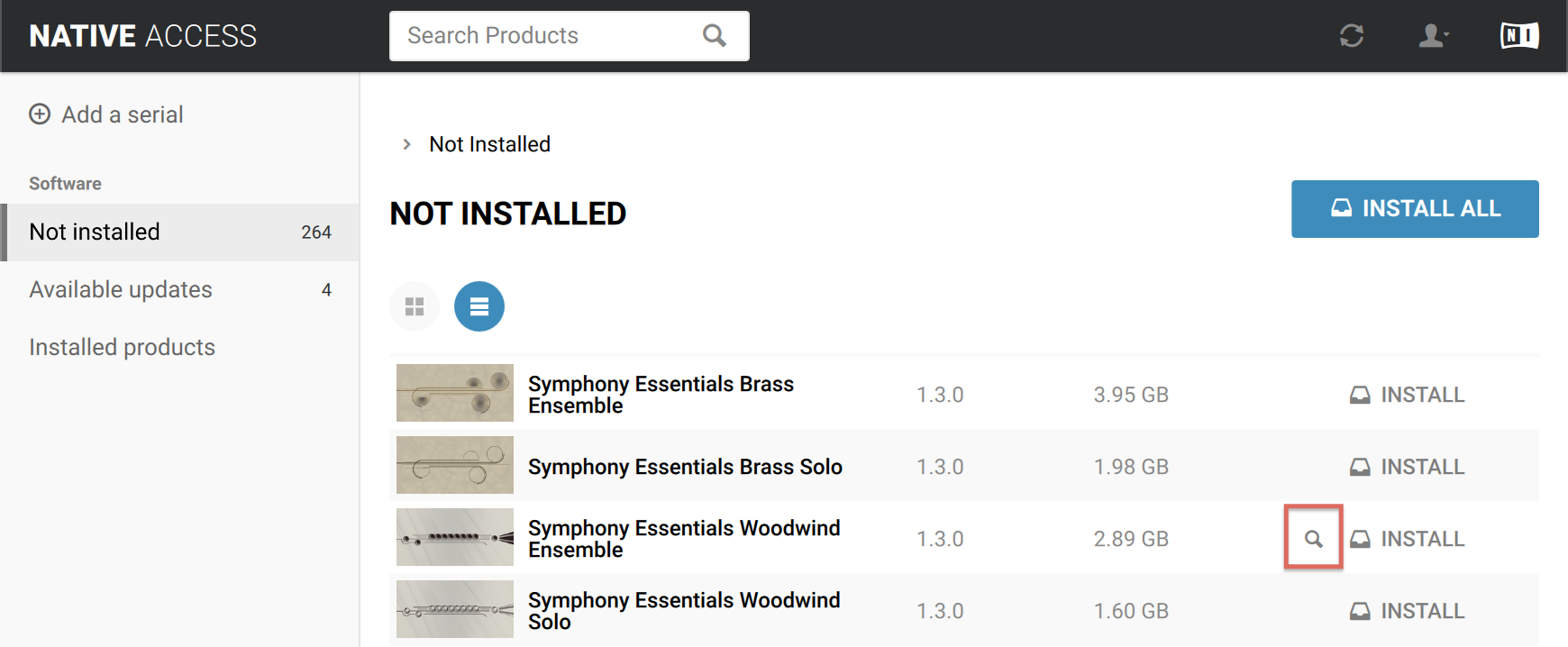
注意:スクリーンショットのように、製品名の上にマウスカーソルを合わせると虫眼鏡アイコンが表示されます。
参照元情報:Installing Native Instruments Products on a New Computer
https://support.native-instruments.com/support/solutions/articles/69000879371-installing-native-instruments-products-on-a-new-computer