Native Access(macOS)で製品を常に再配置しなければならない
症状
macOSシステムの外付けハードドライブにインストールした製品が動作しなくなり、Native Accessに修復ボタンが表示される。
製品を再配置すると、再び動作するようになります。ただし、コンピュータを再起動すると、再度製品を再配置する必要があります。
原因
この問題は、(とりわけ)以下の要因によって引き起こされる可能性があります:
・同じ名前で複数のドライブを接続している
・ハードディスク・ドライブが安全に取り出されず、「ゴースト・ドライブ」になっている。
解決策
ハードドライブを安全に取り出す:
- Finderを開き、ハードディスク・ドライブを選択し、上部メニューバーで「ファイル」をクリックし、「取り出し」を選択します。
- 外付けハードディスク・ドライブをコンピュータから取り外します。
- コンピュータをシャットダウンします。
- コンピュータを再度起動します。
- コンピュータの起動が完了してから2~3分待ちます。
- 外付けハードディスク・ドライブをコンピュータに再び差し込みます。
正しいマウントポイントを確認する:
ディスクユーティリティを開き、ハードドライブを選択します。
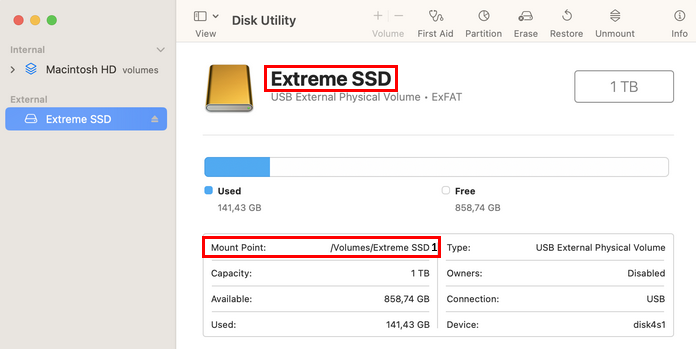
ハード・ドライブのボリューム名がマウント・ポイントと一致しているか確認します。
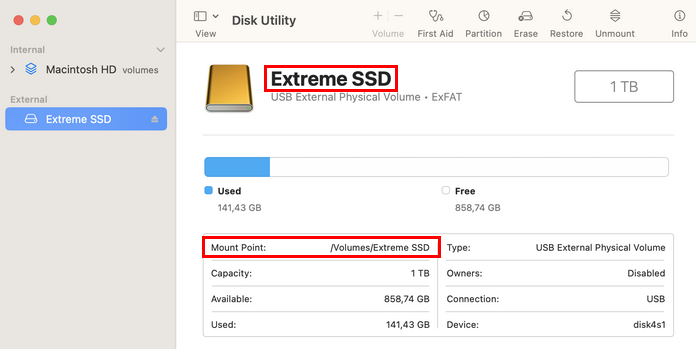
- マウントポイントに数字が追加されていない場合(上記のように)、製品は再び期待通りに機能するはずです。
- マウントポイントエントリーのハードドライブ名に数字が追加されている場合(下記参照)、この問題についてAppleサポートにお問い合わせください。
このAppleサポートの記事が役に立ったというユーザーもいますが、慎重に、自己責任で行ってください。