Windows PC からApogeeドライバをアンインストールする方法
新しいバージョンをインストールする前に、以前のApogee Windowsドライバをすべてアンインストールすることをお勧めします。
このページでは、Windows 10/11での実行手順を記載します。
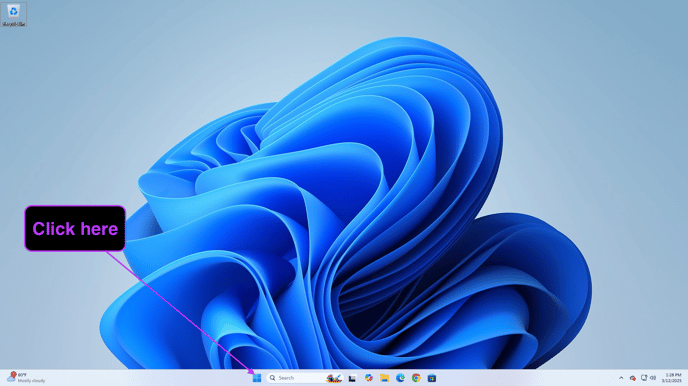
1. Windows アイコンをクリックします。
Windows 10

Windows 11
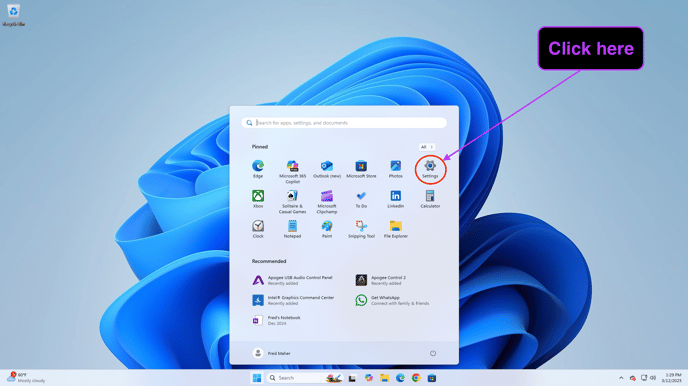
2. 設定アプリを開きます
Windows 10
Windows メニューにある歯車アイコンをクリックしてください

Windows 11
プリセットとして表示されているアプリケーションに、歯車アイコンで"設定"アプリケーションが表示されます。
こちらをダブルクリックしてください。
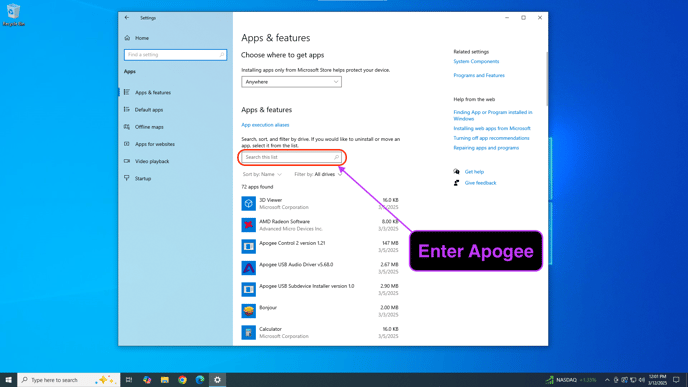
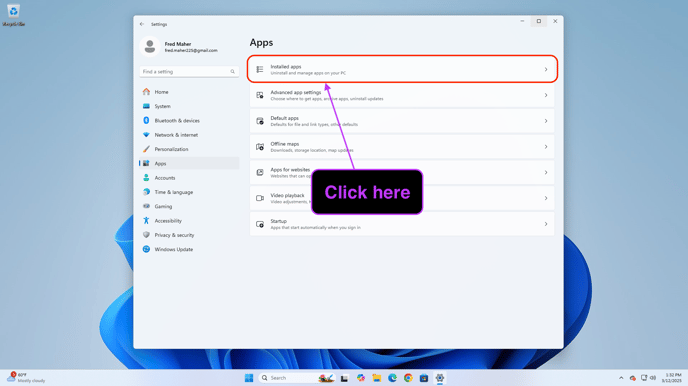
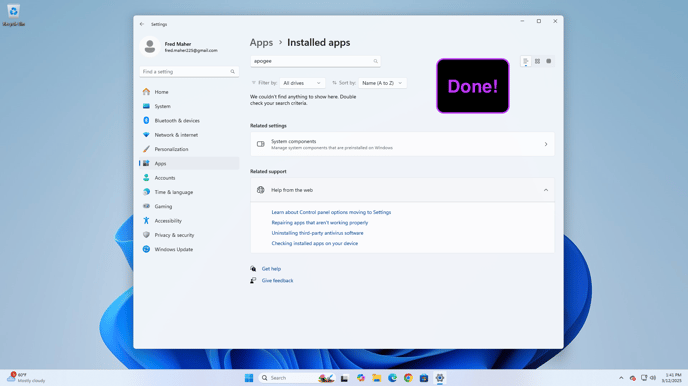
3. "アプリ"項目内にある"インストールされているアプリ"を開き、Apogee Control 2 を検索します。
Windows 10
a. メニューにある"アプリ"をクリックします

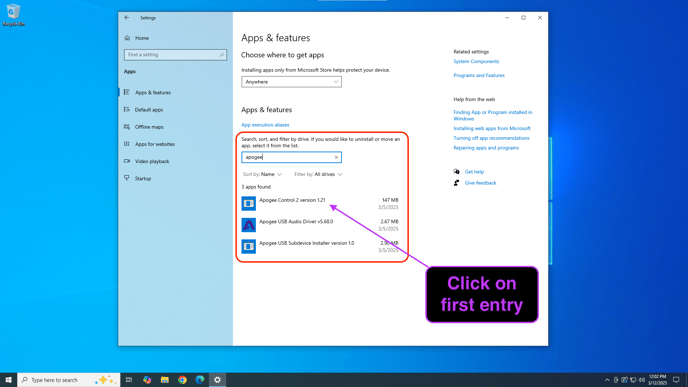
b. "表示するアプリ"を"すべて"を選択し、"インストールされているアプリ"の検索欄に"Apogee"と入力します
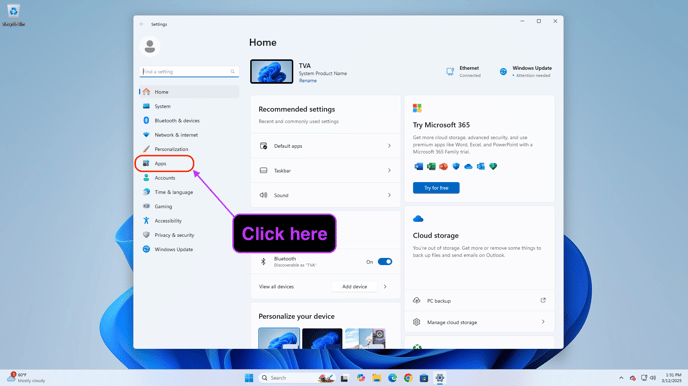
Windows 11
a. アプリケーション左側メニューにある"アプリ"を選択します
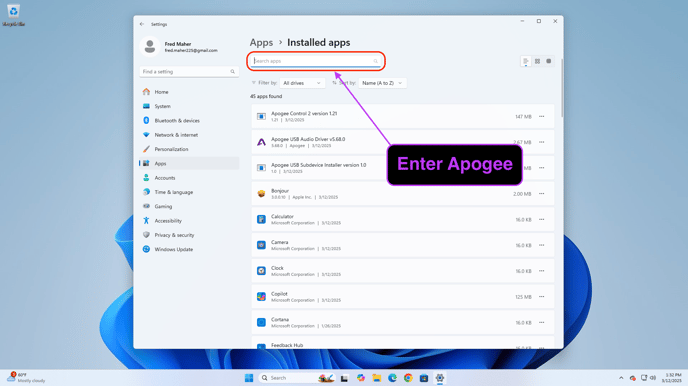
b. "インストールされているアプリ"を選択します
c. 最上部にある検索欄に"Apogee"と入力します
4. 表示される" Apogee Control 2 version 1.xx"、"Apogee USB Audio Driver v5.68.0"、"Apogee USB Subdevice installer version 1.0" の3つをアンインストールします。
Windows 10
a. アンインストールするアプリケーションの名前付近をクリックします
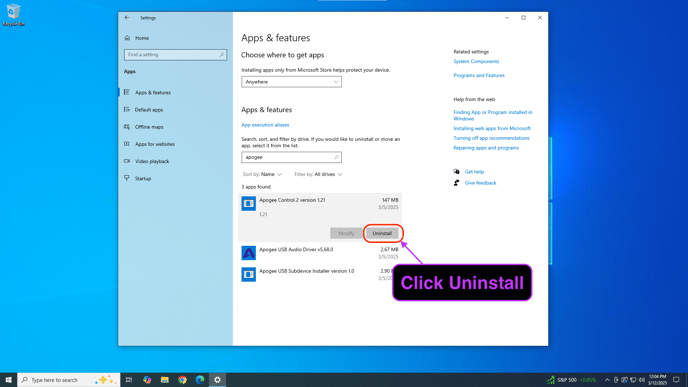
b. クリックすると"アンインストール"と"修復"が表示されるため、"アンインストール"をクリックします
c. ポップアップメニューの"アンインストール"をクリックします
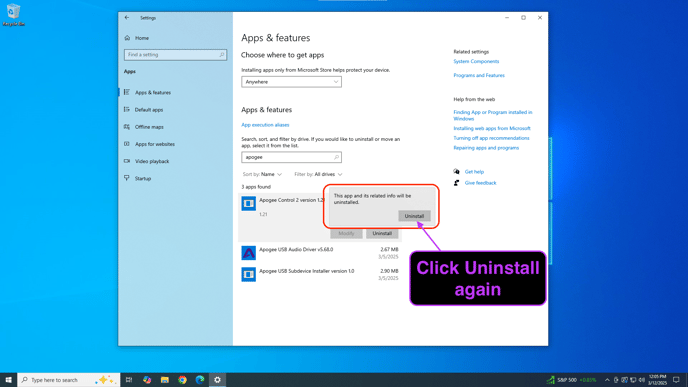
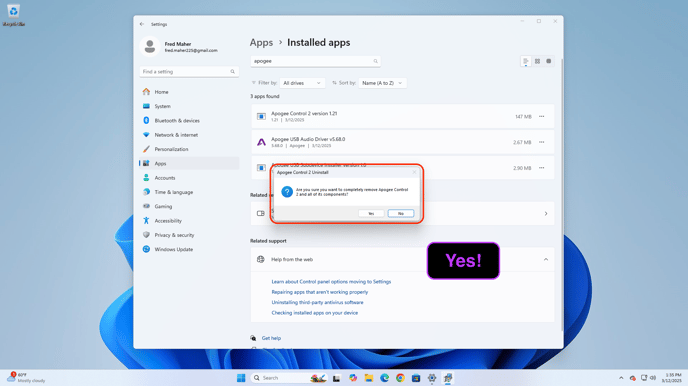
d. 警告メッセージが表示されるため、"はい"を選択して画面の指示に従いアンインストールを進めてください
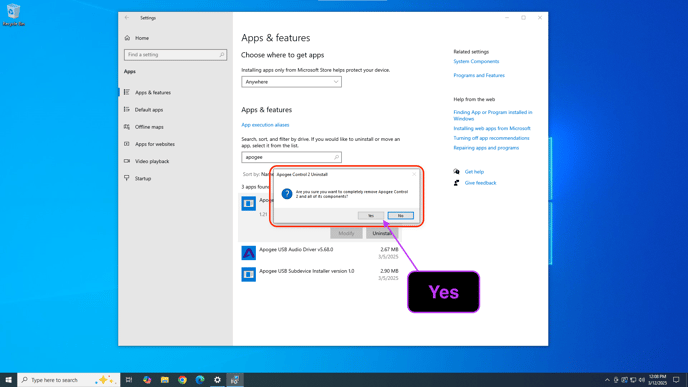
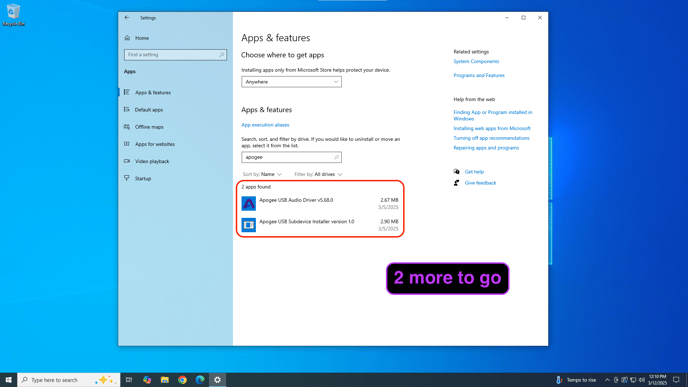
e. アンインストールが完了したら残りの2項目も同様の手順にてアンインストールを行ってください
Windows 11
a. アプリケーション名の右側にある三点リーダーをクリックしてメニューを開きます
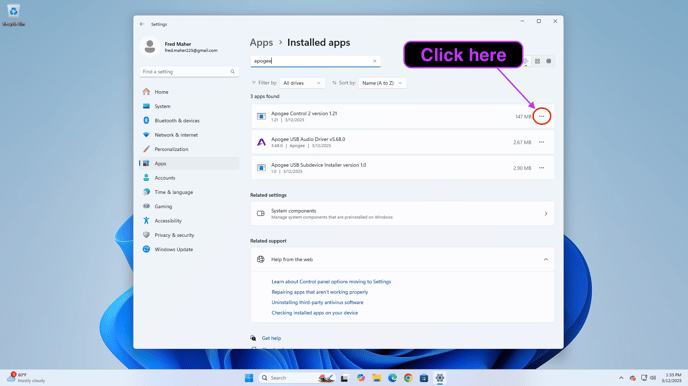
b. メニュー内にあるアンインストールをクリックします

c. ポップアップメニューが表示されるので、"アンインストール"を選択します
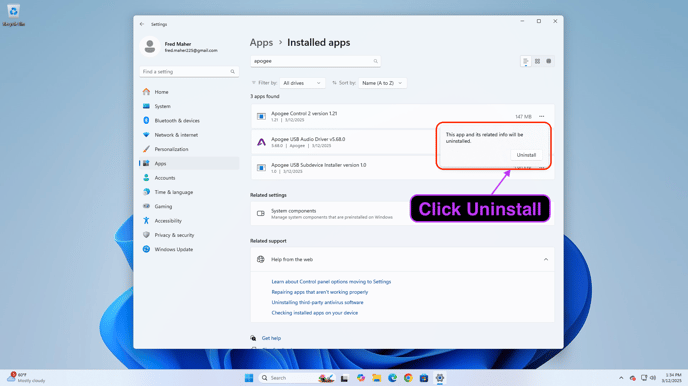
d. 警告メッセージが表示されるため"はい"を選択し、画面の指示に従いアンインストールを実行します
e. アンインストールが完了したら、残り2点も同様の手順でアンインストールを行ってください
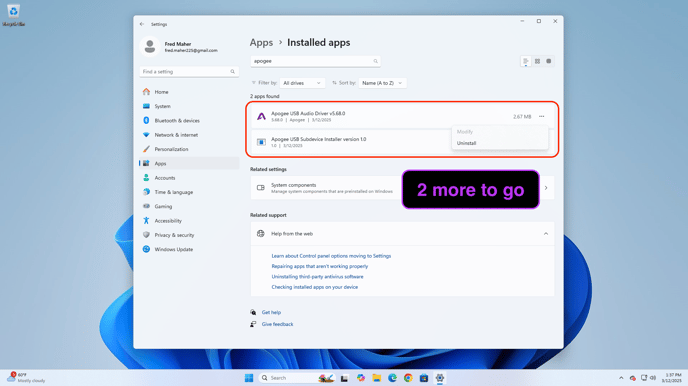

アンインストールプロセスを完了するためにコンピューターを再起動する必要があるというメッセージが表示される場合があります。その場合は、「いいえ(No)」「後で(Later)」「キャンセル(Cancel)」のいずれかをクリックし、3つのドライバーすべてがアンインストールされるまでコンピューターを再起動しないでください。
5. 上記3点のアプリケーションのアンインストールが完了したら、PCを再起動してください。
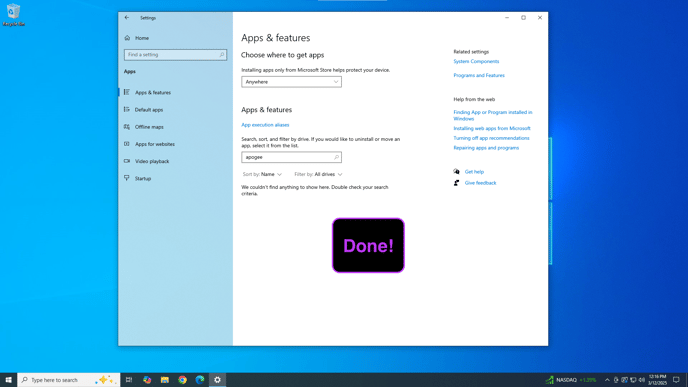
その後、同様に"インストールされているアプリ"を開き" Apogee Control 2 version 1.xx"、"Apogee USB Audio Driver v5.68.0"、"Apogee USB Subdevice installer version 1.0" の3点がPC上にインストールされていないことを確認してください。
Windows 10
Windows 11
参考元記事:
How to uninstall Apogee drivers from Windows 10
How to uninstall Apogee drivers from Windows 11