7.7 SPAT Revolution - Steinberg Nuendo(Steinberg Nuendo)
Nuendo で SPAT Revolution をセットアップする方法のチュートリアル「How to set up SPAT Revolution with Nuendo」が用意されており、この連携を素早く理解できます。また、SYNC: Steinberg Yamaha Network Channel の YouTube で Nuendo 11 | SPAT Revolution integration もご覧いただけます。
テンプレート(Templates)
Nuendo で使用できる以下のセッションテンプレートが用意されています。これらはスタートセッションであり、SPAT プラグインスイートの SEND、RETURN、ROOM を使用して SPAT Revolution を連携させる例として使用できます。
以下のセッションテンプレートをダウンロードできます。
- Steinberg Nuendo Tutorial Template は、上記のビデオチュートリアルで使用されているテンプレートで、Binaural、Atmos 5.1.4、NHK 22.2 をバイノーラルモニタリングでレンダリングするためのセンドとリターンの設定が含まれています。
- Basic music NPR は、センドとリターンを使用して Stereo、5.1、Atmos 5.1.4 の出力フォーマットをバイノーラルモニタリングでレンダリングする基本的なテンプレートです。
- Advanced multi-format NPR は、センドとリターンを使用して Atmos 7.1.2、NHK 22.2、および複数のバイノーラル出力をレンダリングする高度なテンプレートです。
- Ambisonic HOA mixing NPR は、3次 HOA とバイノーラルモニタリング出力フォーマットを使用するためのテンプレートです。
トラブルシューティングについては Appendix C — Troubleshooting をご確認ください。
Nuendo と外部 OSC レンダリング(Nuendo and External OSC rendering)
Nuendo V11 以降では、Open Sound Control(OSC)を使用してオブジェクト指向のセッションを展開できるようになりました。これにより、Nuendo のオブジェクト VST MultiPanner との間でメタデータを送受信できるようになります。この機能により、ADM-OSC イニシアチブのおかげで、SPAT Revolution を外部レンダリングエンジンとして使用できるようになりました。ADM-OSC イニシアチブの詳細情報と仕様は、専用の GitHub リポジトリ immersive-audio-live/ADM-OSC で確認できます。
設定が完了すると、SPAT Revolution のミキシングおよびレンダリング機能を使用しながら、ライブプロダクションやイマーシブ制作のワークフロー向けに、オブジェクト指向のセッション(オーディオとメタデータ)を再生または録音できます。
Nuendo は ADM ファイルをインポートおよびエクスポートできるため、別の環境からエクスポートされた ADM マスターを Nuendo セッションにインポートし、SPAT Revolution にマッピングできます。この連携により、オブジェクトベースのミックスを、標準からカスタムのスピーカー配置まで、さまざまなストリームタイプ(Ambisonic、Binaural、Channel-based)でレンダリングし、複数の空間化オプションと技術を使用できます。
この動作は、Nuendo における宣言された ADM オブジェクトのアプローチに基づいています。トラックがマルチチャンネル出力バスに割り当てられると、VST MultiPanner が利用可能になり、ベッドモードまたはオブジェクトモードで動作できます。ここでは、オブジェクトの位置をストリーミングまたはモニタリングできるオブジェクトモードに注目します。
Nuendo でオブジェクトを扱う方法に関する完全な情報は、同社のドキュメント steinberg.help - Nuendo 11 で入手できます。
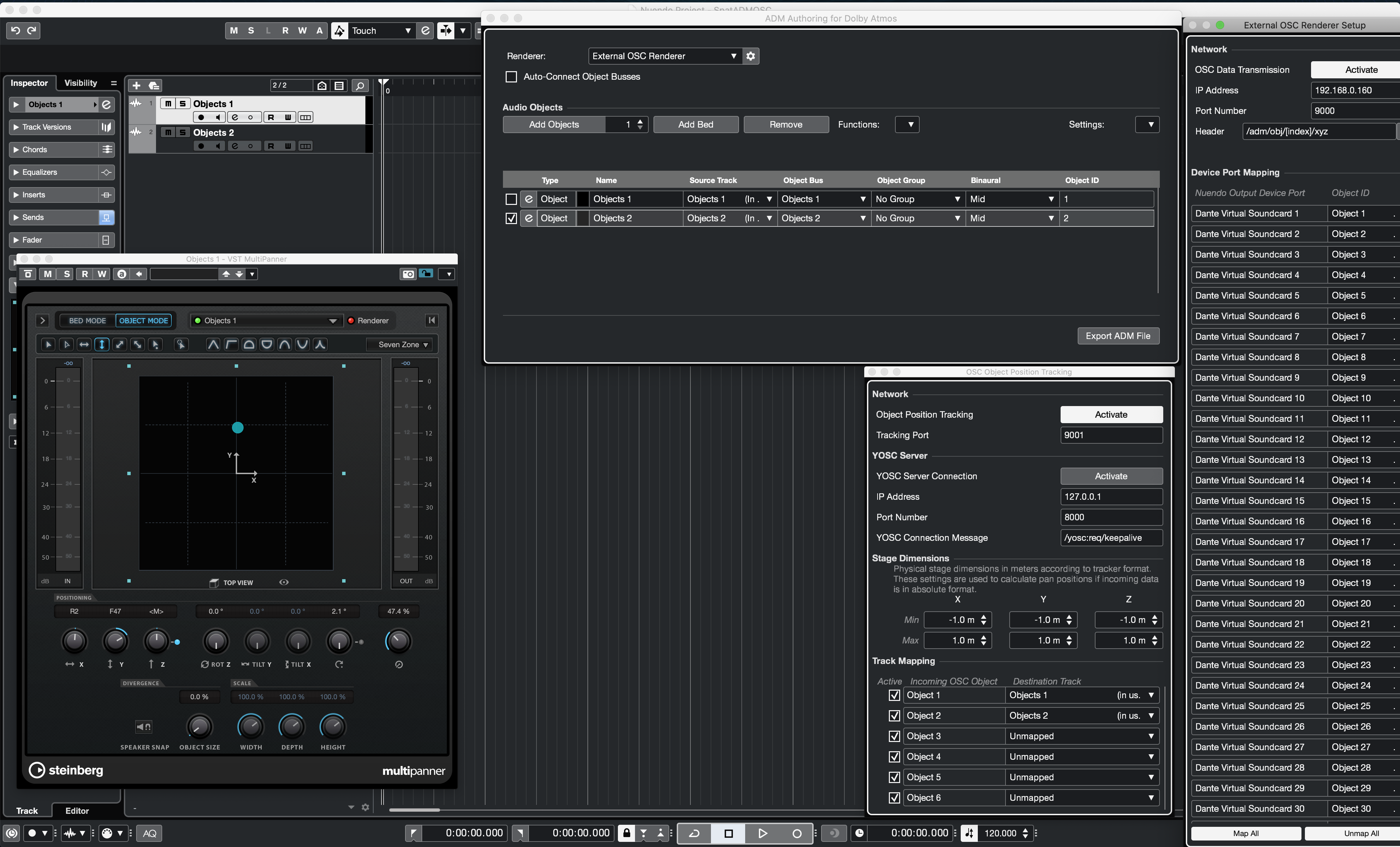
Object-based in Nuendo V11
Nuendo での ADM-OSC の使用 / ユースケース(Using ADM-OSC in Nuendo / Use cases)
SPAT send プラグインとそのオートメーションを使用して Nuendo のオーディオトラックから SPAT Revolution のソースオブジェクトを制御することは可能ですが、Nuendo VST MultiPanner と SPAT Revolution を実際に連携させることで、ミキサー環境内にとどまることができます。これにより、ユーザーは一般的なミキサーパンナーのオートメーション内にとどまり、同じ標準的なリモートコントロールツール(HUI、MCU、EUCON 対応コントローラーを使用でき、SPAT Revolution に触覚的な機能をもたらします)を使用できます。SPAT Revolution への接続を外部レンダリングツールとして追加するだけで、既存のセッションでも使用でき、オブジェクトの知覚的要素や音響シミュレーションによってサウンドスケープの構築を支援します。さまざまなユースケースが考えられます。
- 別の環境から ADM ファイルをインポートし、SPAT Revolution でチャンネルベース(さまざまなパンニングおよびスピーカー配置フォーマット)またはシーンベース(バイノーラル、7次までの Ambisonic)でレンダリングします。
- Dolby Atmos の納品物をレンダリングしたのと同じセッションから、代替フォーマットを納品します。
- 既存の VST MultiPanner の位置を使用しつつ、SPAT Revolution をレンダリングエンジンとして古いセッションを再レンダリングします。
- すべての SPAT Revolution オブジェクト位置メタデータ(ライブまたはスタジオから)を Nuendo VST MultiPanner に録音します(その間も他のパラメーターには SPAT Send を使用できます)。
システム概略図 - Nuendo と SPAT Revolution(System schematics - Nuendo and SPAT Revolution)
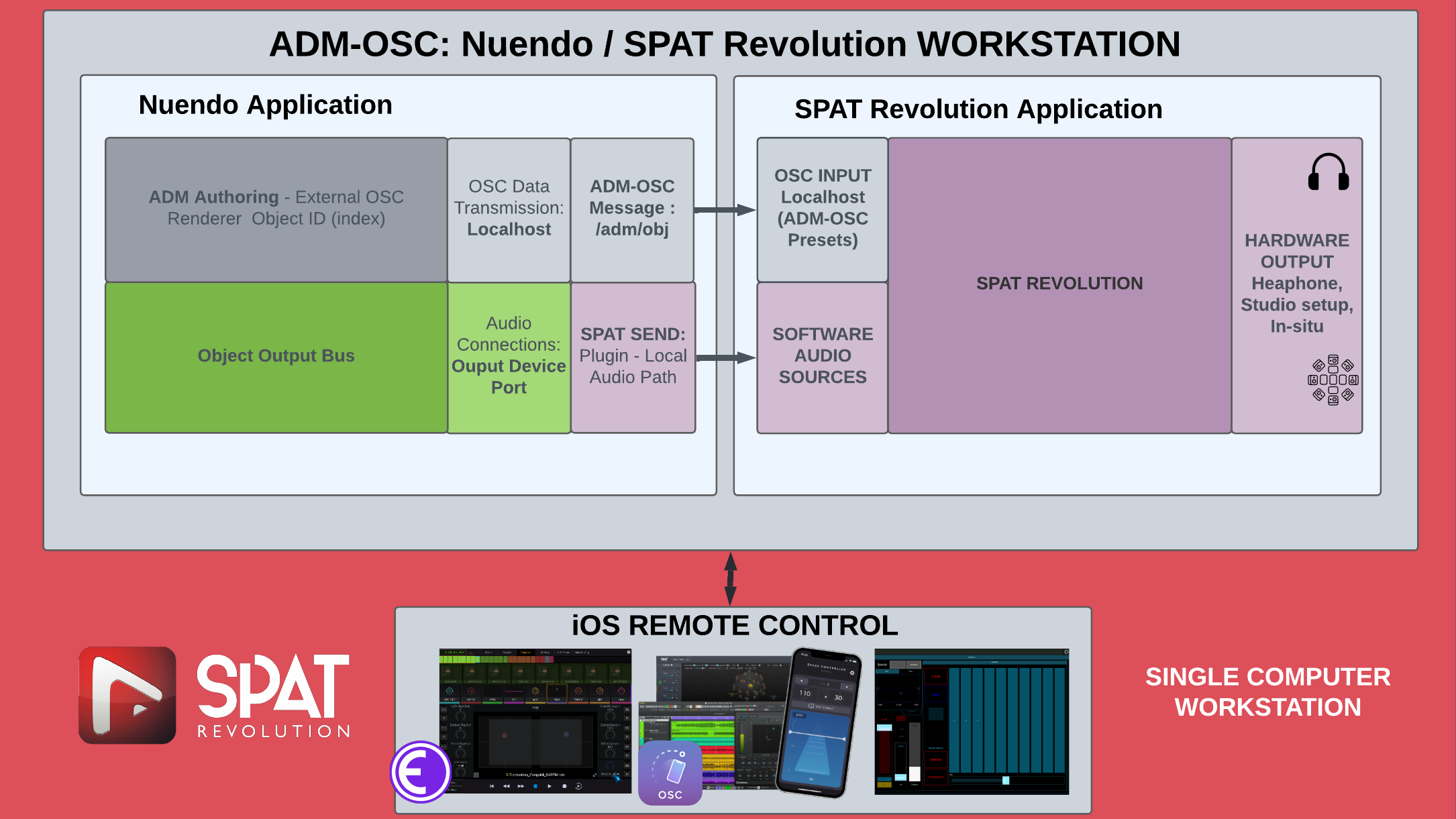
System schematics - Nuendo and SPAT Revolution - Software In / Hardware Out
Nuendo がソフトウェア入力経由で SPAT Revolution に再生し、システム出力/モニタリングが SPAT Revolution 内のオーディオハードウェアデバイスに直接出力される基本的なセットアップです。
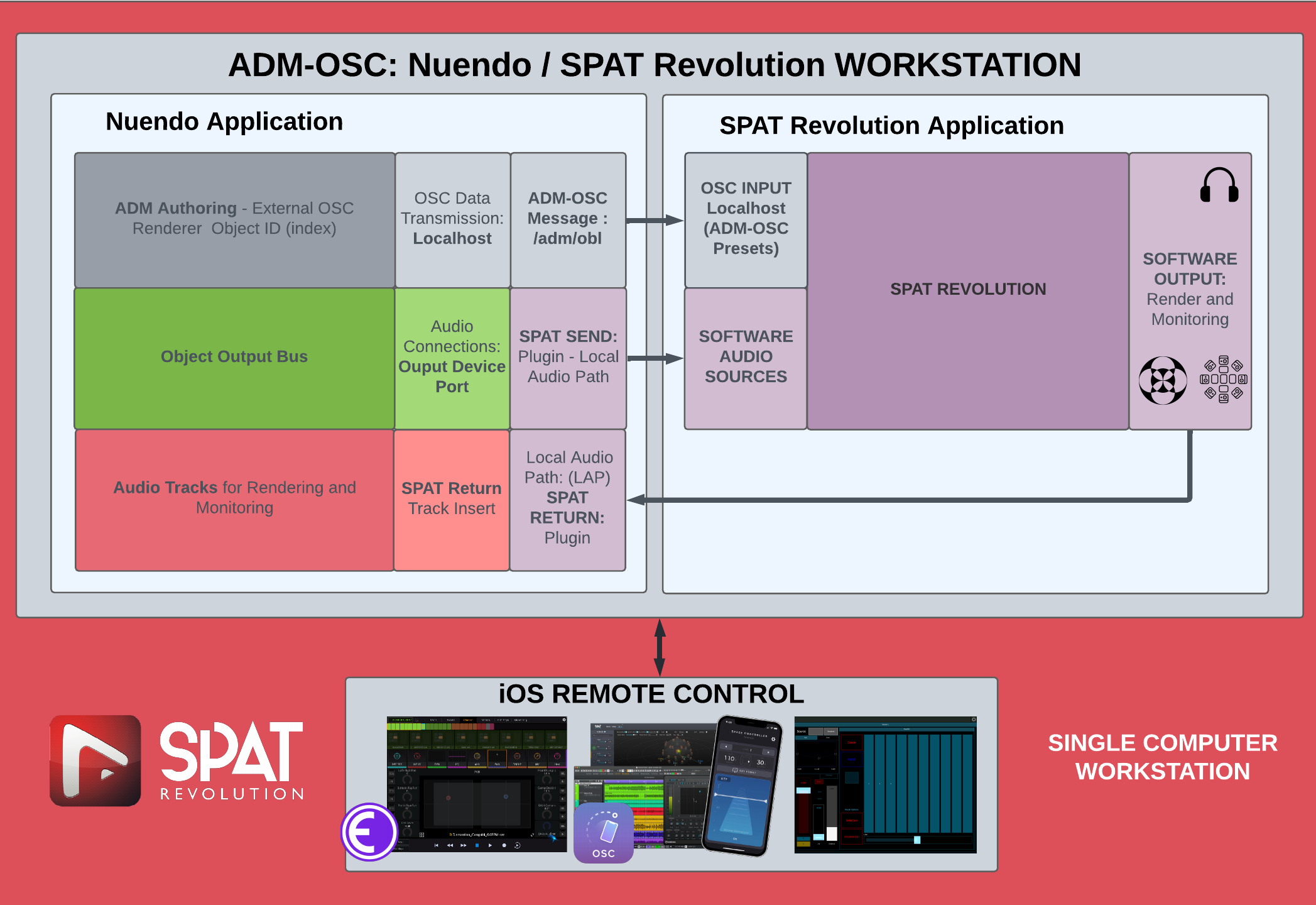
System schematics - Nuendo and SPAT Revolution - Software I/O with SPAT Plugins
SPAT Send および Return の Local Audio Path モードを使用して、Nuendo と SPAT Revolution の間で信号をルーティングするセットアップです。リターンにより、Nuendo でレンダリング結果をバウンスし、モニタリングのバッシングニーズを管理できます。
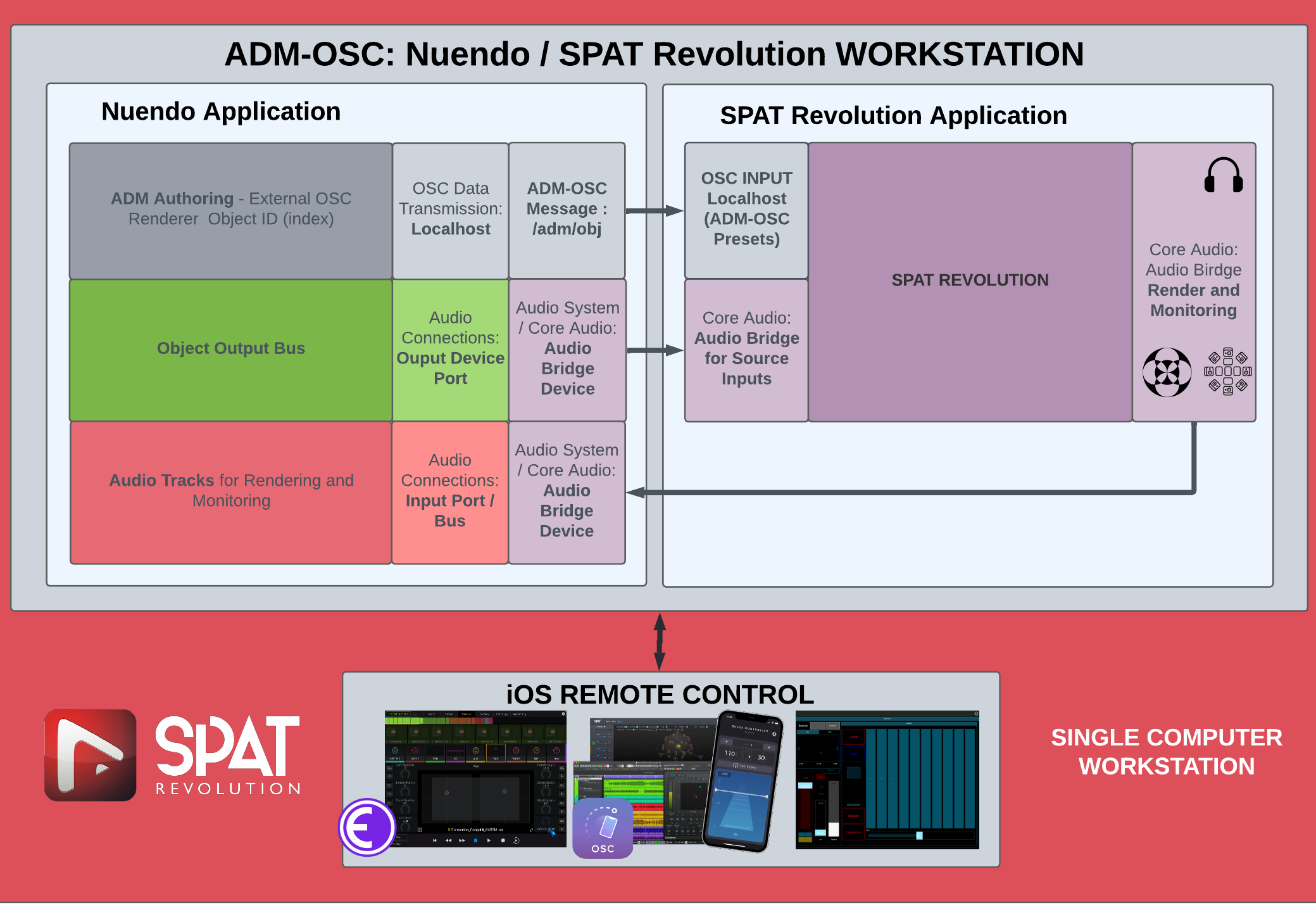
System schematics - Nuendo and SPAT Revolution - Core Audio / Audio Bridge
オーディオブリッジデバイスを使用して Nuendo と SPAT Revolution を接続するセットアップです。典型的なシナリオでは、macOS システムで、オーディオブリッジがモニタリングに使用する実際のオーディオインターフェースを含むアグリゲートデバイスの一部となります。
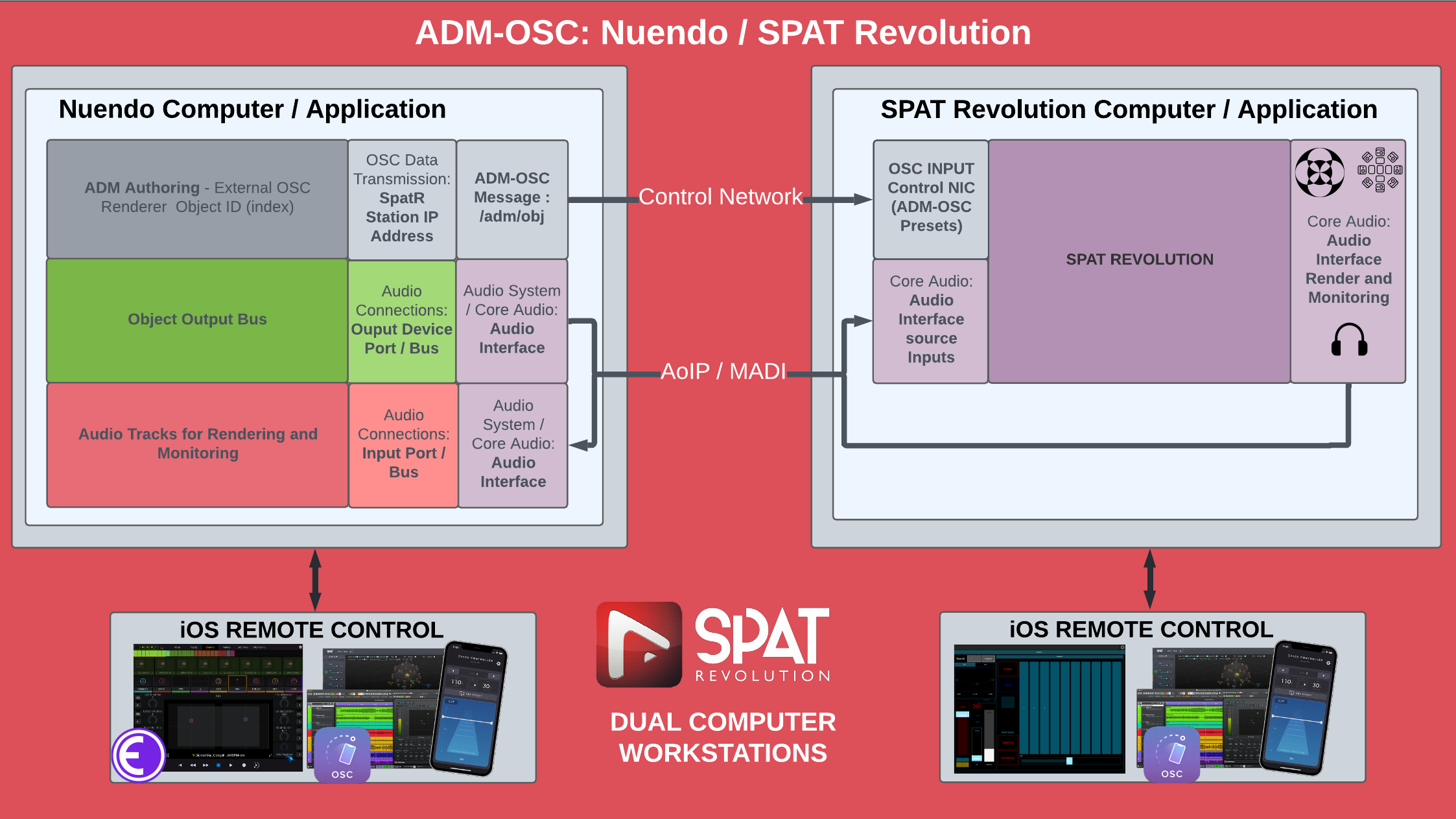
System schematics - Nuendo and SPAT Revolution - Dual Computers
AoIP AES67(Ravenna)、AVB、Dante、または MADI などの他のマルチチャンネルオーディオインターフェースを使用して、Nuendo と SPAT Revolution の間で信号を送受信する典型的なデュアルコンピューターのセットアップです。
Nuendo で最大 64 オブジェクトのセッションを作成する(Creating an up to 64 objects session in Nuendo)
- まず、空の Nuendo プロジェクトを作成します。
Studio / audio connectionメニューで:- audio connection/studio メニューで不要な出力をすべて削除します。
- バスを追加: 1 x 7.1.4 Atmos Master と 1 x 7.1.2 Bed(場合によっては、すべてが正常に進めば ADM インポートプロセスで作成されるため、7.1.2 は不要です)。
- 出力 1 から 64 はパッチされていない状態を維持し、このパッチの部分をオブジェクトに残してください。
- 7.1.2 バスを 65 から 74 に、Atmos マスターバスを 75 から 84 にパッチします。
メモ: Nuendo の Dolby 機能を使用せず、SPAT Revolution でのレンダリングのみを予定している場合でも、7.1.4 Atmos Master バスは必要です。これはトラックをオブジェクトとして宣言し、オブジェクト ID を割り当てるために使用されるためです。
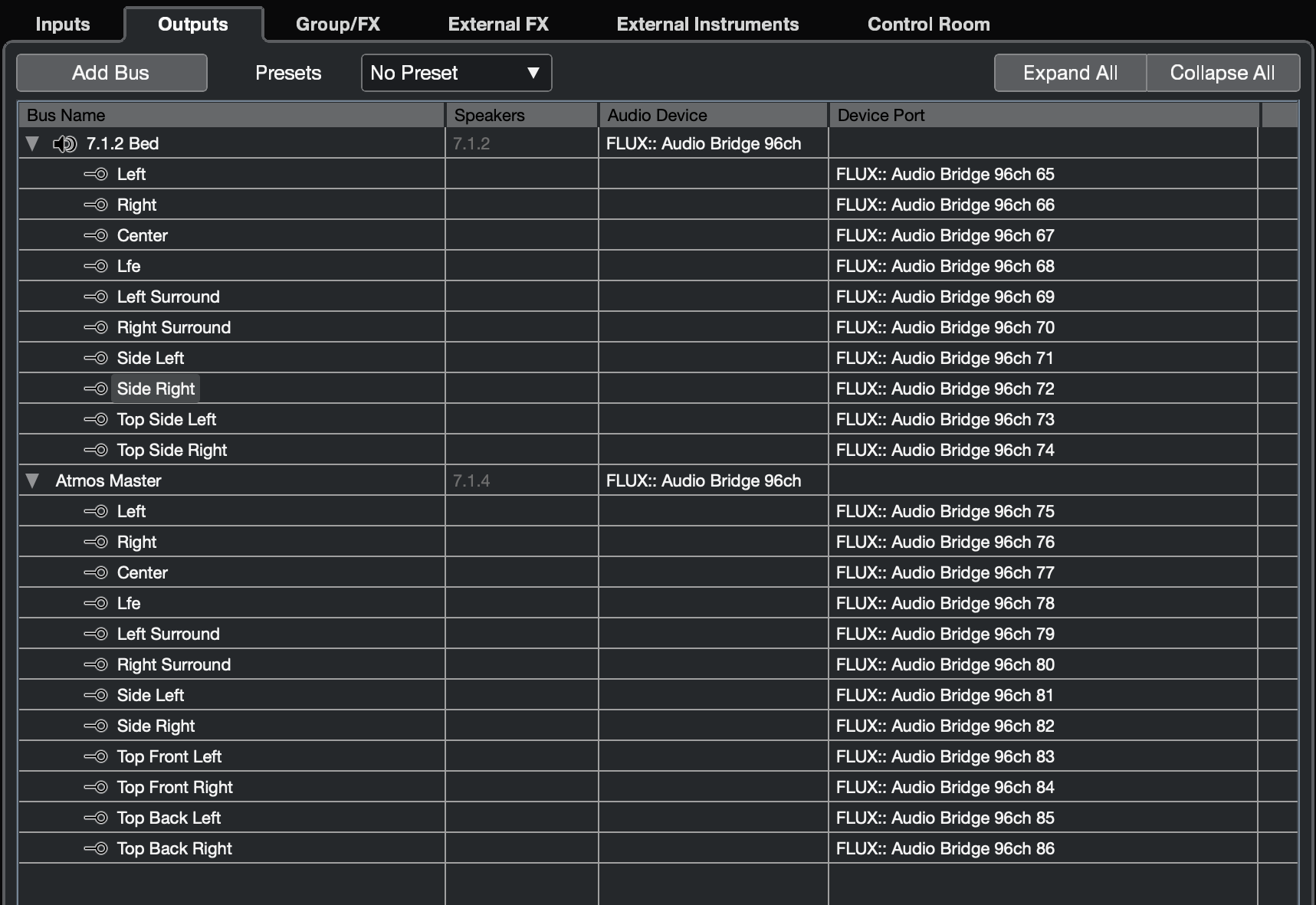
Audio Connection in Nuendo V11
Nuendo v11 - SPAT Revolution を外部レンダラーとして設定する(Nuendo v11 - Setting SPAT Revolution as external renderer)
最初のステップは、SPAT Revolution を外部レンダラー(External Renderer)として設定することです。Studio メニューで External OSC Renderer setup を選択すると、設定ウィンドウにアクセスできます。
Studio / External OSC Render setup メニューで:
OSC Data Transmissionが有効になっていることを確認します。- ポート番号が
9000に設定されていることを確認します。これは SPAT Revolution のデフォルトの ADM OSC プリセット入力ポートです。 - シングルコンピューターのセットアップの場合は IP アドレスを
127.0.0.1(localhost)に設定するか、SPAT Revolution をホストする2台目のコンピューター(レンダリングコンピューター)の IP アドレスを設定します。 - Header: ADM-OSC ヘッダーメッセージ
/adm/obj/[index]/xyzを挿入します。 - Device Port Mapping: Map All - 1 to 1
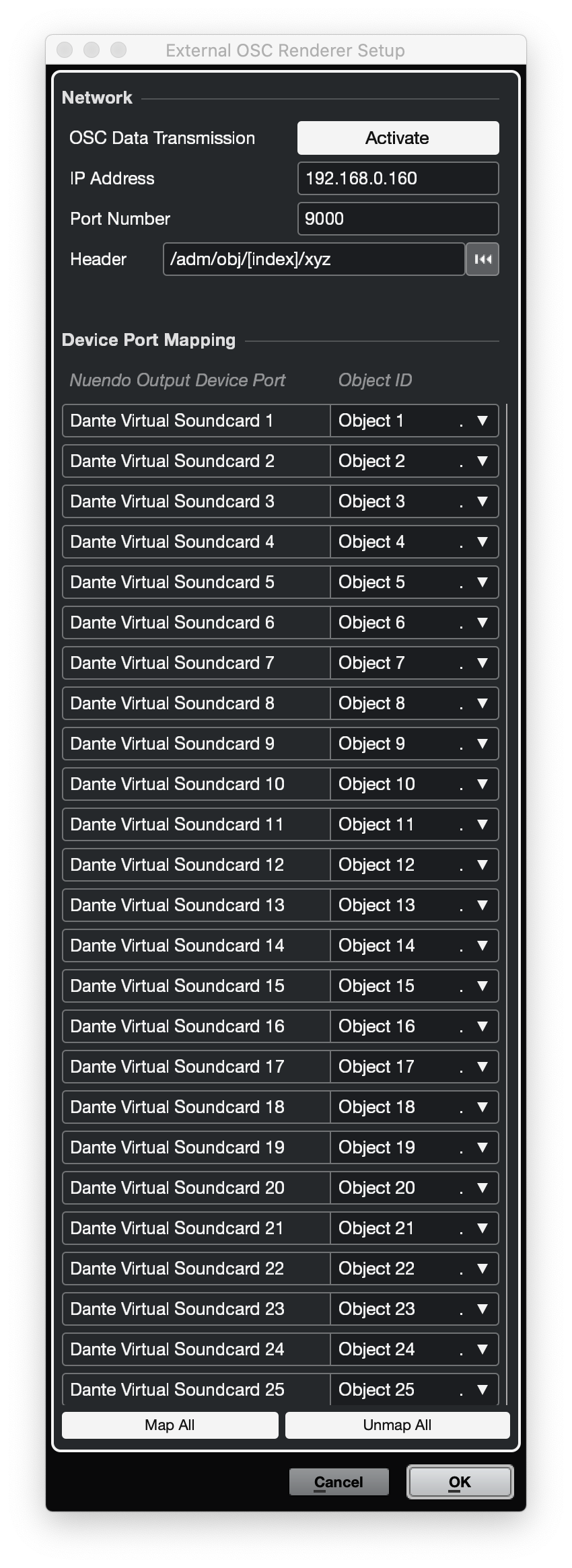
Nuendo OSC Renderer Setup
ADM ファイルのインポート(Importing ADM File)
別の環境の既存の ADM マスターファイルからプロジェクトを開始するには、File メニューに移動して Import ADM を選択します。
- ADM インポートメニューですべてのトラックを選択します。
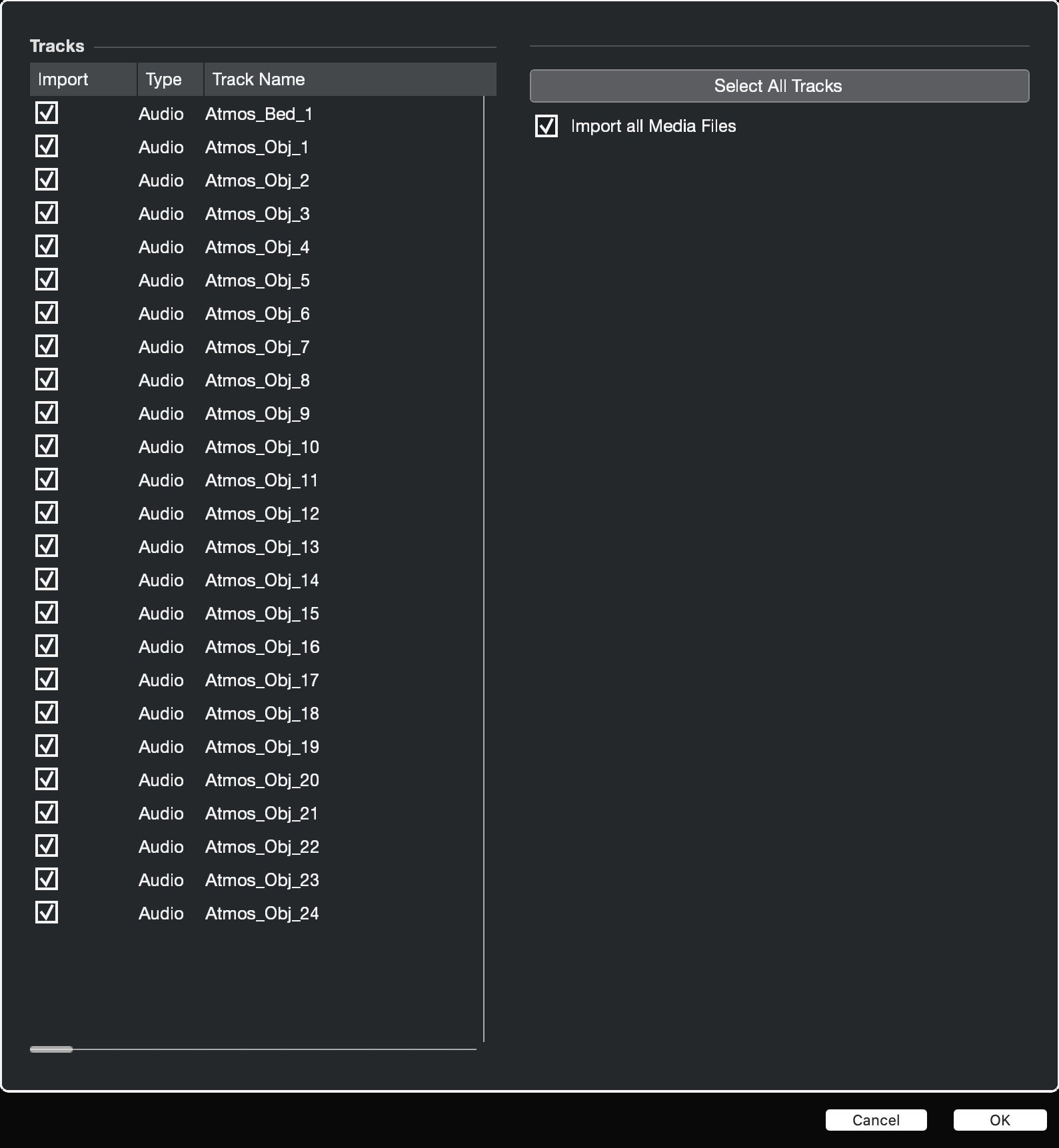
Nuendo Import ADM
- インポートが完了したら、Atmos_bed トラックが 7.1.2 出力バスに割り当てられていることを確認します。
- すべての Atmos_Obj を選択し、作成した 7.1.4 Atmos マスターバスに割り当てます(Shift + Control + 7.1.4 バス割り当てを選択して一括で行います)。
- すべての Atmos_Obj トラックを選択したまま(ベッドは除く)、
Project / ADM Authoring for Dolby Atmosメニューに移動します。オブジェクトがすでに存在する場合は、まず削除します。
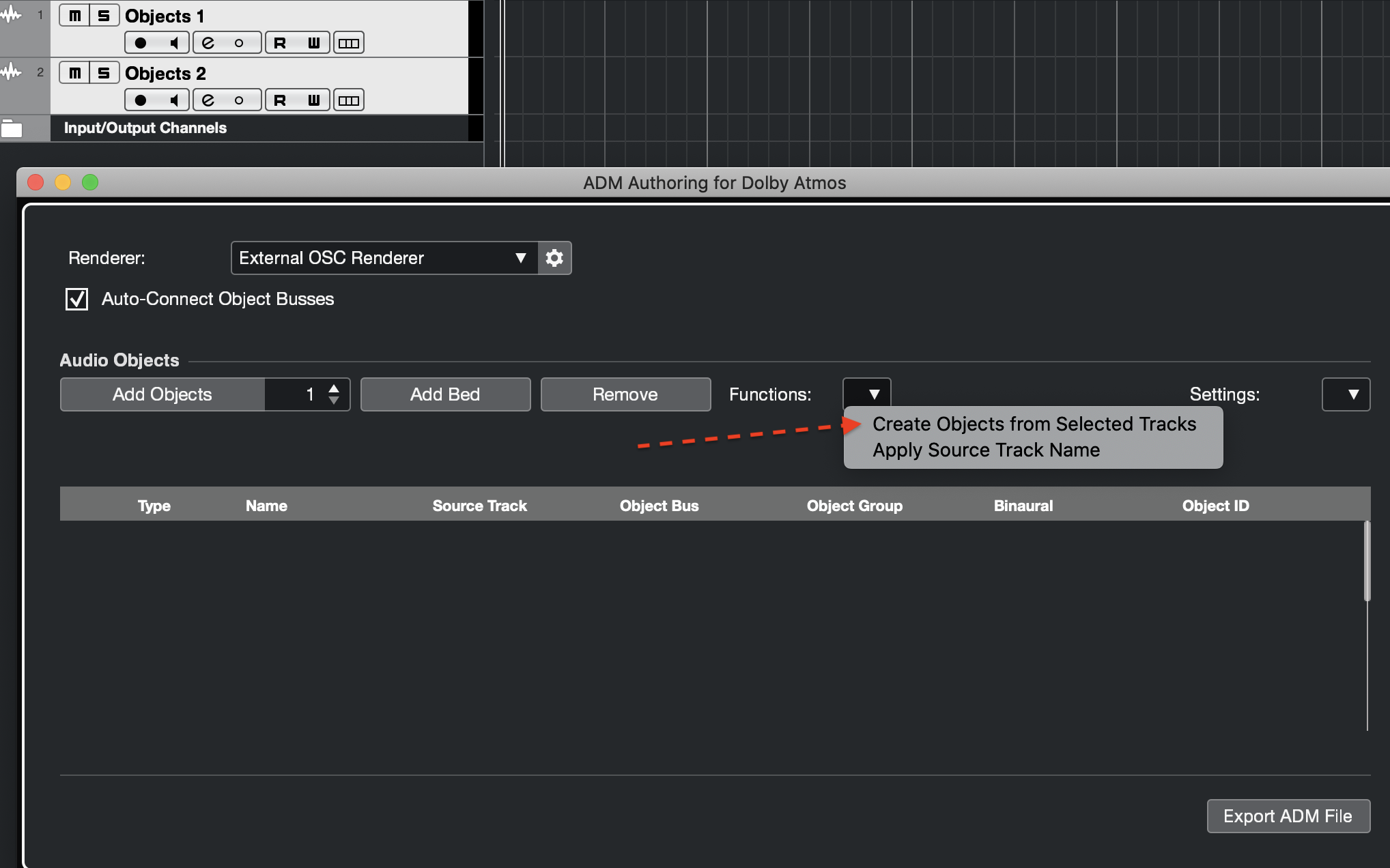
Nuendo ADM Authoring for Dolby Atmos 1
- Renderer プルダウンで
External OSC rendererを選択します。 Auto-Connect Objects Bussesがチェックされていることを確認します。- Functions の矢印プルダウンをクリックし、
Create Objects from the Selected Tracksを選択します。 - 必要なものがすべて作成されるはずです。すべてのオブジェクトがインデックス 1 から N にマッピングされます。
- オブジェクト 1 から N に対応する新しい出力バスが作成されます。
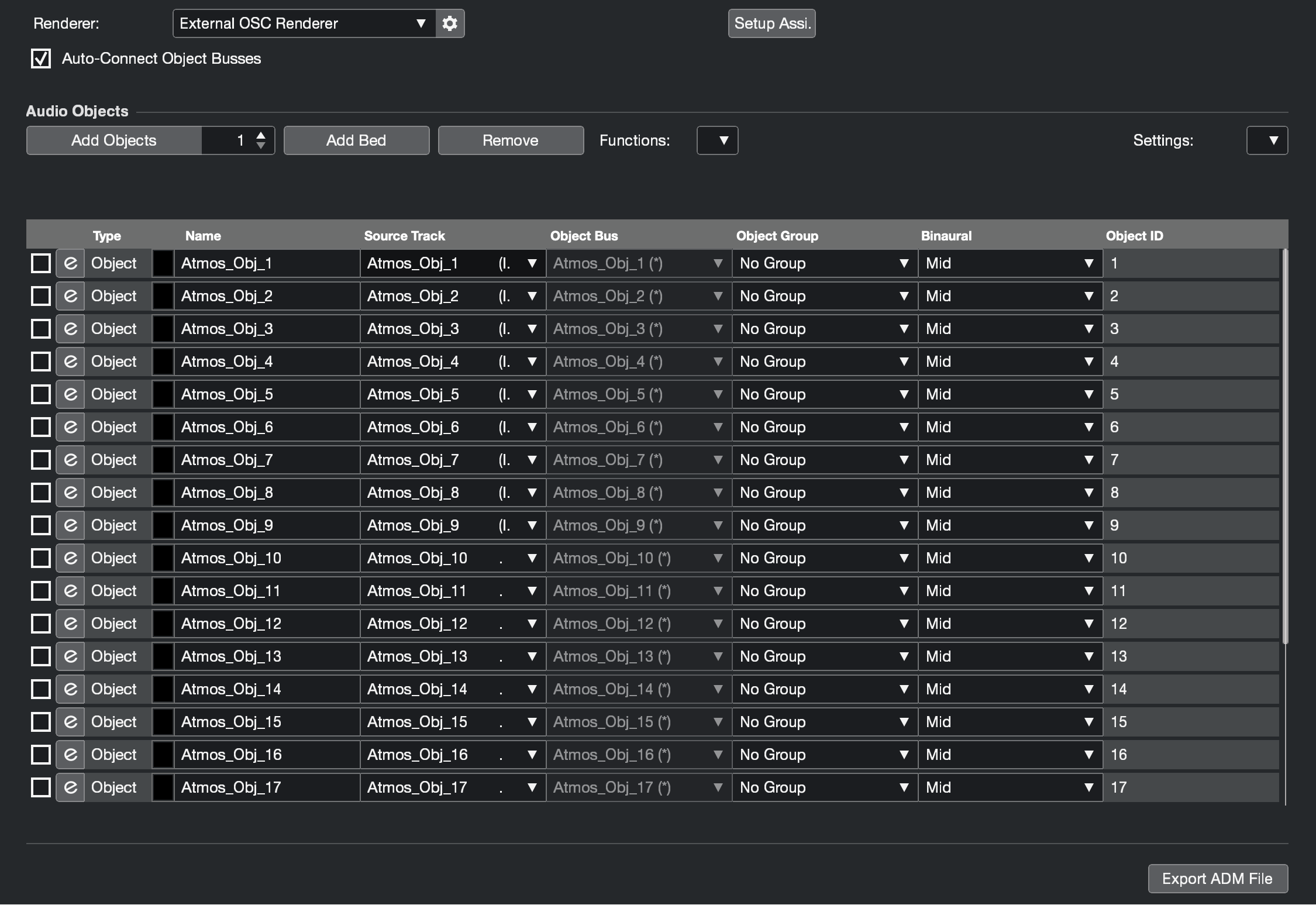
Nuendo ADM Authoring for Dolby Atmos 2
オブジェクト用に設定された Nuendo のオーディオ接続(Nuendo audio connections configured for object)
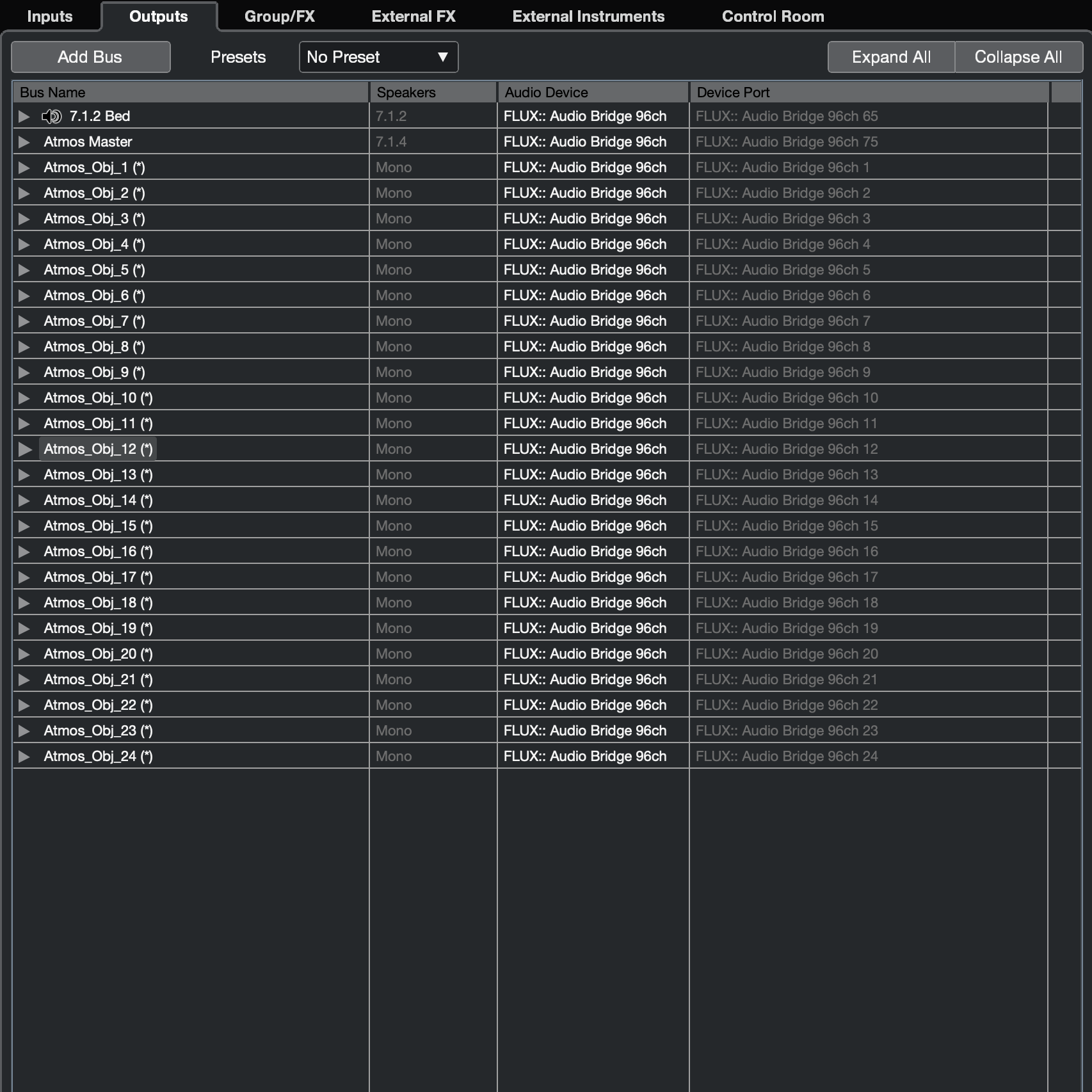
Audio Connection in Nuendo V11 with Bus and Object outputs
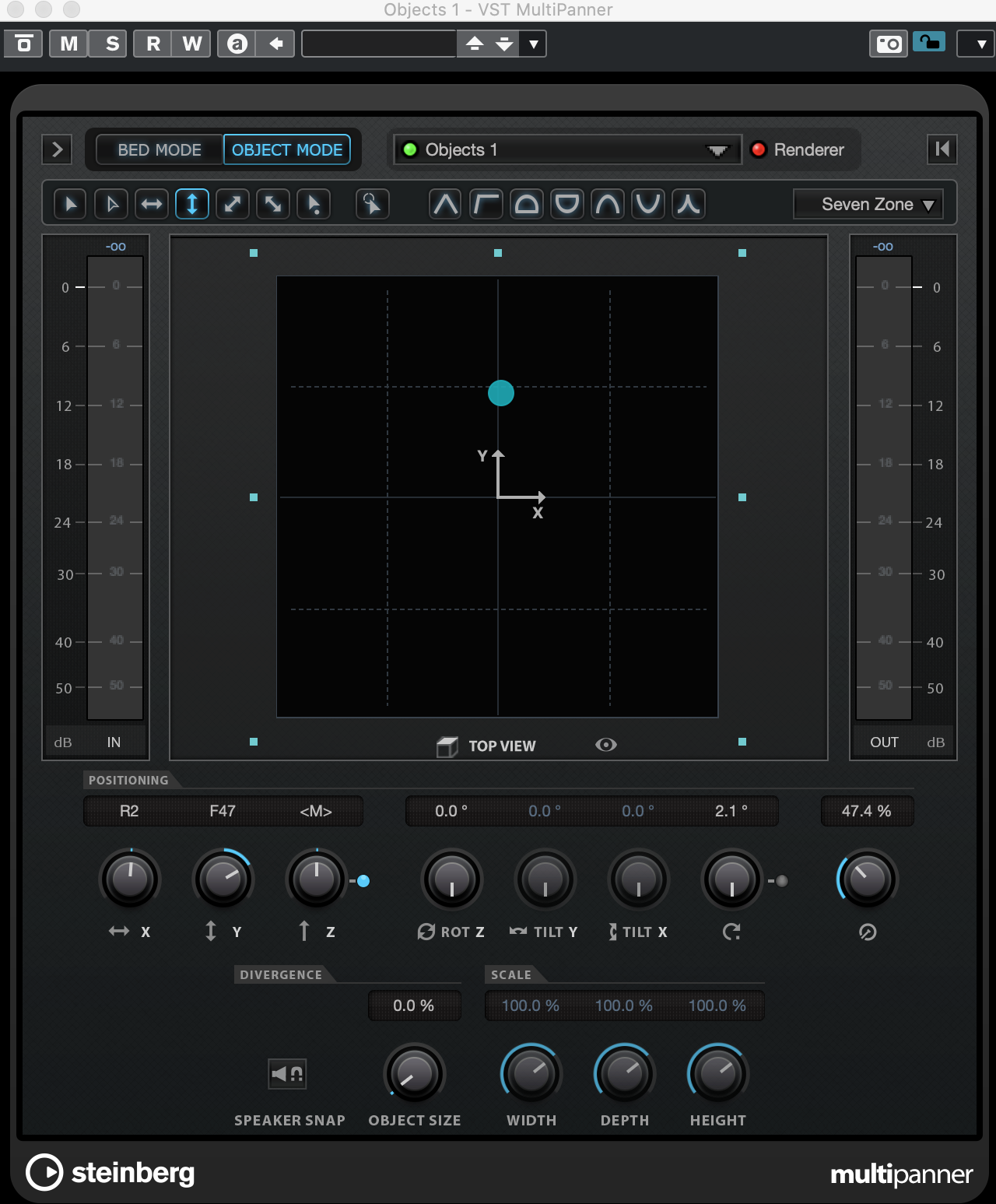
Nuendo Surround VST MultiPanner in Object Mode
Nuendo のオブジェクト位置から SPAT Revolution のソースオブジェクトへ(Nuendo object position to SPAT Revolution source objects)
以下のセットアップの詳細を行うと、Nuendo セッションのオブジェクト位置データが外部レンダリングのために SPAT Revolution にストリーミングされます。
このメタデータは ADM-OSC 仕様に従って正規化された値で送信されるため、SPAT Revolution の ADM-OSC 入力プリセットとトランスフォーメーションにより、希望するオートメーションゾーンの範囲にスケーリングできます。
Nuendo は、SPAT Revolution の ADM-OSC XYZ 出力(プリセット)から正規化された位置データを受信し、それらを VST MultiPanner にマッピング(位置トラッキング)して、希望すれば対応するオーディオオブジェクトとともにオートメーションデータを書き込むこともできます。
Nuendo OSC オブジェクト位置トラッキングのセットアップ(Setting up Nuendo OSC Object Position Tracking)
この次の部分では、Nuendo への着信データについて説明します。これは、オブジェクト情報(例えばライブパフォーマンスから)を Nuendo VST MultiPanner に実際に録音し、最終的にオートメーションとして使用するためのものです。
メモ: 執筆時点では、モノ、ステレオ、マルチチャンネルのオブジェクトが混在する場合にオブジェクトのインデックス ID に関するワークフロー上の課題があるため、オブジェクトを双方向に設定することは推奨されません。
Studio メニューに移動し、OSC Object Position Tracking を選択します。
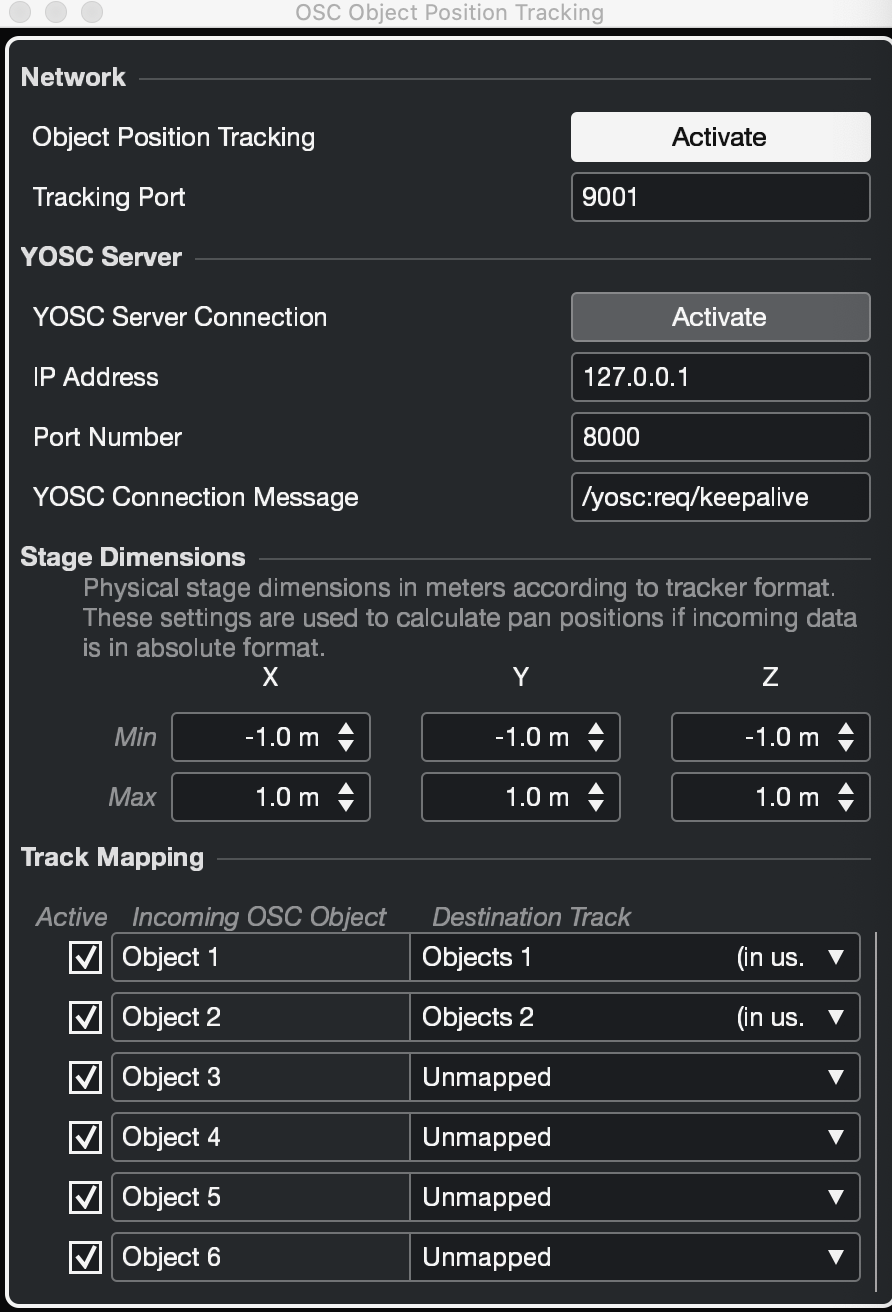
Nuendo OSC Object Position Tracking
Object Position Trackingが有効になっていることを確認します。- ポート番号が
9001に設定されていることを確認します。これは SPAT Revolution プリセットのデフォルトの ADM-OSC 出力ポートです。 - Stage Dimensions: これは Nuendo への着信 OSC をスケーリングする機能です。デフォルトでは現在 0,1 になっています。これはデフォルトの ADM-OSC 仕様ではありません。最小値として -1.0 m、最大値として 1.0 m を入力するだけで変更できます。
- Track Mapping を使用すると、SPAT Revolution からの着信インデックスを実際の Nuendo オブジェクトにマッピングできます。
Nuendo 向けの SPAT Revolution ADM-OSC 設定(SPAT Revolution ADM-OSC settings for Nuendo)
ADM-OSC 入力設定(ADM-OSC Input setup)
SPAT Revolution の OSC Connection 環境設定で:
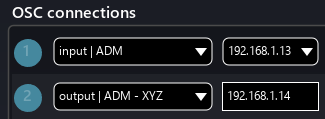
SPAT OSC settings for Nuendo ADM-OSC
Input ADM-OSCプリセットを選択し、ネットワークインターフェースを選択します。Nuendo と SPAT Revolution が同じコンピューター上にある場合は Localhost127.0.0.1を選択し、そうでない場合は OSC メッセージが着信するネットワークインターフェースを選択します。- トランスフォームをダブルクリックして編集できます。ここで SPAT Revolution のオートメーションゾーンの範囲(スケーリング先)を定義します。例えば、ここでは -3, 3 を使用しています。
メモ: 「scaling to」は、Nuendo パンナーが端の角にあるときの最大位置値を定義するものです。
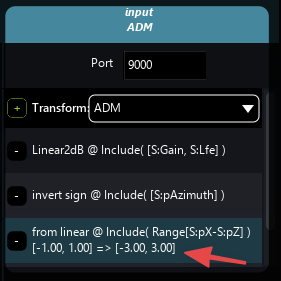
Modifying (edit) the transform of scaling
入力の設定は完了です!
Nuendo への ADM-OSC XYZ 出力(ADM-OSC XYZ Output to Nuendo)
この設定は、SPAT のソースオブジェクトデータを Nuendo に送信するためのものです。
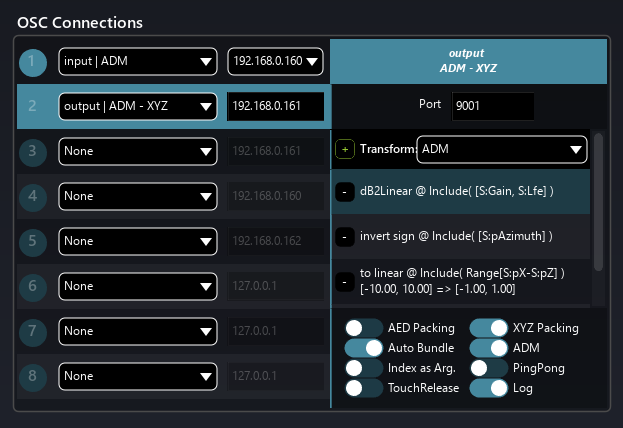
ADM XYZ Output
Output ADM-XYZプリセットを選択し、Nuendo コンピューターの IP アドレスを設定します(ローカルの場合は localhost127.0.0.1を使用)。- Nuendo の OSC Object Position Tracking のセットアップでステージ寸法が -1.0, 1.0 である限り、トランスフォーメーションプリセットはデフォルトで設定されています。
- Nuendo に送信するオートメーションゾーン(範囲)を編集できます。これは入力範囲に使用されるものと同じです。例えば -3, 3 です。
メモ: 「scaling from」は、オブジェクトが正規化された形で Nuendo に送信される SPAT Revolution の位置ステージゾーンを定義するものです。
これで完了です! オブジェクト指向のワークフローで情報を動かす準備が整いました!
参照元情報:Steinberg Nuendo – FLUX:: SPAT Revolution User Guide
https://doc.flux.audio/spat-revolution/Third_Party_Nuendo.html