7.12 SPAT Revolution - Solid State Logic SSL Live コンソール(Solid State Logic SSL Live Consoles)
バージョン 4.11 より、SSL は Open Sound Control(OSC)に対応しました。SSL Live コンソールは、接続ネットワークのポートを通じて他のデバイスをリモート制御できるようになりました。これは SPAT Revolution との双方向の連携です。
テンプレート(Template)
この連携を構成するための出発点となる、シンプルなテンプレートをダウンロードできます。
Solid State Logic SSL Live v4.11 - SPAT Revolution 20.12 テンプレート
SSL Live コンソールのセットアップ(Setting up SSL Live console)
- リモート制御を構成するには、
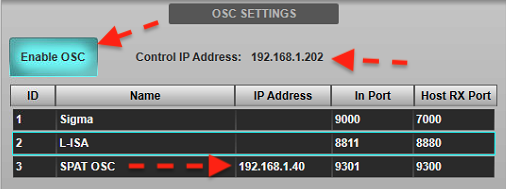
MENU/Setup Option /EXTERNAL CONTROLを開きます。 - Generic OSC の名称を SPAT OSC に変更し、SPAT を実行しているコンピューターの IP アドレスを入力します。
- In port # を
9301に、Host RX Port # を9300に設定します。これらは SPAT Revolution の SSL Live OSC 入力・出力接続プリセットと一致します。 - OSC を有効化(Enable OSC)し、Control IP Address を控えておきます。このアドレスは SPAT OSC を構成する際に必要となります。
SSL OSC 設定
SSL Live SPAT OSC Swiches
外部制御のフェーダーとスイッチ(External control fader and switches)
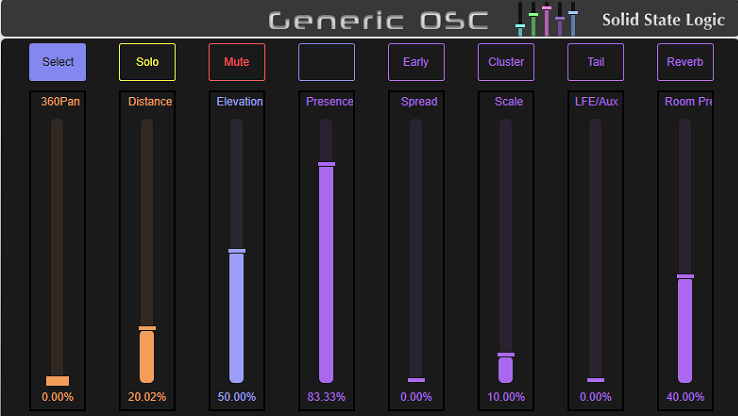
SSL Generic OSC - External Control
SSL Live SPAT OSC Swiches
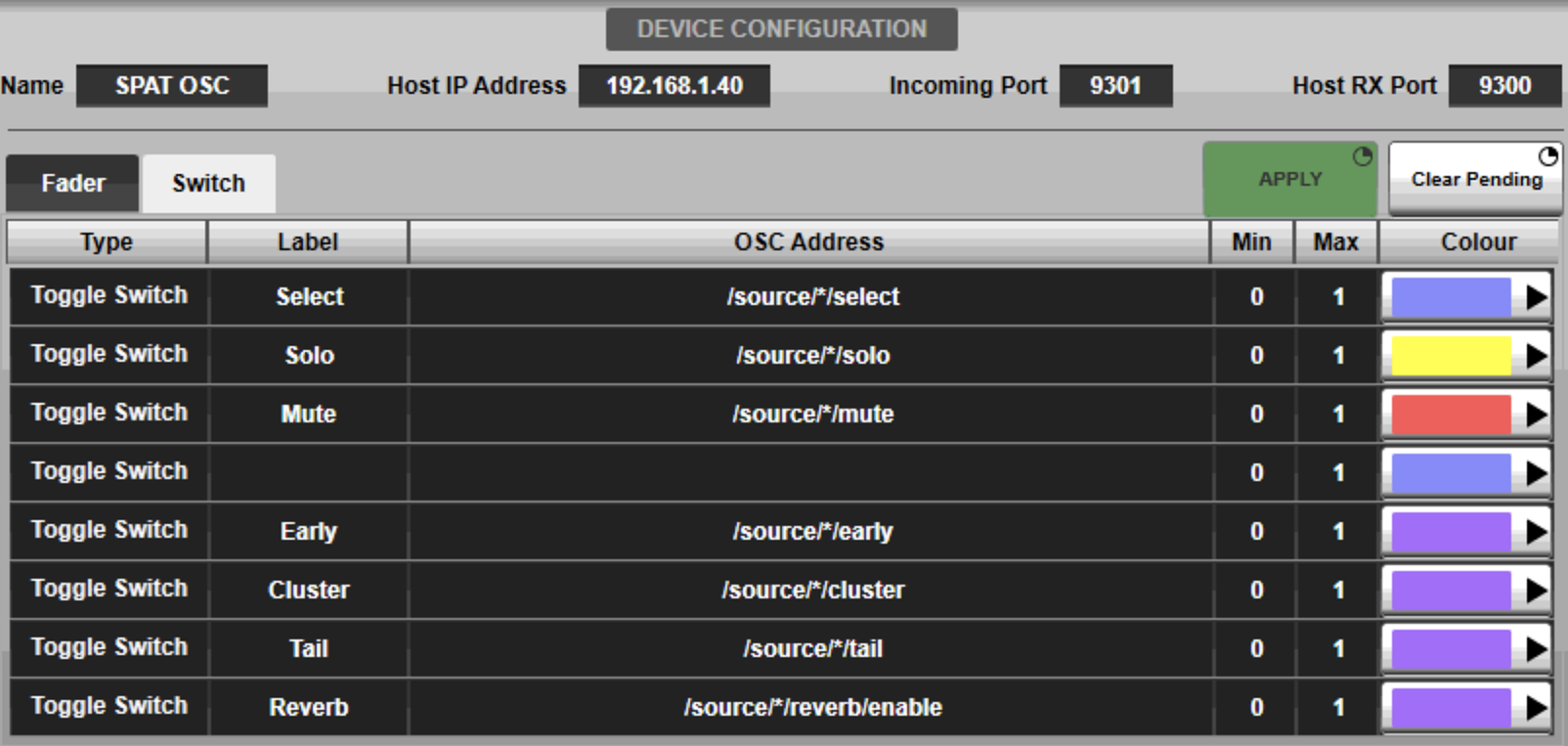
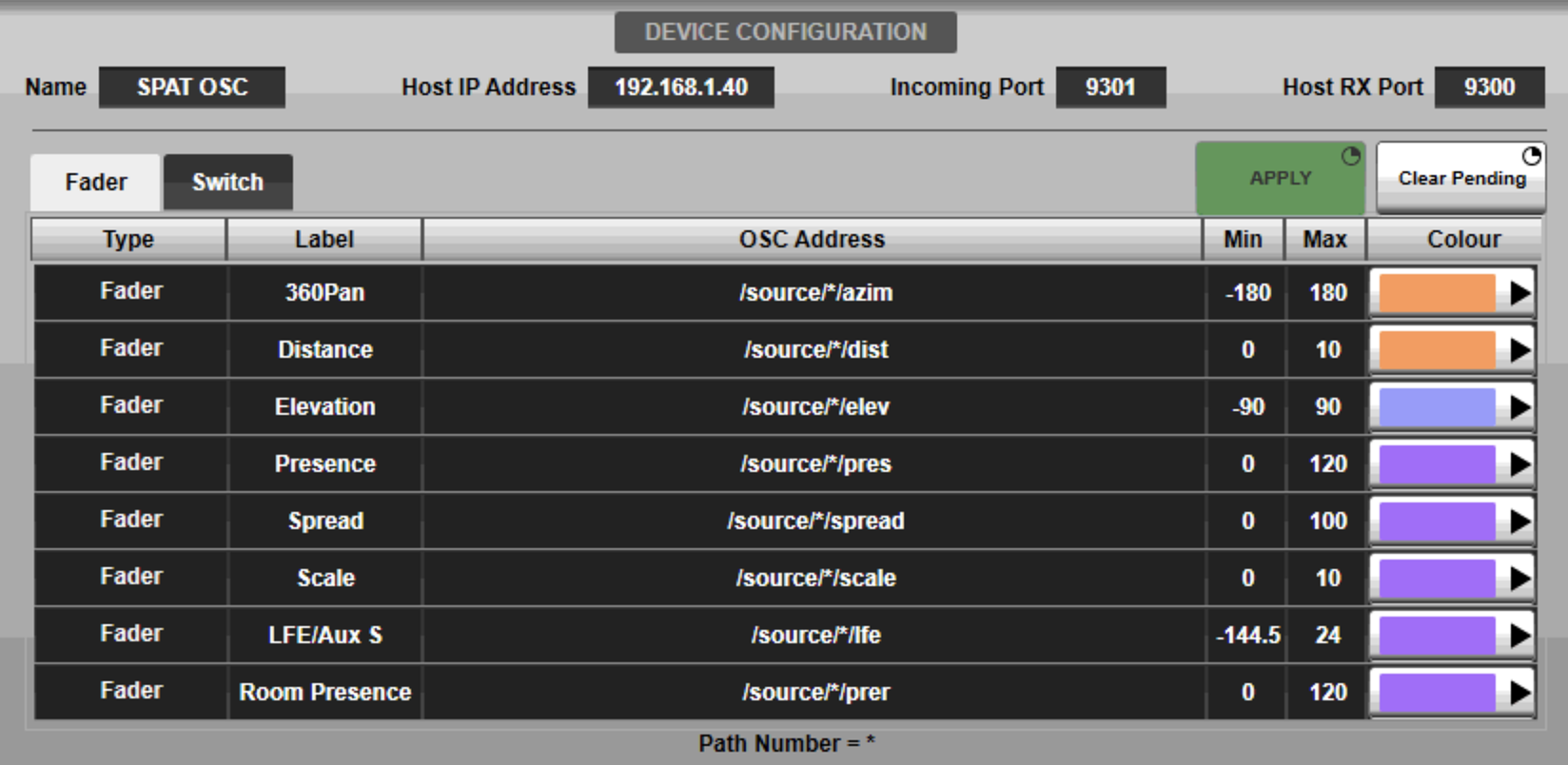
Solid State Logic ライブコンソールでは、サードパーティデバイスのチャンネルごとに、最大 8 つの Fader(連続可変)パラメーターと 8 つの Switch パラメーターを、コンソールによる制御用に定義できます。これらの制御パラメーター(OSC メッセージ)は SPAT Revolution のソース/オブジェクトへ送られ、各コンソールのオーディオパスや、コンソールのオーディオ処理を伴わない専用 OSC パスからアクセスできます。提供されるテンプレートではこれらの構成がすべて済んでいますが、異なるパラメーターやより少ないパラメーターでカスタマイズすることもできます。
スイッチ用の SSL OSC デバイス構成とアドレス
SSL Live SPAT OSC Swiches
フェーダー用の SSL OSC デバイス構成とアドレス
SSL Live SPAT OSC Faders
SPAT Revolution のセットアップ(Setting up SPAT Revolution)
- SPAT Revolution ソフトウェアを起動し、プリファレンスページを開きます。
- OSC を有効化(Enable OSC)します。
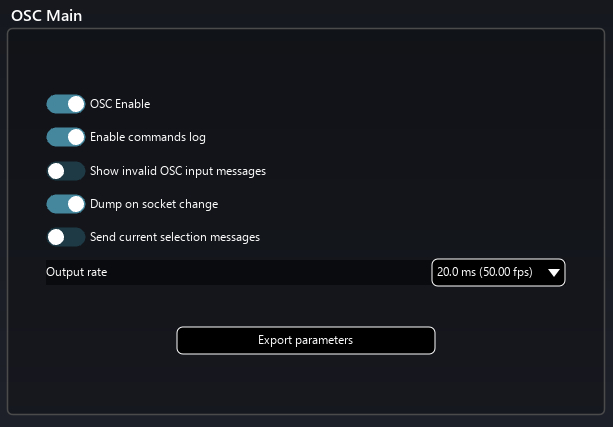
Enable OSC
- OSC Connections セクションで、あらかじめ構成された SSL Live OSC プリセットを使用します。プルダウンメニューで input |SSL Live を選び、卓と通信するためのローカル IP アドレスを選択します。次に、SPAT Revolution から卓への出力用に 2 つ目の OSC Connection を設定します。プルダウンメニューで output | SSL Live を選択します。OSC 設定で確認した卓の IP アドレスを入力します。ポート #
9300(入力)および9301(出力)はあらかじめ構成されています。
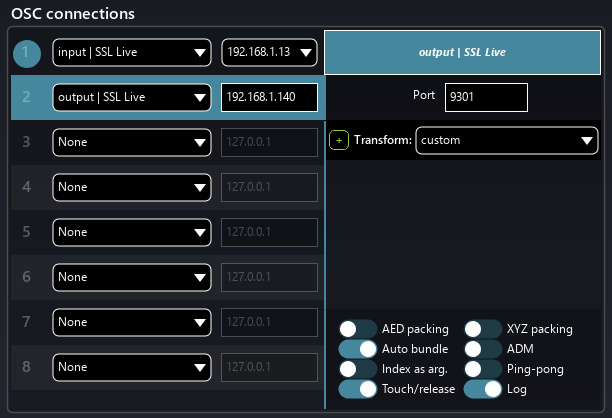
Enable OSC
参照元情報:Solid State Logic SSL Live Consoles – FLUX:: SPAT Revolution User Guide
https://doc.flux.audio/spat-revolution/Third_Party_SSL.html