7.13 SPAT Revolution - SPAT Revolution Remote(SPAT Revolution Remote)
近年リリースされた SPAT Revolution 22.9 で完全にサポートされ、モジュラーな OSC コントローラー/サーバーである Open Stage Control をベースとしたこの新しいツールは、SPAT Revolution をリモート制御するための Web ベースのソリューションを提供します。Web ベースのソリューションであるため、コンピューターはもちろん、タブレットや iPad などさまざまなオペレーティングシステム(OS)と互換性があり、タッチスクリーンであればさらに便利です。必要に応じて複数のクライアント(リモートブラウザー)を同時に使用することもできます。
SPAT Revolution Remote の通信は、SPAT Revolution の OSC 制御メッセージを採用しています。
インストール(Installation)
最初のインストール手順は、リソースをダウンロードすることです。config ファイルと patch ファイルは FLUX:: Center からダウンロードできます。

FLUX:: Center SPAT Revolution Remote
これにより、リソースは以下にインストールされます。
- macOS:
Library/Application Support/Flux/SPAT Remote Server - Windows:
Program Files/Flux/SPAT Remote Server
このサーバーを動作させるには、Open Stage Control をダウンロード・インストールする必要があります。これはバックグラウンドで動作し、Web リモートクライアントのアクセスを可能にするアプリケーション(サーバー)です。
メモ: 2024.05 でリリースされた Remote には、1.26.1 より上の Open Stage Control と、2024.04.XXXXX より上の SPAT バージョンが必要です。
設定(Configuration)
インストール後、Open Stage Control アプリケーションを起動して設定できます。お使いのシステムに応じて、Windows または macOS の config ファイルがダウンロードされます。この config ファイルは、インターフェイス右側の 3 つの点(…)を押すことで Open Stage Control に簡単に読み込めます。
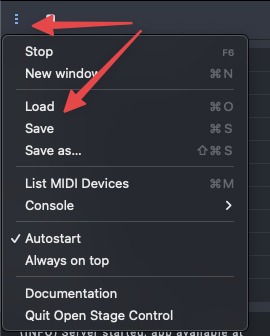
Load Config
フォルダー内の config ファイルの場所を指定します。
- macOS:
Library/Application Support/Flux/SPAT Remote Server - Windows:
Program Files/Flux/SPAT Remote Server
この config ファイルは、あらかじめ定義された OSC(9400 および 9401)と Web サーバー(9410)のポート番号を含むデフォルト設定を提供します。
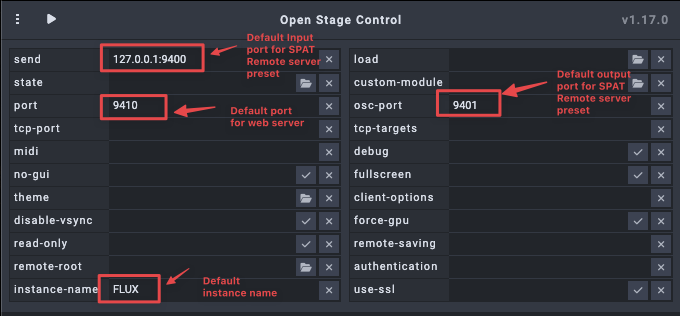
SPAT Revolution Remote Config
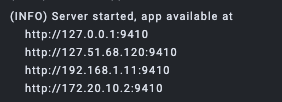
最後の手順はサーバーを実行することです。Play ボタンを押すだけでサーバーが起動します。コンソールには、コンピューターで利用可能なすべてのネットワークインターフェースに関するすべてのクライアントセッション情報が表示されます。

デフォルトでは、Remote 制御の実際のユーザーインターフェースがコンピューターに表示されます。それをそのまま使用することもできますが、厳密にリモートでのみ使用する場合は閉じてもかまいません。
サーバー起動毎にこのインターフェースを表示したくない場合は、no-gui フィールドに true を追加できます。ただし、いずれの場合もすべてのブラウザーに対して配信されます。

No GUI
警告: 重要: SPAT Revolution を開く前に、必ずサーバーを開いてください。
オートスタート(Autostart)
オプションとしてオートスタートを有効にすると、Open Stage Control が起動されるたびにサーバーが実行されます。また、Open Stage Control をコンピューターの起動項目に加えることで、常に実行されている状態にしておくこともできます。
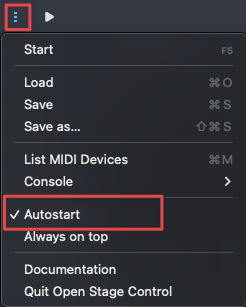
Autostart
SPAT Revolution の設定(SPAT Revolution configuration)
SPAT Revolution を設定するには、SPAT Remote Server 用の OSC Connection の入力・出力ポートを設定する必要があります。入力と出力に対して、あらかじめ定義されたプリセットを選択するだけで済みます。これらのプリセットには ADM-OSC 変換プリセットが含まれており、正規化された位置データを目的の範囲(オブジェクトの位置設定ゾーン)にスケールできます。デフォルトでは、10 m3 のシーンと最大距離 10m にスケールされます。
- SPAT Revolution のプリファレンスページにアクセスし、OSC Connection セクションを開きます。
input | SPAT Remote serverプリセットを追加します。
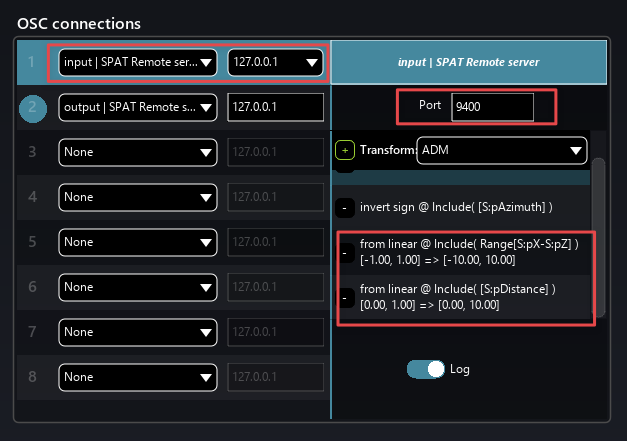
SPAT Revolution OSC Connection Input
output| SPAT Remote serverプリセットを追加します。
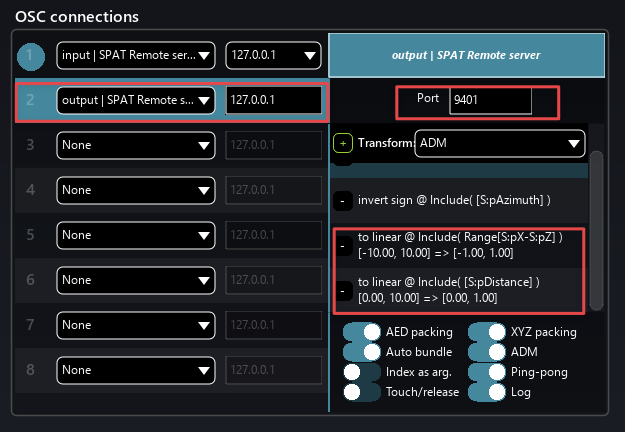
SPAT Revolution OSC Connection Output
メモ: 上記のプリセットは、提供される Open Stage Control の config ファイルのデフォルトポートとアドレスを使用します。デフォルトでは、Remote サーバー(Open Stage Control)が SPAT Revolution と同じコンピューター上でローカルに使用されると想定して、ローカルアドレス 127.0.0.1 が設定されています。これが最も一般的なシナリオです。サーバーが別のコンピューターで実行されている場合は、起動前にサーバー上で IP アドレスを変更し、SPAT Revolution コンピューターのイーサネットインターフェース NIC の IP を指定するだけで済みます。

Changing the IP address in the server
ブラウザーから Remote インターフェースにアクセスする(Reaching the Remote interface from the browser)
上記の例では、サーバー起動後に、アプリが利用可能なアドレスが表示されることを見ました。
Server Info
これは基本的に、クライアント(ブラウザー内)としてサーバーに到達し、SPAT Revolution Remote にアクセスできる、お使いのコンピューターのネットワークインターフェースのすべてのアドレスを示しています。たとえば、最後の 172.20.10.2 は iPad の有線接続を表します—そう、USB で接続するとネットワークを形成します。これにより、Wi-Fi(これも十分に機能します)に頼るよりも今まで以上に堅牢なリモートが実現します。
これを使って iPad に切り替え、Safari を起動します。Safari が推奨ブラウザーです。サーバーの所在を示すアドレスを入力するだけです。
http://172.20.10.2:9410

Reaching the server from Ipad
SPAT Revolution Remote をショートカットとして追加する(iPad)(Adding the SPAT Revolution Remote as a shortcut(Ipad))
iPad 上に SPAT Revolution Remote にアクセスするショートカットが欲しい場合は、以下の簡単な手順で作成できます。サーバーの IP アドレスを変更した場合は、この手順を再度行う必要があることにご注意ください。
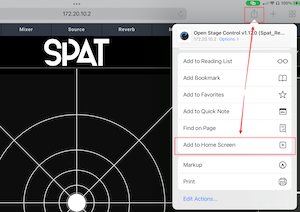
Adding Page to iPad Home Screen 1
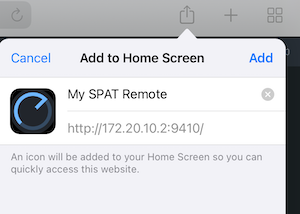
Adding Page to iPad Home Screen 2

Adding Page to iPad Home Screen 3
SPAT Revolution Remote ページ(SPAT Revolution Remote page)
ほとんどのページは見ればわかるようになっていますが、ここでは Main ページと Snapshot ページを解説します。
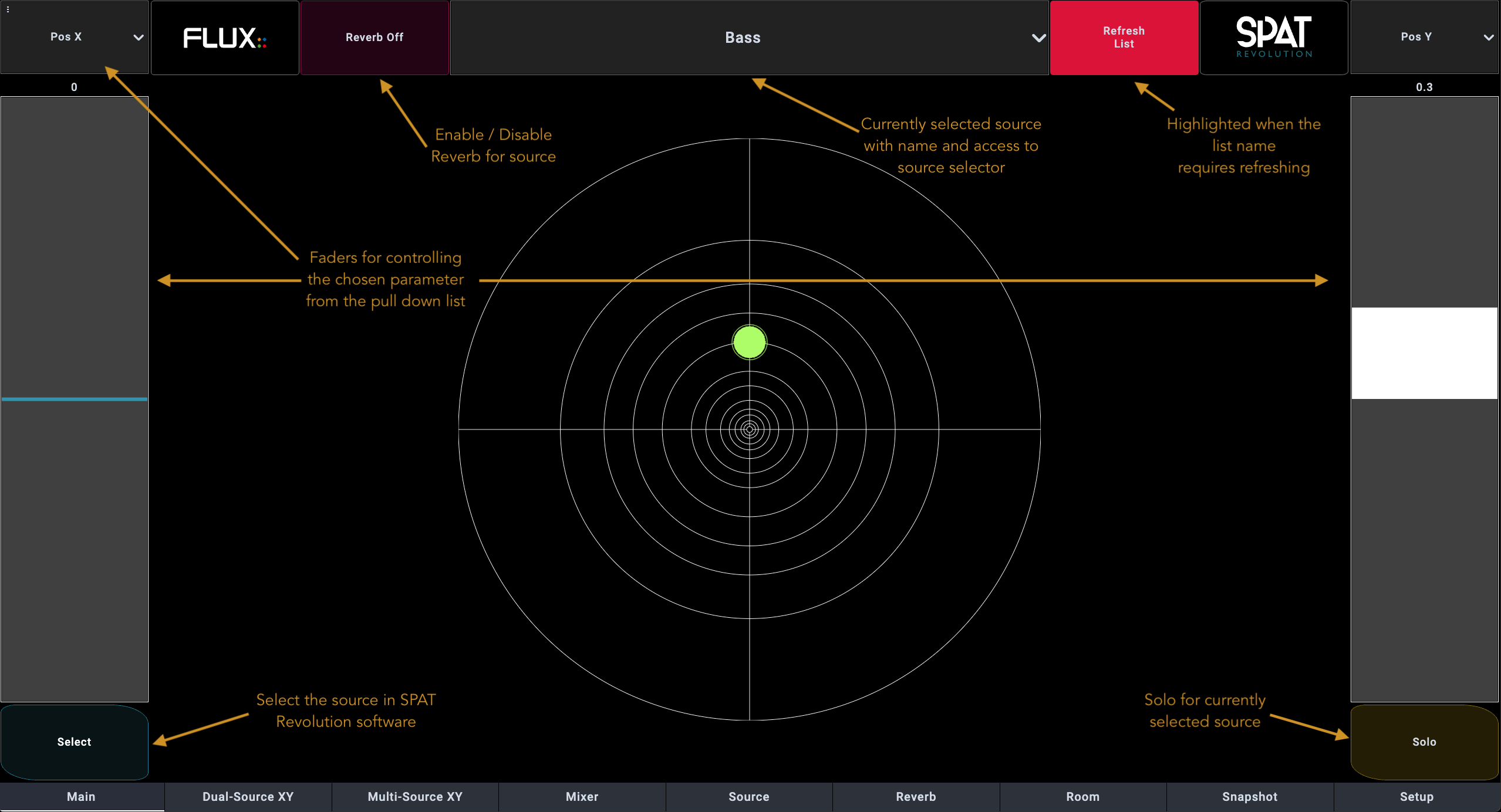
SPAT Revolution Main Page
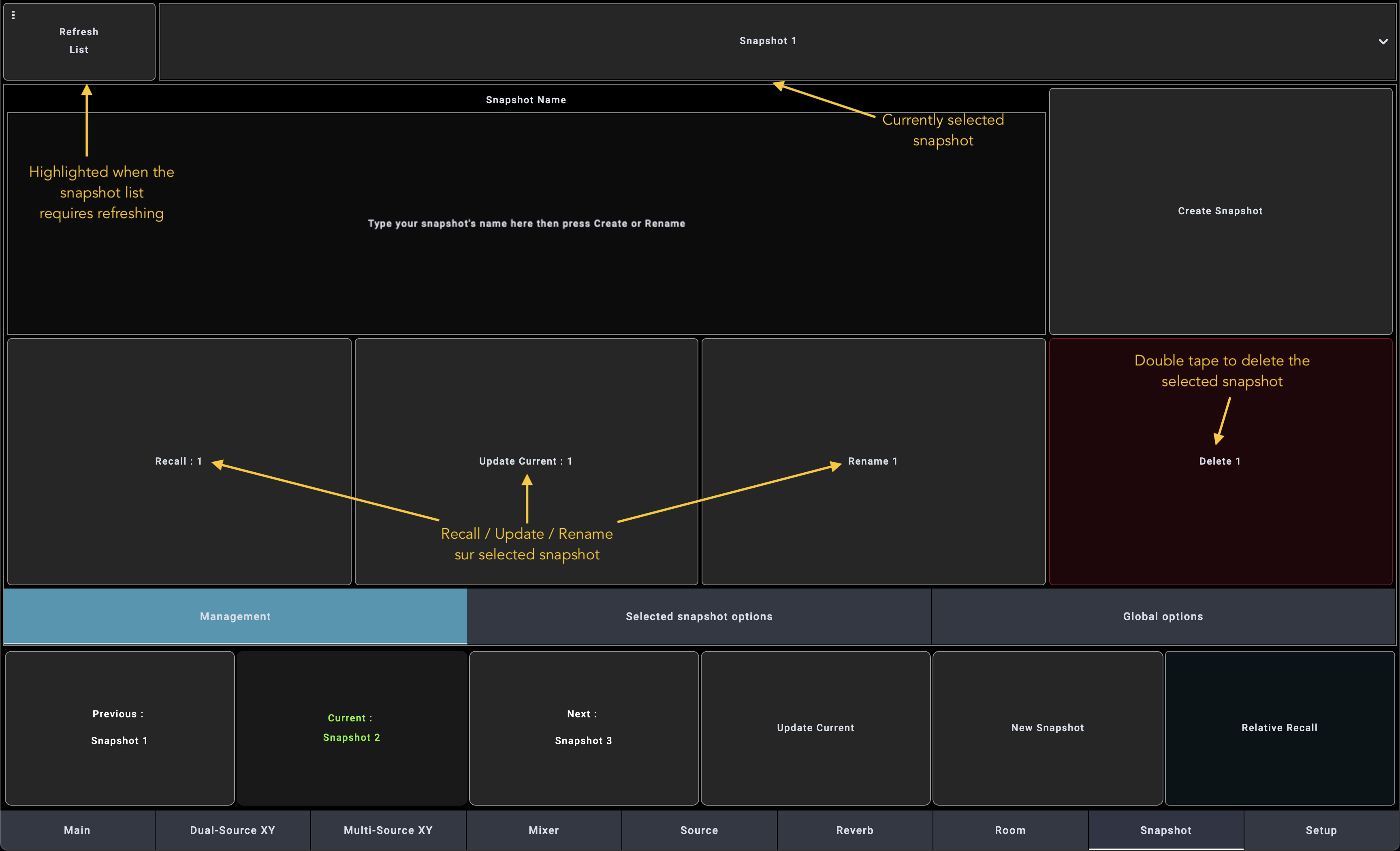
SPAT Revolution Snapshot Page
1 つの SPAT Remote で複数の SPAT Revolution を制御する構成(One SPAT Remote to several SPAT Revolution configuration)
複数の Remote で 1 つの SPAT Revolution インスタンスを制御できるのと同様に、サーバー内の「send」アドレスを変更することで、同じリモートで異なるコンピューター上の複数の SPAT Revolution インスタンスを制御することも可能です。
静的 IP ソリューション:Open Stage Control では、あらかじめ定義された IP アドレスのセットを指定できます。たとえば 127.0.0.1:9400 192.168.1.10:9403 のようにです。ネットワークスイッチが各デバイスの MAC アドレスに基づいて固定 IP を割り当てる環境では、これによりインストールの展開が容易になります。
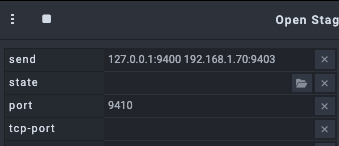
ブロードキャストソリューション:たとえば 192.168.1.x のサブネットで、192.168.1.255 にメッセージを送信すると、サブネット全体にブロードキャストされます。同様に、10.10.10.x では 10.10.10.255 への送信で同じ効果が得られ、169.254.x.x では 169.254.255.255 で同様のブロードキャストが生じます。最後に、アドレス 255.255.255.255 はすべてのサブネットにブロードキャストします。
リリースノート(Release Notes)
25.12.0.50540
- ソースのアジマスを制御する新しいタブ「LFO」
- ソースの位置を制御する新しいタブ「Geometry」
- ソースの軌道を描画して再生する新しいタブ「Draw path」
- すべてのリモートが SPAT Revolution OSC シンタックスになりました
24.06.0.50385
- タブが下部に移動しました
- Main:
- サイドのドロップダウンメニューに pitch パラメーターを追加
- ドロップダウンメニューによるソース名での新しい選択
- XY パッドは画面解像度に応じて正方形のアスペクト比を保ちます
- XY パッドの新しいグリッドレイアウト
- Dual Source XY:
- ソース名付きの新しい選択ドロップダウンメニュー
- ボタンを追加:位相反転、ミュート、ソロ
- Z 軸フェーダーを追加
- XY パッドのドットの色はソースの色に従います
- XY パッドの新しいグリッドレイアウト
- Multi Source XY:
- ソース名付きの新しい選択ドロップダウンメニュー
- XY パッドは 1:1(正方形)のアスペクト比を保ちます
- XY パッドの新しいグリッドレイアウト
- Mixer:
- ミキサーはソースの色に従います
- select ボタンに現在のソース名が表示されます
- clear solo ボタンの改善
- Source:
- タブ間の一貫性を高めた UI の見直し
- ソース名付きの新しい選択ドロップダウンメニュー
- 位相反転ボタンを追加
- EQ の UI を追加
- Reverb:
- UI の見直し
- ルーム選択用のスイッチボタンを追加
- リバーブのルームレスポンスタブの改善
- Room:
- UI の見直し
- ルーム選択用のスイッチボタンを追加
- 位相反転ボタンを追加
- Snapshots:
- 完全に新しいデザイン
- スナップショット名付きのドロップダウンメニューによるスナップショット選択
- スナップショットの下部パネルは Spat Revolution の下部スナップショットレイアウトに従います
22.10.0.50212
- SPAT Revolution Remote パッケージのリリース
参照元情報:SPAT Revolution Remote – FLUX:: SPAT Revolution User Guide
https://doc.flux.audio/spat-revolution/ThirdParty_SPATRevolution_Remote.html