6.3 SPAT Revolution - プラグイン:ローカルオーディオパス(Plug-ins: Local audio path)
単一のコンピューター向けのセットアップを展開している場合を考えてみましょう。その場合、ソフトウェア的な方法を使って、SPAT Revolution の空間化環境と同じマシンで実行されている DAW から複数のオーディオチャンネルを移動できます。これは簡単な作業ではなく、これまでの多くのソリューションはドロップアウトやその他の問題が起きやすいものでした。
この課題に応えるため、FLUX:: immersive はオーディオパイプ技術を開発しました。「Local Audio Path」(LAP)と呼ばれ、AU、VST、AAX フォーマットで利用できる 3 つのプラグインのうち 2 つで利用できます。
SPAT プラグインは、SPAT Revolution の空間化環境を他のデジタルオーディオワークステーション環境(同じマシンで実行)と統合する簡便な方法を提供します。
ローカルオーディオパス接続のセットアップ(Setting up a local audio path connection)
オーディオソフトウェア連携を正しく機能させるには、ユーザーは設定の一定の原則を考慮する必要があります。
警告: サンプルレートとバッファサイズは SPAT Revolution とプラグインホストの両方で一致させる必要があります。これらの設定は SPAT Revolution の Preferences で設定でき、ホスト DAW の Preferences でも一致する設定を行う必要があります。
メモ: SPAT Revolution でサンプルレートとバッファサイズが一致しない場合は、左下の「Sync section」をダブルクリックすると自動的に調整されます。
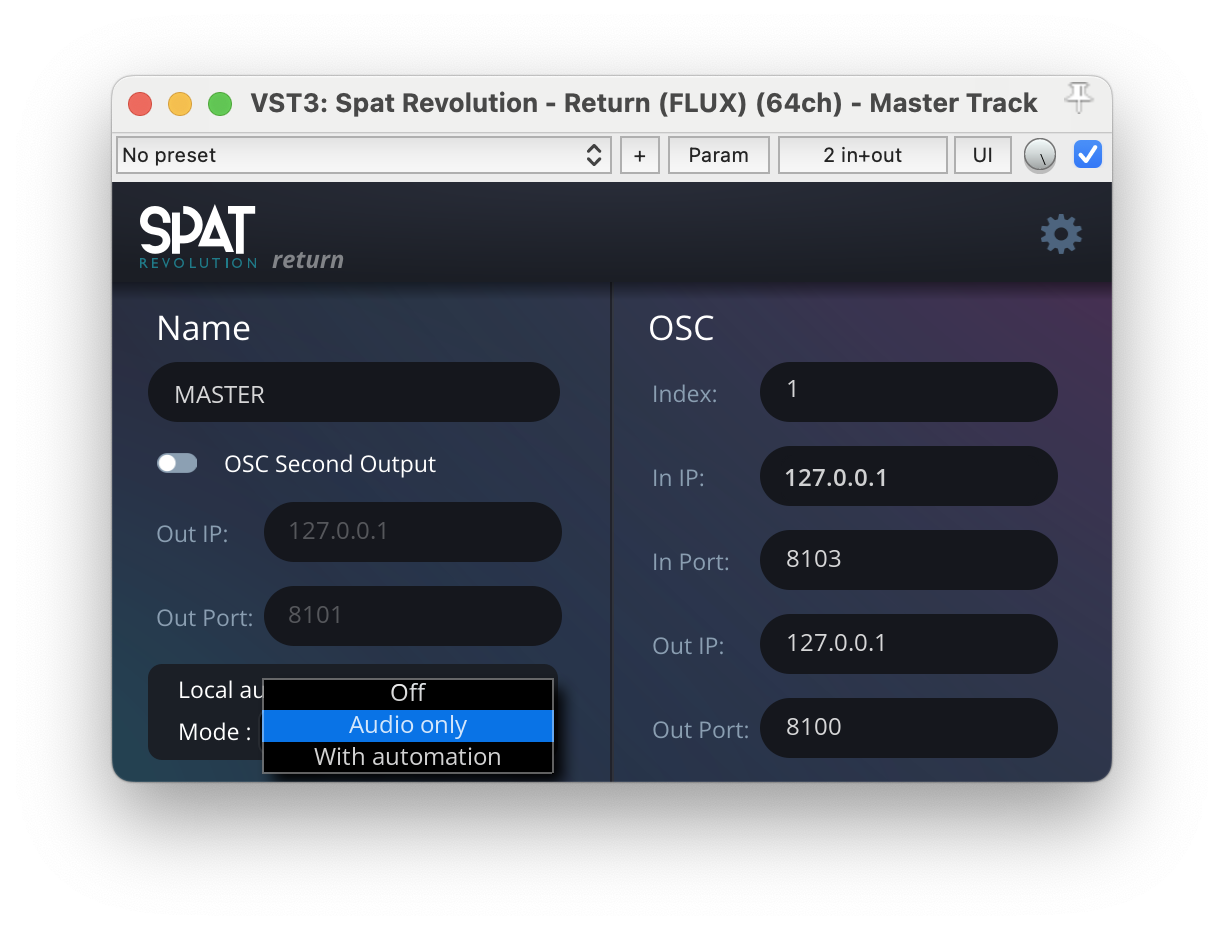
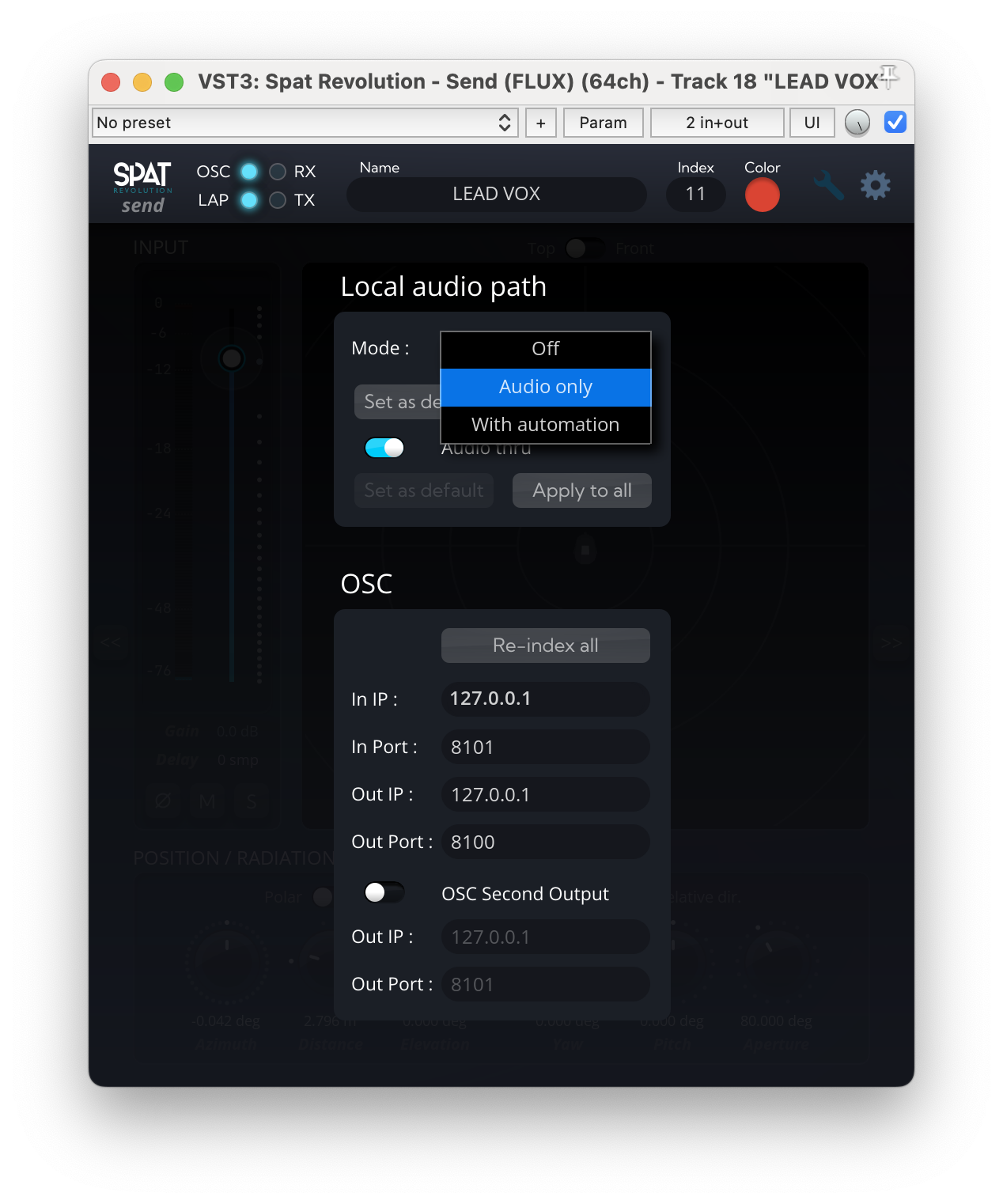
さらに、各プラグインには小さな「歯車」アイコンからアクセスできる IO 構成設定があります。この方法で各プラグインの IO Channel Count を設定します。各プラグインインスタンスは、SPAT Revolution との間で最大 64 チャンネルを伝送できます。チャンネル数を選択したら、Local audio path スイッチを使ってソフトウェアルーティングを Enable にします。

SPAT Revolution が実行中の場合、Send または Return の IO モジュールが Environment Setup に自動的に表示され、SPAT プラグインの Track Name がラベル付けされ、プラグインで設定したチャンネル数に設定されます。設定面ですべてが正しく、ローカルオーディオストリームが正常に確立されると、Send と Return モジュールに小さな緑色のインジケーターが表示されます。
メモ: 一部のマシンでは、SPAT プラグインで新しい Track Name や IP アドレスの変更を登録するには Tab キーを使用する必要があります。
プラグインパラメーター(Plug-in parameters)
これらのパラメーターは、SPAT Revolution Room および Return のメイン UI と、SPAT Revolution Send のセットアップで利用できます。オートメーション可能なソース、出力、ルームパラメーターの完全な一覧については、SPAT Revolution Plugins を参照してください。
Index — プラグインを SPAT Revolution 内の特定のオブジェクトに関連付けます。
- Index は自動的に割り当てられ、他の SPAT プラグインでまだ使用されていない Index 番号にのみ手動で変更できます。
- SPAT Revolution では、Index はオブジェクトの Remote Number に対応します。初期状態ではオブジェクト番号に設定されており、オブジェクトごとにカスタマイズできます。
Position mode — Send のみ — 記録・読み取りされる座標モード(極座標または直交座標)を選択します。このパラメーターは Position/radiation パネルで利用できます。
Input delay — このテキストフィールドを使って、信号チェーン内の前段プラグインによって誘発されるレイテンシーを入力します。たとえば、オーディオストリームの上流で信号を 100 サンプル遅らせる look-ahead 付きのコンプレッサーを使用している場合は、SPAT プラグインの input delay フィールドに 100 を入力します。この値は他のすべての受信ストリームを遅延させます。異なる SPAT Send インスタンスで異なるレイテンシーが設定されているより複雑なケースでは、可能な限り低いディレイが適用されます。
Local audio path — プラグインと SPAT Revolution の間の共有メモリオーディオストリームを有効にします。3 つのモードがあります:
Disabled— LAP なし。オーディオはハードウェア I/O 経由でルーティングする必要があります。オートメーションは OSC のみで送信されます。Audio Only— オーディオは共有メモリパイプ経由で送信され、オートメーションは OSC で別途送信されます。Audio and Automation— オーディオとオートメーションデータの両方が同じオーディオパイプに埋め込まれます。これにより可能な限り最も緊密な同期が得られ、パラメーター変更がオーディオに対してサンプル単位で正確になります。
メモ: Audio and Automation モードは、オートメーションとオーディオの間の正確なタイミングが必要な場合に推奨されます。たとえば、音楽イベントに同期した素早いソースの動きをオートメーションする場合などです。
Thru — Send と Return — オーディオがプラグインを通って DAW 出力に通過するかどうかを制御します。
- SPAT Send の場合:有効にすると、オーディオがプラグインをそのまま通過し、ドライ信号が DAW ミックスの下流で引き続き利用できます。無効の場合、プラグインは DAW 側に無音を出力します(オーディオは SPAT Revolution にのみ送信)。
- SPAT Return の場合:有効にすると、SPAT Revolution から受信したオーディオが DAW 出力に通過します。無効の場合、DAW 出力は無音になります。
OSC Second Output — 冗長性やマルチマシンセットアップのために、二つ目の並行 OSC 送信先を設定します。
Report Latency — DAW のためのレイテンシー補償レポートを有効にします。
Override — Return のみ — DAW の入力パスを上書きします。
Selection sync — Send のみ — 有効にすると、プラグイン UI を開いたときに SPAT Revolution でソースが自動的に選択され、閉じると選択解除されます。これにより、DAW で作業しながら SPAT Revolution でソースをすばやく見つけて調整するのが非常に便利になります。
メモ: LAP が有効の場合、オーディオパイプはプラグインと SPAT Revolution の間で スピーカーレイアウト(I/O 構成)データも伝送します。どちらか一方でチャンネルフォーマットを変更すると、その変更が共有メモリパイプを通じて自動的に伝播されます。詳細はプラグインページの Speaker Layout Exchange セクションを参照してください。
ローカルオーディオパス使用の影響(Implications of using the Local Audio Path)
DAW ルーティングの優先順位(DAW routing priority)
SPAT Revolution と選択した DAW の間で同期エラーが起きないようにするため、Spat Send プラグインを含む各トラックを、Spat Return プラグインを含むすべてのトラックにルーティングすることが必須です。
このルーティングにより、デジタルオーディオワークステーションは SPAT Send プラグインを SPAT Return プラグインより先に処理するように強制されます。この優先付けがないと、DAW がまだ送信されていない SPAT サンプルを要求する状況に陥る可能性があります。これは同期エラー、そしてたいていの場合オーディオドロップにつながります。これは、SPAT Revolution と DAW を同じコンピューターで使用する際の絶対的な黄金規則です。
警告: SPAT Send プラグインを含む各トラックが、Spat Return プラグインを含むすべてのトラックにルーティングされていることを常に確認してください。
DAW 固有の詳細については、サードパーティ連携セクションをご覧ください。
ローカルオーディオパスとディレイ補償(Local audio path and delay compensation)
FX インサートブロック内の信号を取り出して SPAT Revolution に送信することは、DAW との統合方法に多くの影響を及ぼします。たとえば、多くの DAW は処理チェーン全体の後(あるいは最後のサミングポイントで)処理レイテンシーを補償します。つまり、LAP で SPAT Revolution に送信されたオーディオは、デフォルトではレイテンシー補償されません。
これを回避するため、SPAT Revolution にディレイ補償アルゴリズムを直接実装しました。これを使うには、各 LAP プラグインの前の処理チェーンによって生じるレイテンシーを手動で入力する必要があります。各 DAW にはこのレイテンシーをレポートする方法が異なります。使用している DAW での表示方法については、サードパーティセクションをご覧ください。お使いの DAW がここに記載されていない場合は、そのユーザーマニュアルをご覧ください。
DAW の CPU 最適化への対応(Dealing with DAW CPU optimizations)
REAPER など一部の DAW は、CPU にかかる VST プラグインの負荷を軽減する手法を使用します。一般的な手法の 1 つは、オーディオトラックを事前に処理し、そのバッファを遅延させて意図した瞬間に再生することです。これは anticipative processing(先読み処理)と呼ばれます。これは非常に効率的なことが多く、CPU 負荷を大幅に軽減できます(最大30~50%!)。
Ableton Live など他の DAW は、オーディオを受信または送信しないプラグインをオフライン状態にします。これはユーザーに必ずしも表示されませんが、SPAT Revolution プラグインで作業する際に大きな問題を引き起こす可能性があります。
警告: DAW 固有の詳細については、必ずサードパーティ連携セクションをご覧ください。
ローカルオーディオパスの代替手段(Alternative to local audio path)
ローカルオーディオパスの長所と短所(Pros and Cons of the Local Audio Path)
ローカルオーディオパスは、プラグインをホストできるオーディオアプリケーションと SPAT Revolution の間でオーディオ接続を簡単に作成し、同時にオートメーションデータも提供するように設計されています。
ただし、場合によっては使用する DAW によって LAP が制限されることがあります。たとえば、Logic と Ableton Live はどちらも CPU 使用量を節約する内部戦略を持っており、SPAT の Send と Return プラグインで問題を引き起こす可能性があります。
また、ほとんどの DAW はプリフェーダーおよびプリミュートのプラグインしか使用できないため、これがミキシングワークフローを制限するか、SPAT Revolution へのポストフェーダーセンドを可能にするためにルーティングが非常に複雑になります。
このような問題に対処する際は、仮想ループバックデバイスに目を向けると良いでしょう。
仮想ループバックデバイス(Virtual Loopback Devices)
仮想ループバックデバイスは、あるアプリケーションのオーディオ出力を別のアプリケーションにルーティングできます。この場合、DAW コンソールのダイレクト出力を使って SPAT Revolution の入力に供給します。ミックスを録音したい場合は、SPAT Revolution の出力を DAW に送り返す必要があります。
MacOS での仮想ループバック(Virtual loopback in MacOS)
MacOS 環境では、あるアプリケーションから別のアプリケーションにオーディオを送るために、Blackhole のような仮想ドライバーをダウンロードする必要があります。
たとえば、複数の入力デバイスと出力デバイスをサポートするアプリケーション(Ableton Live からの SPAT Revolution など)を使用しているとします。その場合、DAW をオーディオインターフェースを入力として使用し、その出力を Blackhole に設定し、SPAT Revolution ではその逆を行うことができます。
アプリケーションが異なる I/O デバイスをサポートしていない場合は、アグリゲートオーディオを試すこともできますが、レイテンシーが大幅に増加する可能性がある点に注意してください。
Windows での仮想ループバック(Virtual loopback in Windows)
残念ながら、Windows のオーディオ環境はマルチクライアントオーディオ接続への対応が十分ではありません。そのため、Microsoft OS 内でのソフトウェアループバックのソリューションはそれほど多くありません。
ただし、RME など一部のオーディオインターフェースは出力のループバックを許可しています。オーディオインターフェースに十分なオーディオ出力がある場合、これは良いソリューションになります。
参照元情報:Plug-ins: Local audio path – FLUX:: SPAT Revolution User Guide
https://doc.flux.audio/spat-revolution/Ecosystem_&_integration_DAW_Automation_Local_Audio_Path.html