1.2 SPAT Revolution - インストールとアクティベーション(Installation and Activation)
SPAT Revolution のインストール方法(How to Install SPAT Revolution?)
4 つのステップ:
- アカウントを作成する(FLUX ウェブサイトにて)
- ライセンスコードの引き換え(リディーム)
- ソフトウェアライセンスのアクティベーション
- ダウンロードとインストール
アカウントの作成(Create an account)
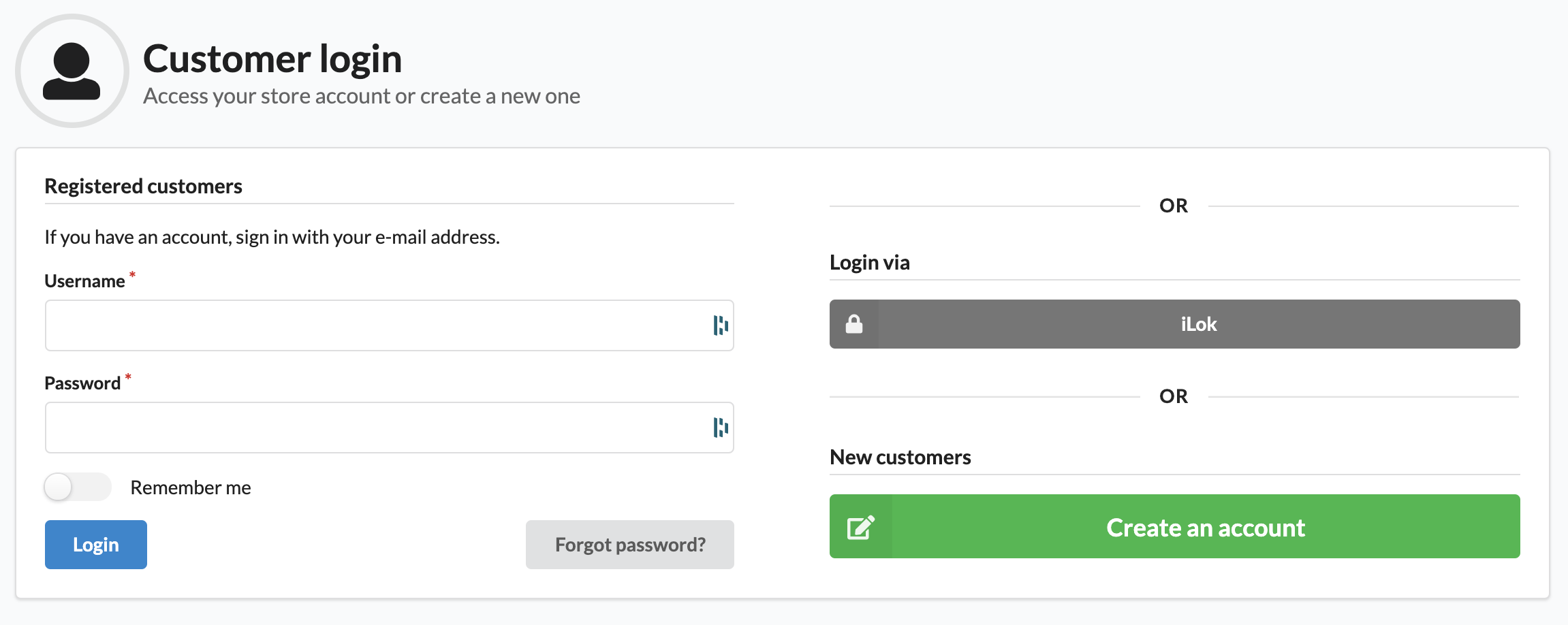
上記のリンクをクリックして、FLUX ウェブサイトでアカウントを作成してください。
アクティベーションコードからのライセンスコードの引き換え(Redeem a License Code from the activation code)
FLUX:: は、ユーザーにソフトウェアライセンスを提供するために iLok ライセンス管理システムを使用しています。(販売店での購入や 30 日間トライアル などで)アクティベーションコードを受け取った場合は、Redeem License Code ウィンドウを使ってライセンスをアクティベートできます。
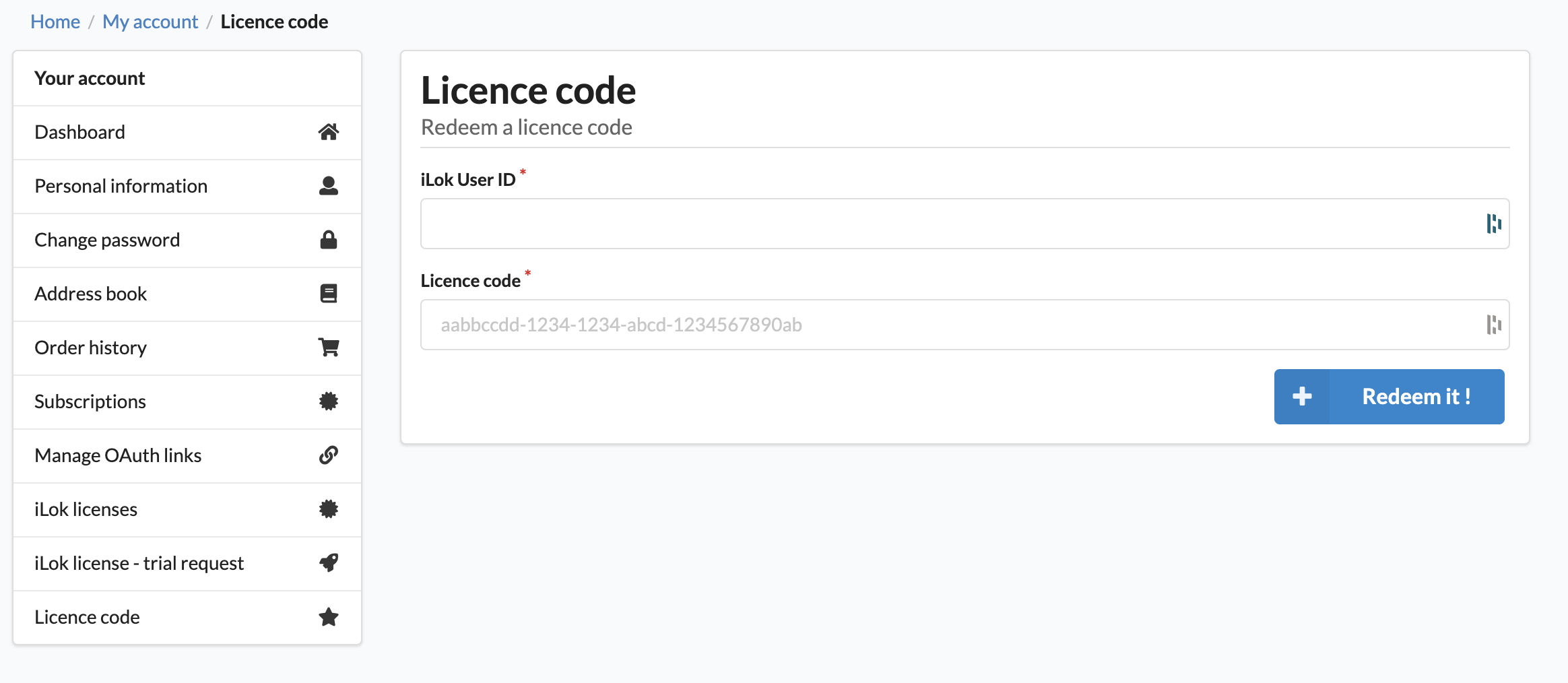
詳細は License Code Activation ページ をご覧ください。
iLok ユーザーアカウント(iLok User Account)
ライセンスをアクティベートするには:

- iLok ユーザーアカウントが必要です。
- iLok USB キーは任意です。
FLUX:: は、ユーザーにソフトウェアライセンスを提供するために iLok ライセンス管理システムを使用しています。iLok アカウントをまだお持ちでない場合は、http://www.ilok.com で無料の iLok アカウントを作成し、iLok License Manager をダウンロードしてください。SPAT Revolution Essential ライセンスには 1 つのアクティベーションが、SPAT Revolution Ultimate バンドルにはユーザーアカウントに紐づく 2 つのアクティベーションが含まれます。2 つのアクティベーションがあることで、特定の 1 台のマシンに固定ライセンスを、お持ちであれば iLok USB キーにポータブルライセンスを置くことができます。例えば、ライブ制作で動作させるメインとバックアップの SPAT Engine、あるいはスタジオ内と出先といったシナリオが考えられます。
メモ: クラウドライセンスは現在サポートされていません。
iLok License Manager
ソフトウェアライセンスを引き換え済み、または購入手続きを完了している場合、ライセンスは自動的に iLok アカウントへ配信されます。
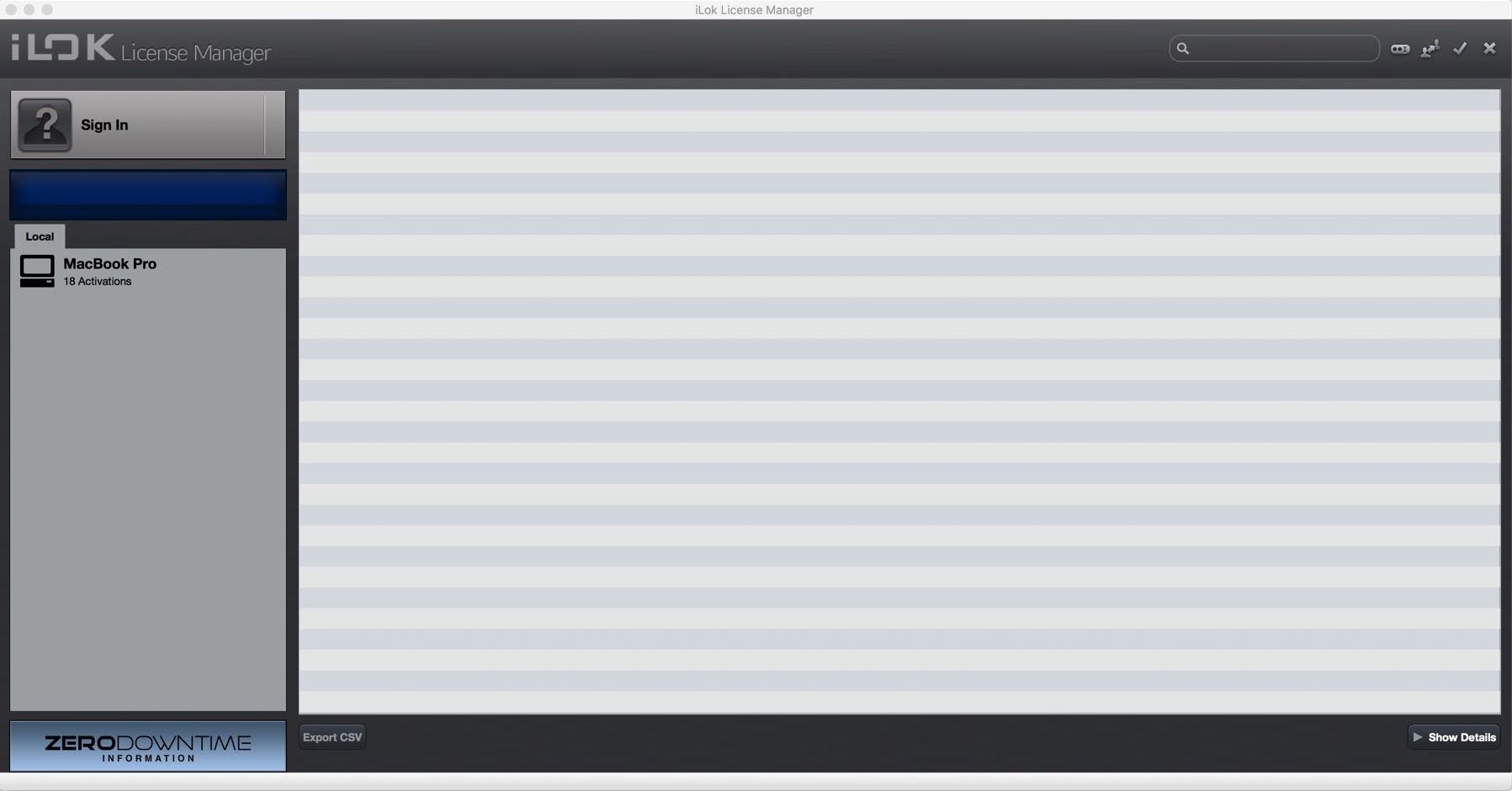
iLok を初めて使用する場合、最初のステップは iLok ウェブサイトのホームページにある iLok License Manager をダウンロードしてインストールすることです。ユーザーアカウントのアクティベーションが正常に完了し、iLok License Manager が正しくインストールされると、License Manager ソフトウェアを起動して iLok ユーザーアカウントにログインできます。
ライセンスの移行(Transferring license)

サインインボタンを押すとアカウントに接続できます。ログイン後、ライセンスをコンピューターや(お持ちであれば)iLok USB キーへ移行する準備が整います。ライセンスの移行は、Available タブから左側の Local Computer(または iLok キー)へライセンスをドラッグするだけの簡単な操作です。SPAT Revolution Essential は単一のライセンスであり、SPAT Revolution Ultimate は Essential、Ultimate、Legacy の 3 つのライセンスを含むバンドルです。
ライセンスを Local Computer または iLok USB キーへドラッグするだけで完了です!
メモ: iLok やライセンス管理についての詳細は、iLok.com のウェブサイトをご参照ください。
FLUX:: Center
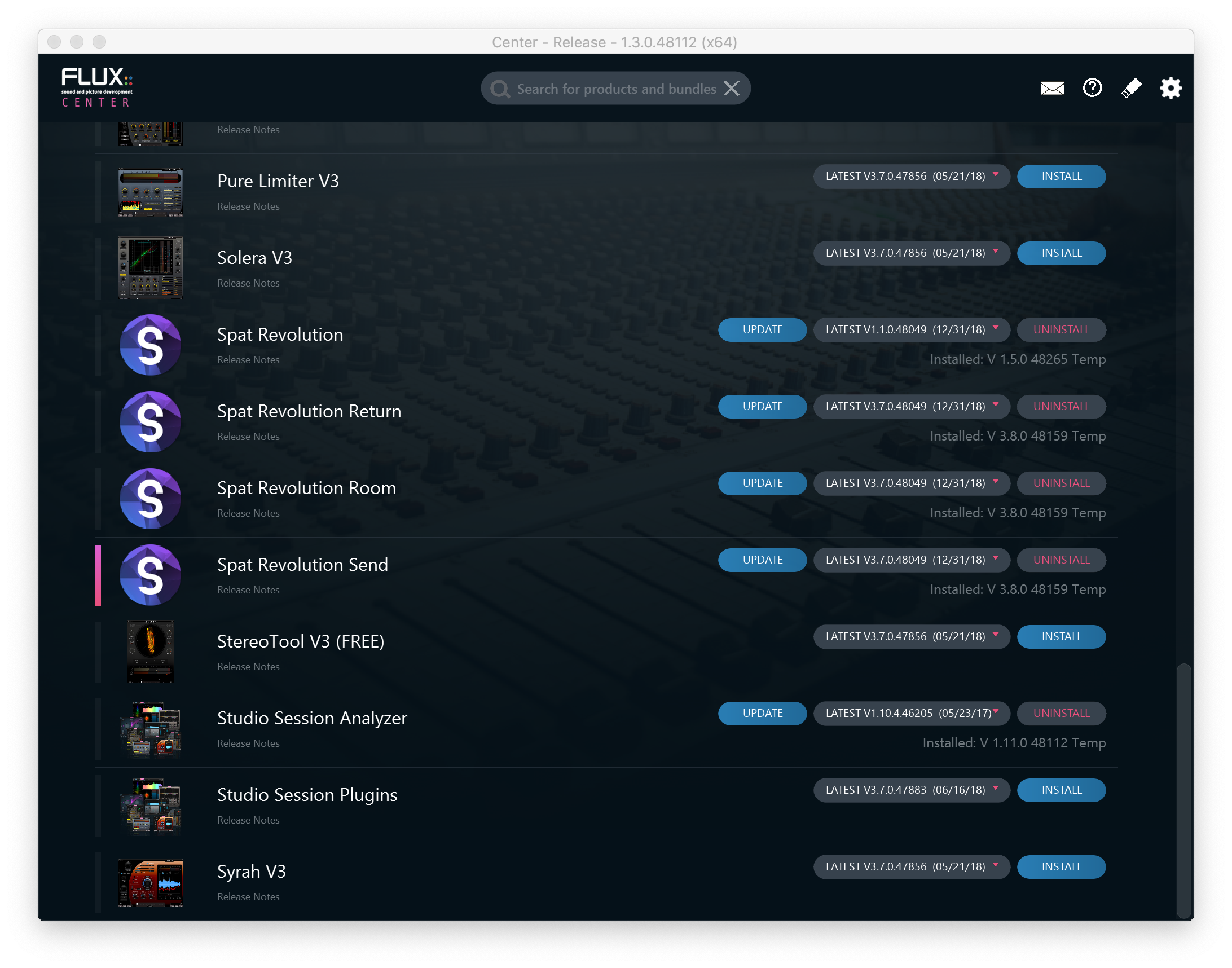
次のステップは、ライセンスを保有している FLUX:: 製品のインストーラーを入手することです。FLUX:: のすべてのソフトウェアおよびプラグインは、FLUX:: Center ソフトウェアから入手できます。これは、FLUX:: 製品を最新の状態に保ち、インストール済みの製品を一目で確認できるように作られた Mac / Windows 用アプリケーションです。まず、FLUX:: ウェブサイトのダウンロードセクションにアクセスし、FLUX:: Center アプリケーションのインストーラーを入手してください。
このページには、macOS 版・Windows 64 ビット版に加え、古い OS 向けのレガシーバージョンも用意されています。ダウンロードしてインストールした後、FLUX:: Center アプリケーションを開いて SPAT Revolution ソフトウェアのインストールを開始できます。
警告: FLUX:: Center の起動時には認証が必要です。これは FLUX ショップアカウントのログイン情報で、ライセンスを保有している製品(一時的または永続的)のみが表示されます。
Center の環境設定(Center Preferences)

FLUX:: Center を開くと、インストール可能なすべての FLUX:: 製品の一覧ページが表示されます。また、現在システムにインストールされているバージョンや、アップデート可能な新しいバージョンの情報も確認できます。プルダウンメニューから、インストールする(または必要に応じてアンインストールする)バージョンを選択できます。プラグイン形式などのインストーラーオプションにアクセスするには、ヘッダー右上の歯車アイコンをクリックしてください。
Center の環境設定とオプション(Center Preferences and Options)
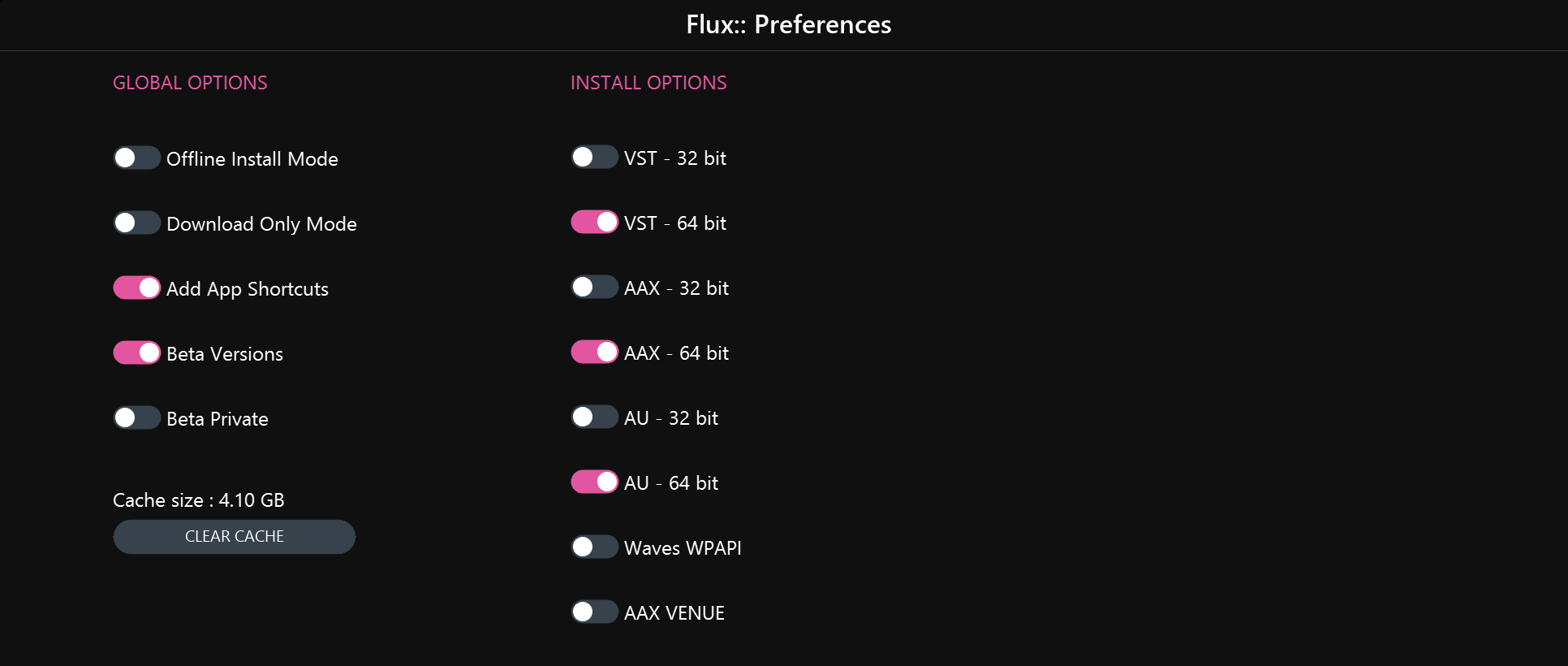
メモ: SPAT Revolution の Send / Room / Return プラグインは、VST-64bit、AU-64bit、AAX-64bit のみで提供されます。
この環境設定ページでは、システムに適したプラグイン形式など、さまざまなインストールオプションを選択できます。形式を選択して OK ボタンでメインページに戻ると、選択した形式に基づくソフトウェアおよびプラグインのインストールオプションがすべて表示されます。
ソフトウェアの最新の開発サイクルにより近づきたい場合は、Beta Version オプションを有効にできます。これにより、FLUX:: Center メインページのプルダウンメニューから、特別なソフトウェアインストーラーのセットにアクセスできます。ベータ版はまだ開発中の新しいビルドですが、有用なバグ修正や新機能を含む場合があります。ベータ版が十分に安定していないと感じた場合は、FLUX:: Center のインストーラーからいつでも安定版リリースへ戻すことができます。これらのバージョンは B で始まり、正式リリースは V で始まる点にご注意ください。
参照元情報:Installation and Activation – FLUX:: SPAT Revolution User Guide
https://doc.flux.audio/spat-revolution/Installation_and_Activation.html