7.9 SPAT Revolution - Figure53 QLab(Figure53 QLab)
非常に安定していて機能が充実したショーコントロールプログラムである QLab は、「キュー(cue)」ベースのパラダイムに基づいており、使いやすいインターフェースを通じて、ビデオ、サウンド、ライト、そして事実上あらゆる種類のコントロールスクリプトを実行しながら、複数のメディアやショータイプのイベントを手動でシーケンスするのに優れています。QLab のより高度なコントロール機能の一部は、ネイティブの OSC ネットワーク連携を最大限に活用しており、これが SPAT Revolution の優れた連携パートナーとなる理由です。
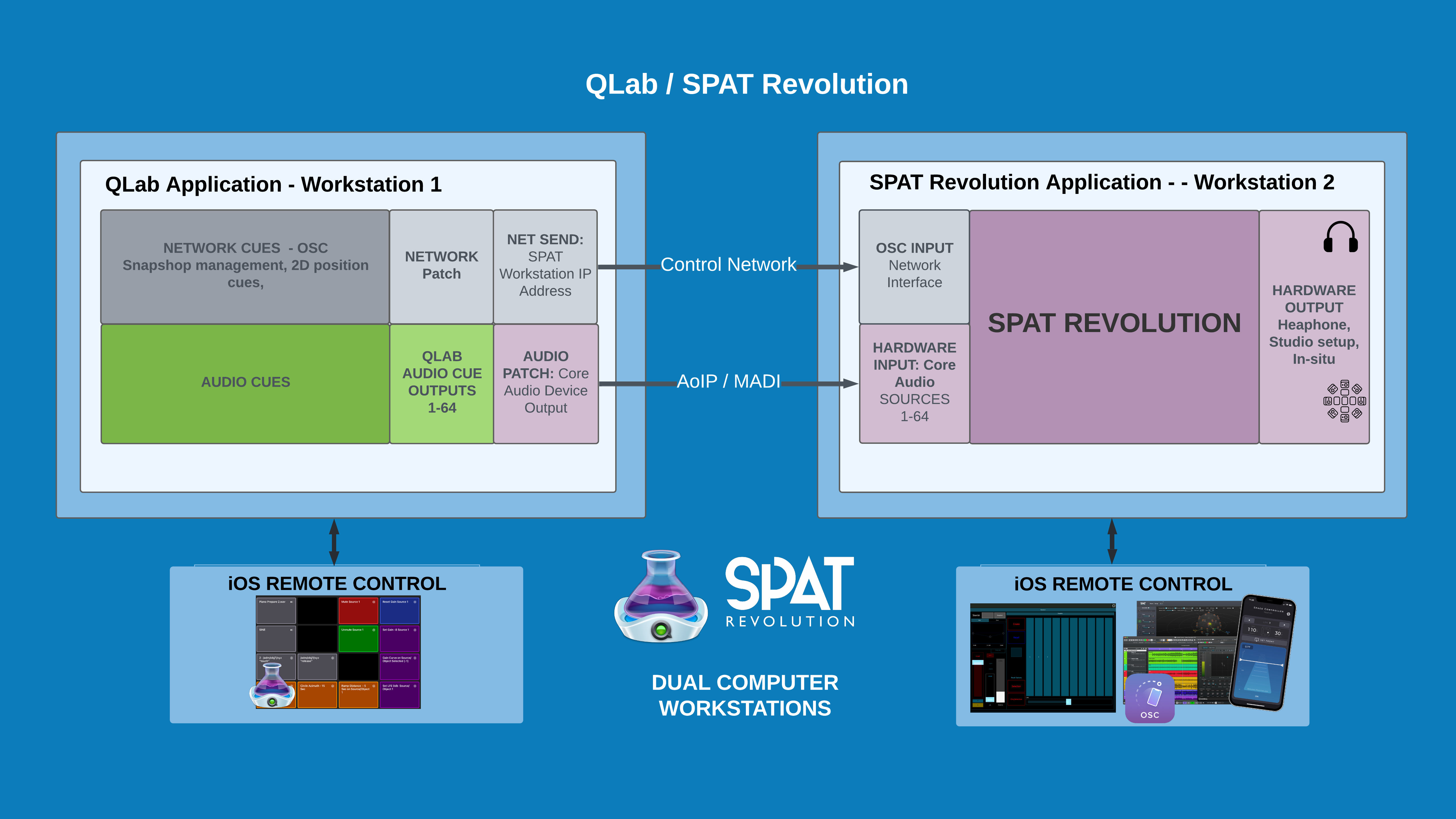
QLab Dual Computer setup
QLab 5(QLab 5)
QLab5 以降、ネットワークタイプのキュー(OSC メッセージ)が大幅に刷新され、SPAT Revolution を直接制御するサポートが含まれるようになりました。現在、project、source、room、master、snapshot の制御メッセージを含む100以上の事前定義された SPAT Revolution 向けメッセージが利用可能です。
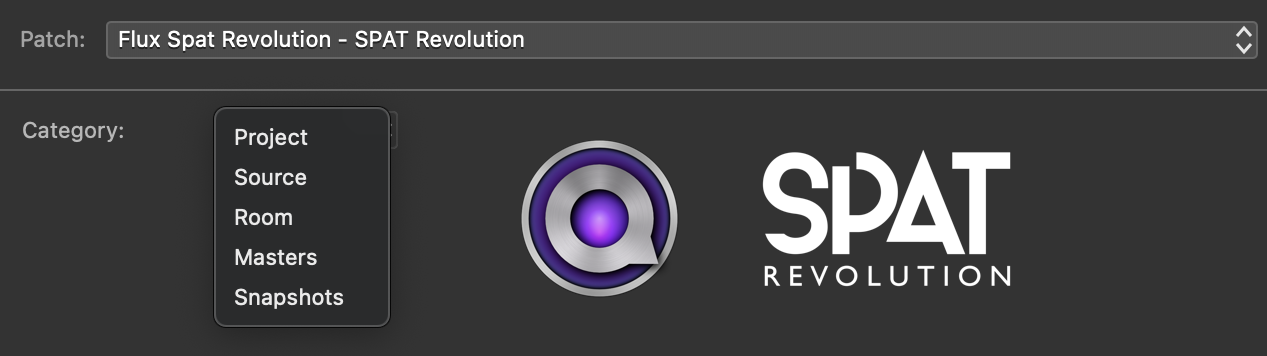
QLab5
以前提供されていた SPAT Revolution 向けリモートコントロールメッセージの実例であるテンプレート(QLab 4)は、プログラミングを支援するために使用する必要がなくなりました。
QLab 5 連携テンプレート(QLab 5 Integration template)
新しい QLab 5 テンプレートは近々提供されます。
QLab 4 連携テンプレート(V4 検証済み)(QLab 4 Integration template (V4 validated))
このテンプレートは、SPAT Revolution の Send プラグインを使用して、同じマシン上で SPAT Revolution と QLab の連携を管理する方法を示しています。QLab と SPAT Revolution の両方のセッションが含まれており、キュー出力上に 16 Mono と 8 Stereo の SPAT Send があります。このテンプレートは、バイノーラルおよび Channel-based のセットアップに対して SPAT Revolution Essential に適合しています。
QLab テンプレートは、小数点を示すのにカンマまたはピリオドを使用する EURO 版と US 版があります(補間時間に使用される小数点など)。
汎用 QLab テンプレート(V4、V5 適合)(Generic QLab Templates (V4, compliant with V5))
このテンプレートは、QLab 内で SPAT Revolution のスナップショットを管理し、クイックアクション用のカートを持つ方法を示しています。スナップショットリコールメッセージで補間時間値をどのように使用できるかを実演しています。

SPAT Snapshot message with interpolletation time
QLab SPAT Revolution OSC メッセージの例
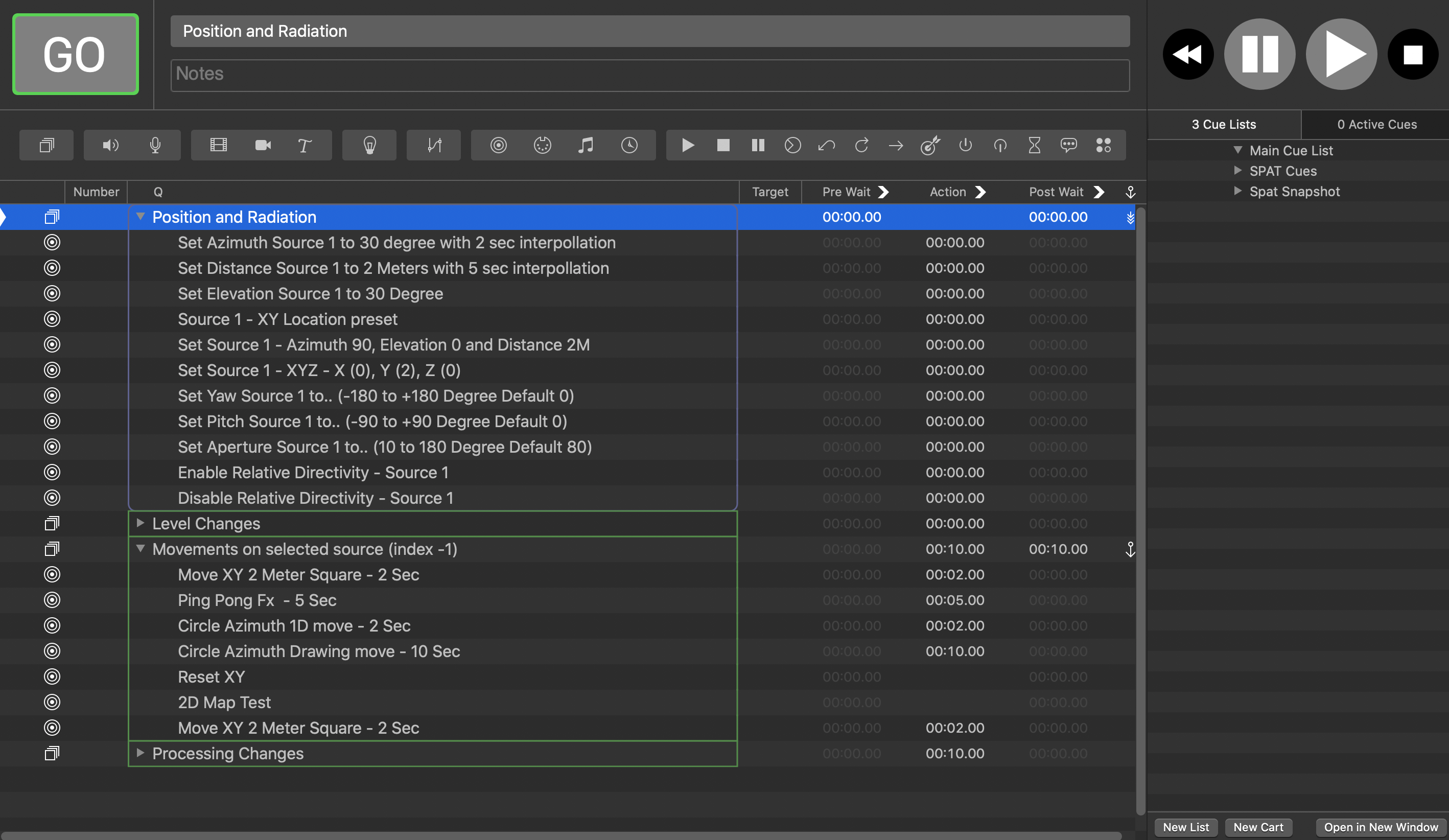
このテンプレートは更新されたテンプレートで、SPAT Revolution のさまざまなメッセージタイプを使用した多くのキュー例が含まれています。
直接のキュー送信アクションだけでなく、1D および 2D フェード(パラメーターランプ、2D 軌道など)ももたらします。QLab4 以降、空間的な XY ジェスチャーや同様のマルチパラメーター制御のアイデアを作成するための、時間補間された 2D フェードシステムがあります。テンプレートの例に示されているように、X / 補間時間値はメッセージ内で常に直接使用できます。SPAT Revolution の最新リリースでは、インデックス -1 で現在選択されているソースにメッセージを送信する機能もこのテンプレートに示されています。

SPAT Message with interpolletation time
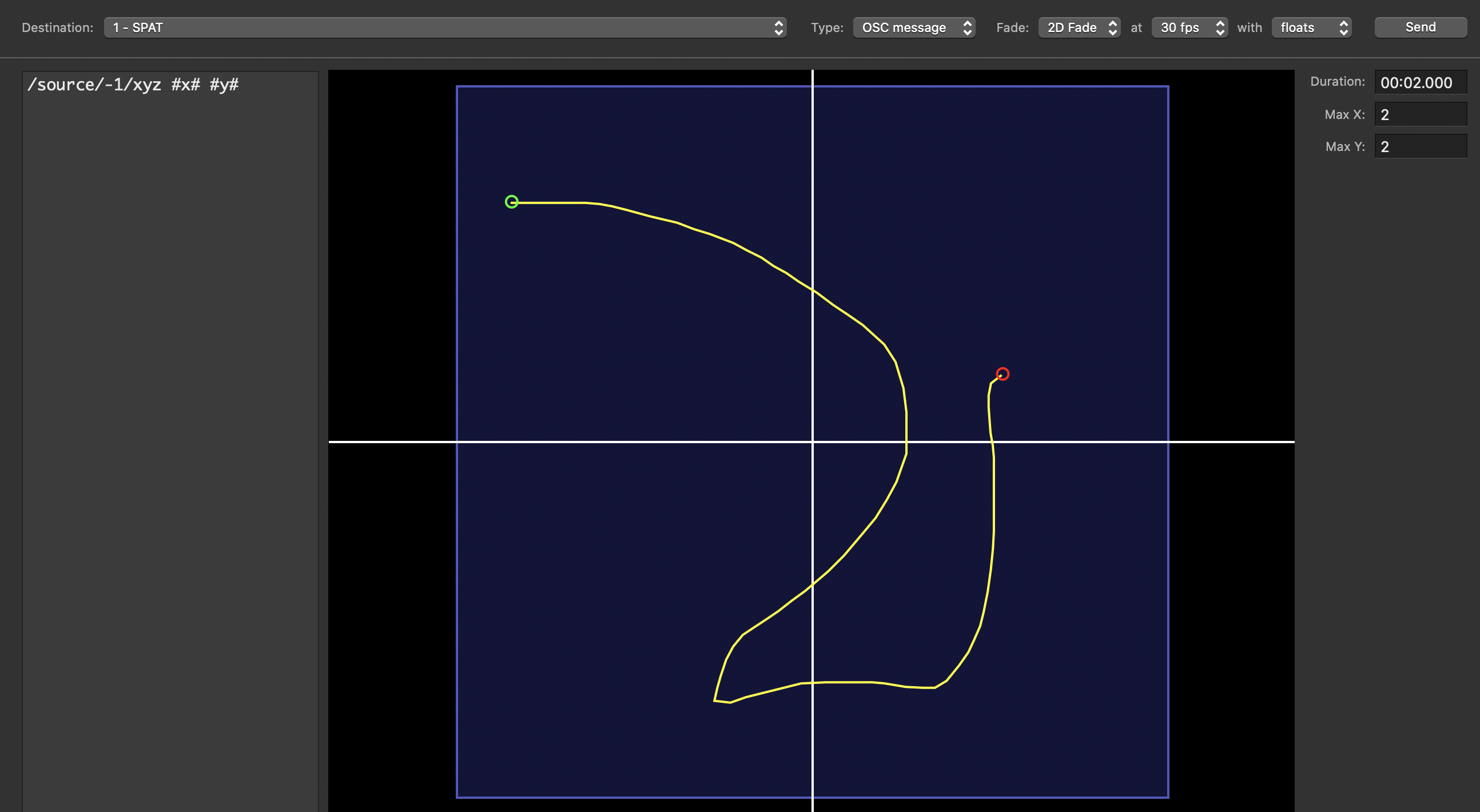
2D Fade - trajectory messages
ネットワークキュー経由のメッセージ用に QLab -> SPAT を設定する(Configuring QLab -> SPAT for messages via network cues)
パフォーマーやサウンドが SPAT Revolution によってライブで空間化され、ショーの他の部分と正しい進行順でキューを送信する必要があるリアルタイムの状況では、Network OSC タイプのキューを QLab から SPAT Revolution に送信して、SPAT レンダリングソフトウェアのあらゆる側面を制御できます。このインタラクションを行うには、OSC 通信の設定が必要です。これは比較的簡単です。SPAT Revolution の環境設定で、OSC Enable が有効になっていることを確認してください。
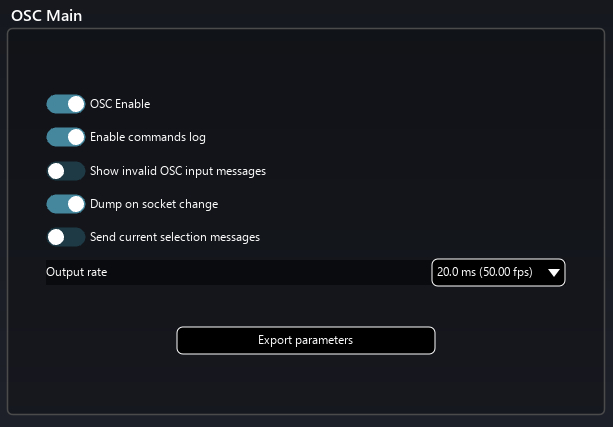
Setting the OSC Connection
メモ: コマンドログを有効にしてコマンドを表示し、データを受信していることを確認します(Shift + F7 でログウィンドウが開きます)。システムリソースを消費するため、常時ではなく必要なときだけ有効にしておくことをお勧めします。
OSC 接続の設定(Setting the OSC Connection)
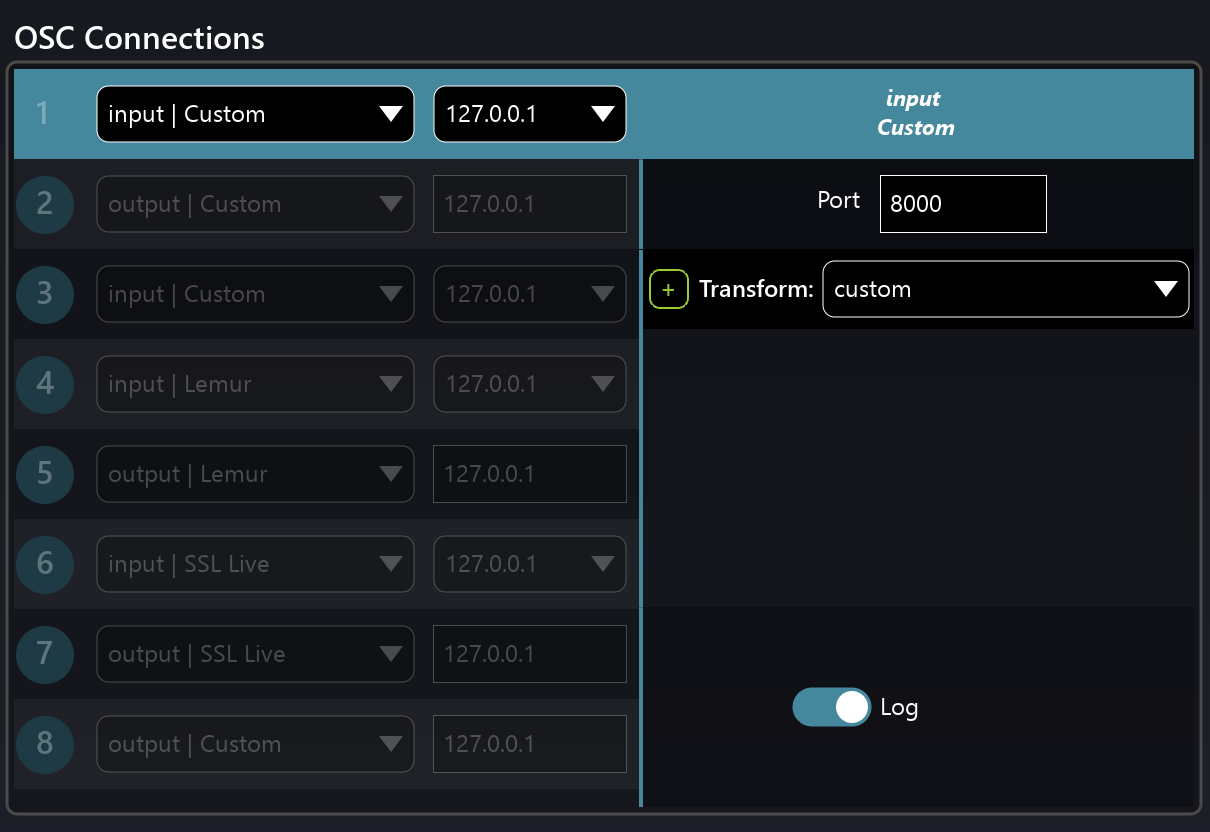
SPAT Revolution の OSC 接続セクションに移動して:
- プルダウンメニューを None から Input | Custom プリセットに変更します(つまり、Spat の OSC 入力を設定していることになります)。
- コマンドを受信したいネットワークインターフェースを選択します。QLab をローカルで連携させる場合は、localhost/ループバックアドレス
127.0.0.1を選択する必要があります。 - 提案されているポート
8000をすでに使用していない限り、変更する必要はありません。これはテンプレートで使用される対応する QLab の Network Patch Output Port です。
QLab Workspace Settings / Network
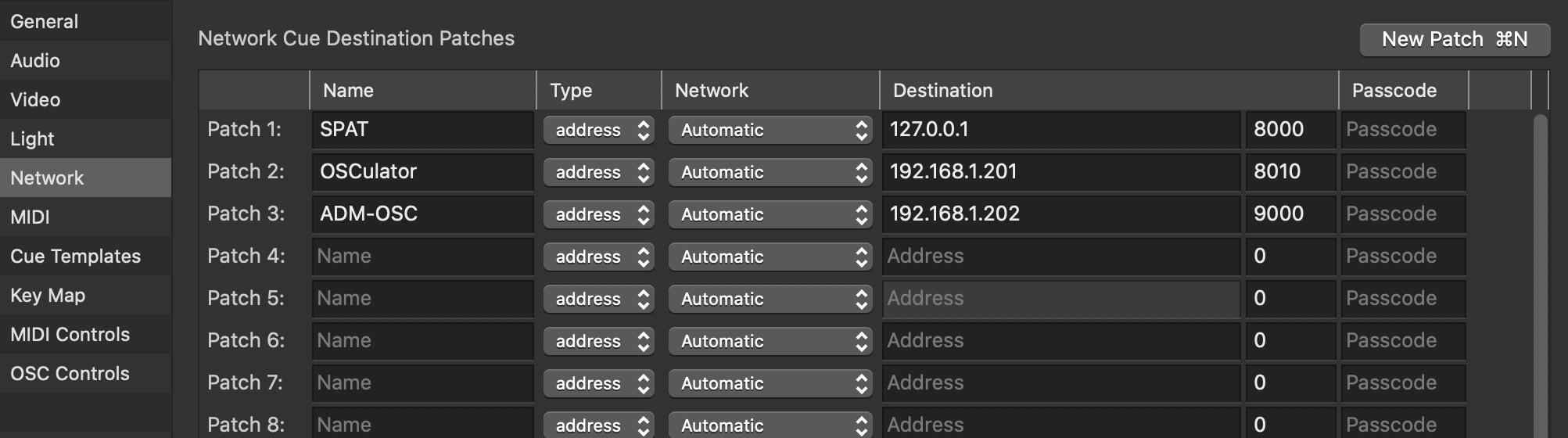
QLab 側では、Network Patch 設定を使用して OSC 送信先を設定します。そのうち1つを SPAT にすることができます。
これで、QLab から SPAT に OSC ネットワークキューを送信し、Appendix D — Appendix C - OSC Table を使用して、この仮想環境のほとんど、もしくはすべてのパラメーターを制御できます。コツをつかめば、これは本当に非常に簡単です。
参照元情報:Figure53 QLab – FLUX:: SPAT Revolution User Guide
https://doc.flux.audio/spat-revolution/Third_Party_Figure53_QLab.html