7.11 SPAT Revolution - DiGiCo コンソールのセットアップ(Setting up DiGiCo console with SPAT Revolution)
テンプレートはこちらから入手できます: DiGiCo v1280 - SPAT Revolution 20.12 templates
- SPAT Revolution ソフトウェアを起動する前に、ミキシングデスクと SPAT を実行しているコンピューターの間にイーサネットケーブルが接続されていることを確認してください。ローカルネットワークカードに正しい IP 設定を設定してください。この例では
192.168.0.200を使用しています。
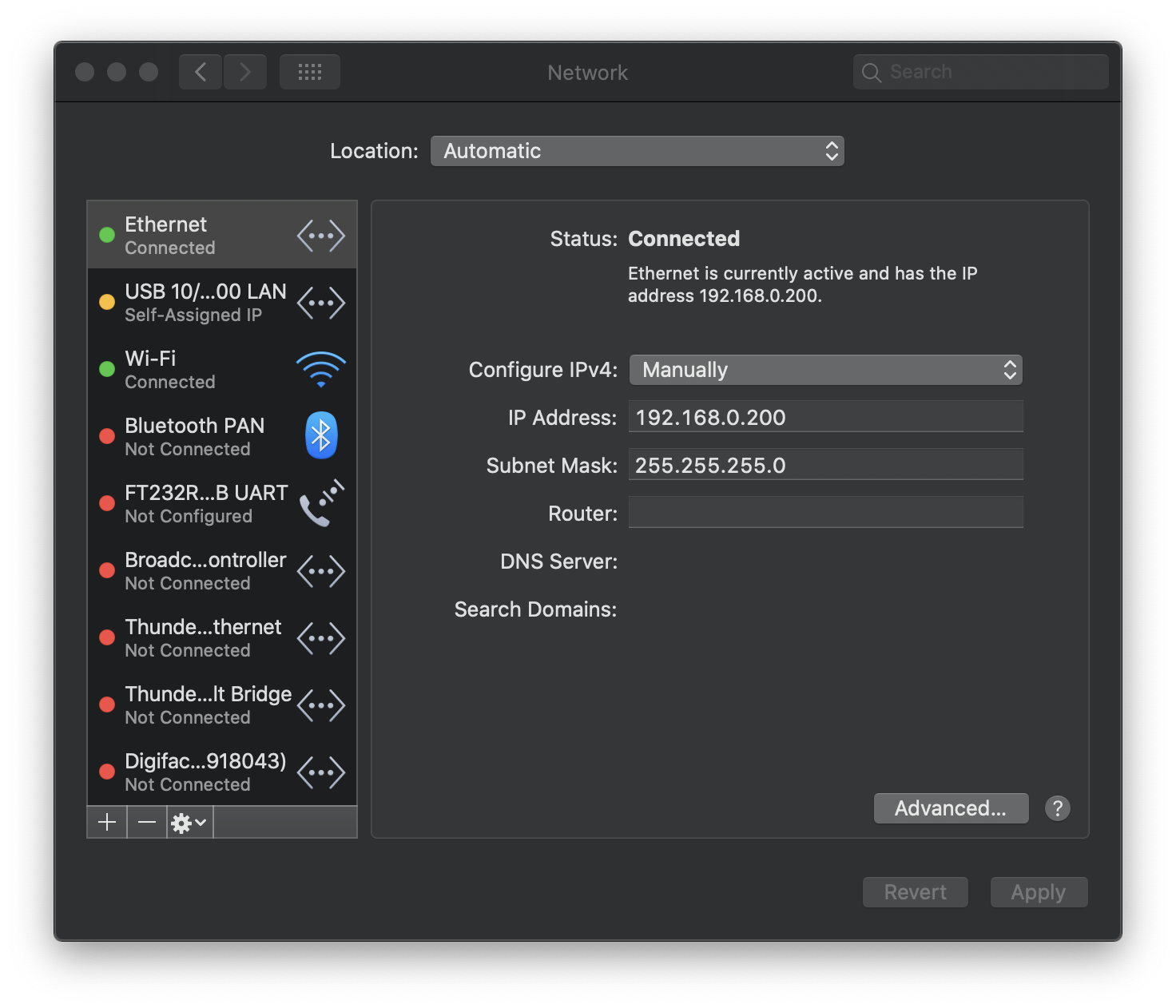
Network
- SPAT Revolution ソフトウェアを起動し、環境設定ページを開きます。
- OSC を有効にします。
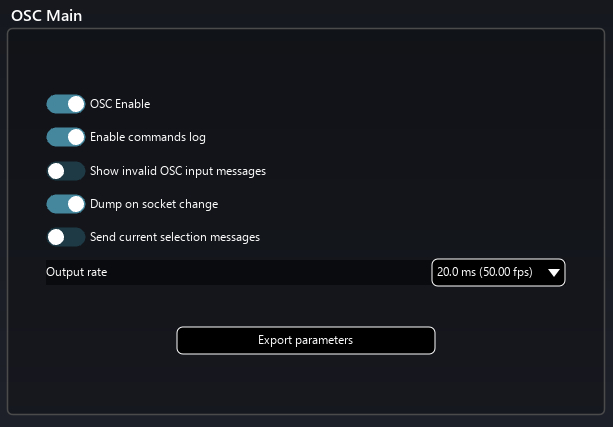
Enable OSC
- OSC Connections セクションで、事前設定された DiGiCo OSC プリセットを使用します。プルダウンメニューで input | DiGiCo を選択し、デスクと通信するローカル IP アドレスを選択します。次に、SPAT Revolution からデスクへの出力用に2つ目の OSC Connection を設定します。プルダウンメニューで output | DiGiCo を選択します。その後、次のステップで見るデスクの IP アドレスを入力します。
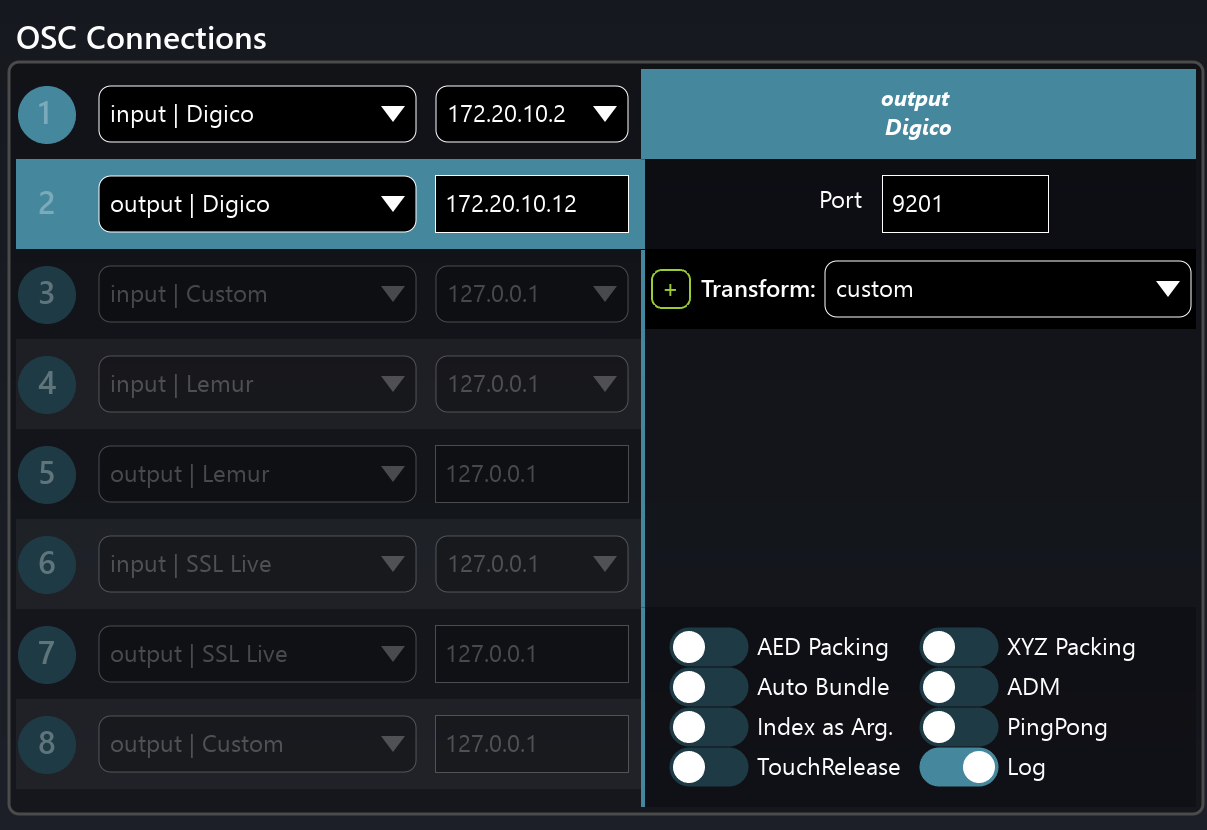
OSC Connections DiGiCo Presets
設定とテンプレート(Configuration and Templates)
DiGiCo テンプレートファイルは、バージョン 12.2.1280 を使用して DiGiCo SD シリーズで作成されました。ファイルバージョンは DiGiCo が製造するすべての異なるコンソールモデル用に提供されています(ユーザーは独自に変換もできます)。セッションファイルにはすべてのカスタム OSC 設定が含まれていますが、これはハードウェアに固有のものであるため、デスクから SPAT Revolution への外部制御を設定する必要があります。これは特定のコンソールごとに1回だけのセットアップです。
- デスクの Setup / External Control セクションに移動します。
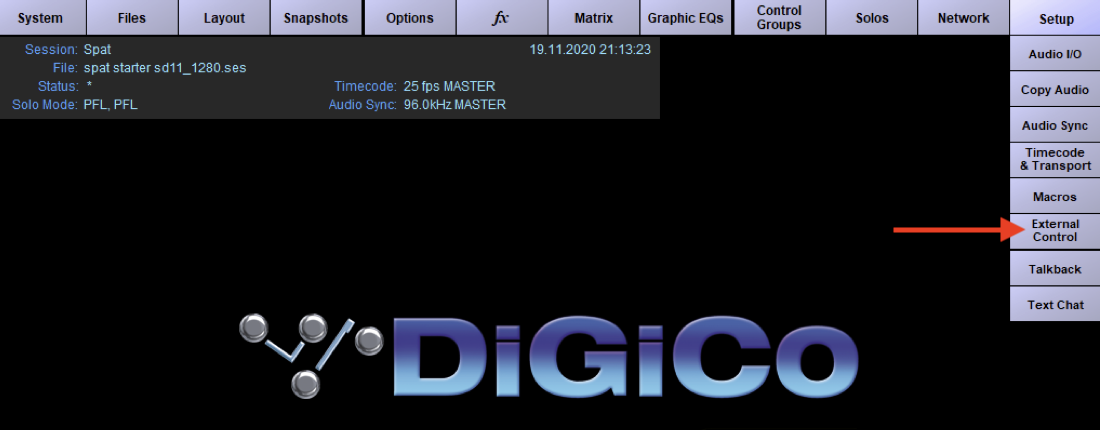
Network
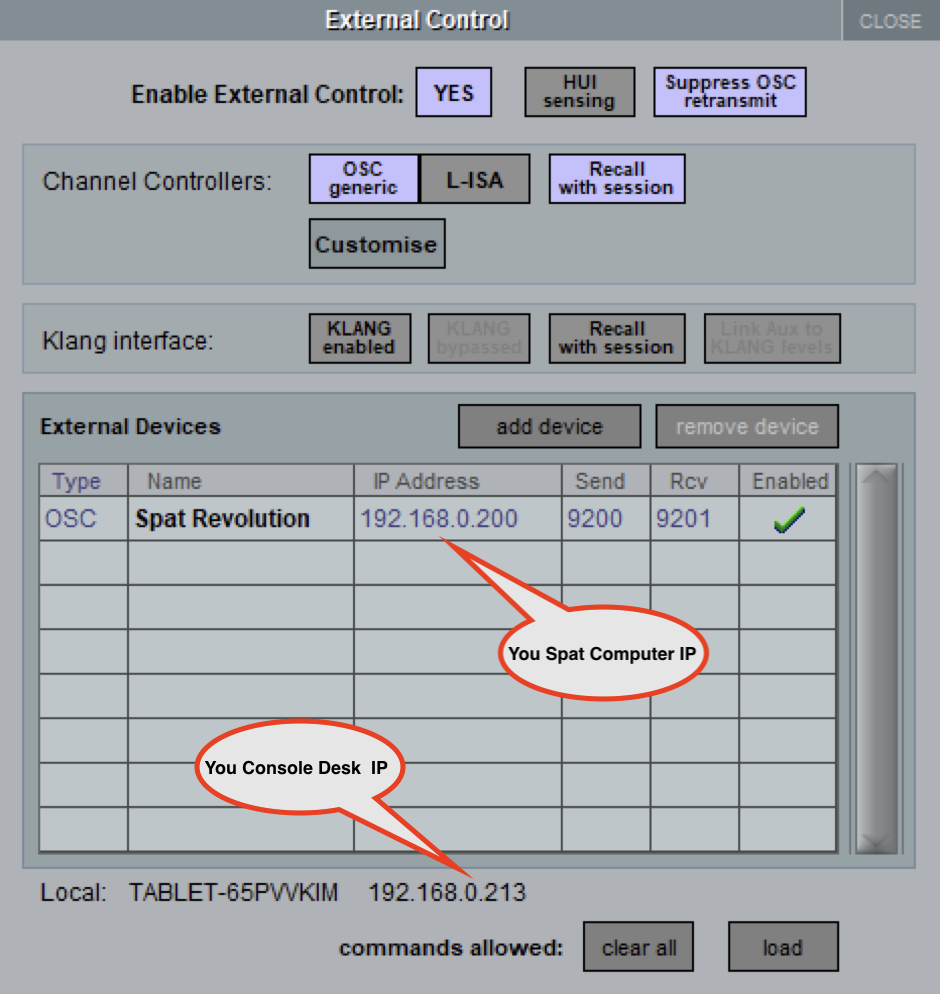
Enable External Control が YES に設定され、Suppress OSC retransmit が active になっていることを確認してください。チャンネルコントローラーには OSC generic を使用します。これで OSC 接続を設定するために add device する準備ができました。これは other OSC とみなされます。
Network
- add device を押し、デバイスに名前を付けます: 例えば SPAT Revolution。SPAT Revolution コンピューターの IP アドレスを入力します: この例では
192.168.0.200。ポート番号については、DiGiCo プリセットで SPAT Revolution にすでに設定されています。DiGiCo の External Device ポートで、Send ポートを9200に、Rcv 受信ポートを9201に設定します。緑のチェックで OSC デバイスを有効にすることを忘れないでください!
メモ: 設定はセッションファイルの一部ではないため、個別に行う必要があります。これらはデスクのグローバル設定であり、新しいセッションファイルを読み込んでも保持されます。
これで、提供されたテンプレートセッションを読み込む準備ができました。2つのセッションモデルが提供されています。1つはすべての入力チャンネルで SPAT 制御を使用するためのもので、もう1つはグループで使用するためのものです。Group template は、グループステムから SPAT Revolution にオーディオを送信するためのものです。
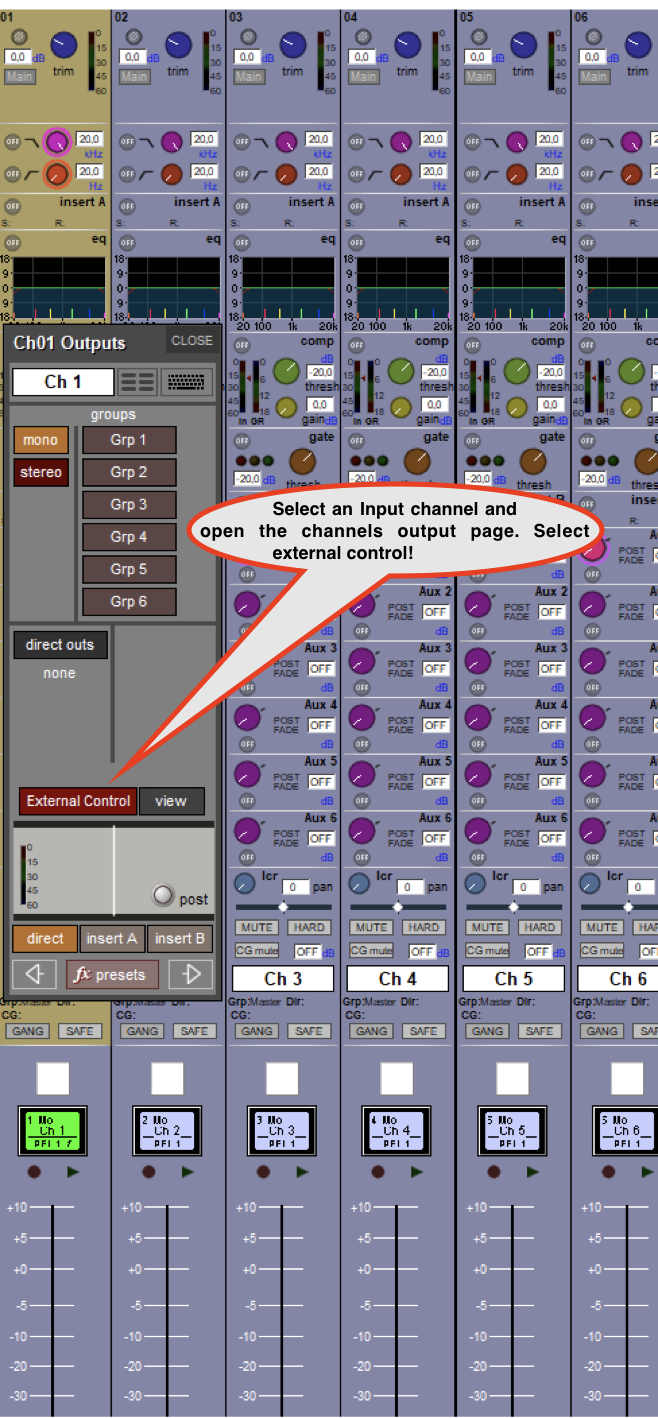
ファイルが読み込まれたら、例えば、デスクでこれらのパラメーターにアクセスする方法を確認できます。
Network
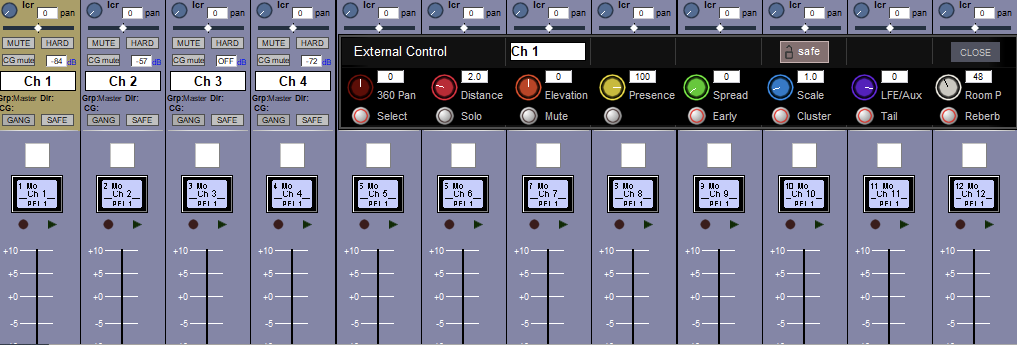
入力チャンネルを選択し、そのチャンネルの出力ページを開きます。external control を選択します。すると external control タブが開きます。ここで、SPAT Revolution 用のあらかじめ決められた最も一般的なパラメーターが見つかります。ユーザーは必要に応じてこれらを変更することを決められます(例えば、XYZ コマンドを使用したい場合)。
Network
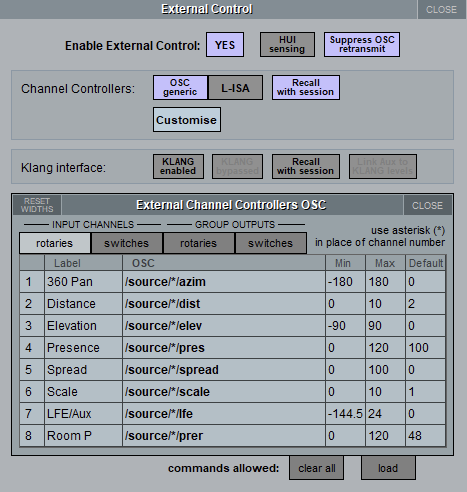
テンプレートに設定されているのは以下のとおりです:
- Rotaries:
- 360 Pan (Azimuth)
- Distance (0-10M, default 2M like SPAT)
- Elevation (-90 / 90 degree)
- Presence (Direct Source presence)
- Spread (0-100% Spread)
- Scale (To scale stereo objects)
- LFE/Aux (0.1 システムの aux センド。LFE)
- Room P (ルームリバーブ/テールのプレゼンス)
- Switches:
- Select (ソースを選択。デフォルトでは、External Control ペインを開くと選択されます)
- Solo
- Mute
- Early (局在化された初期反射のオン/オフ - デフォルトオン)
- Cluster (クラスターの有効/無効 - デフォルトオン)
- Tail (リバーブ拡散テールのオン/オフ - デフォルトオン)
- Reverb (このソースのリバーブを完全に有効/無効 - デフォルトオン)
DiGiCo OSC Generic External Control - Rotaries
DiGiCo OSC Generic External Control - Rotaries
DiGiCo OSC Generic External Control - Switch
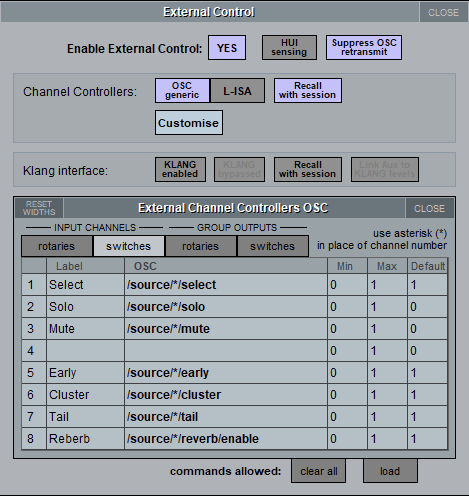
DiGiCo OSC Generic External Control - Switch
オーディオルーティング(Audio routing)
オーディオルーティングは、例えばポストフェーダーのチャンネルダイレクトアウトまたはグループ出力を MADI に送信し、USB MADI インターフェース(または任意の認定された MADI インターフェース)を使用して SPAT Revolution で受信することで行われます。これらのオーディオ入力がソース/オブジェクトに供給されます。
連携に役立つヒント(Useful tips for integration)
重要: SPAT Revolution のソース/オブジェクトのインデックス番号は、DiGiCo デスクの物理チャンネルまたはグループ(1から x)と一致します。つまり、デスクのチャンネルまたはグループ 1 は、SPAT Revolution のソース/オブジェクトインデックス 1 になります。ステレオチャンネルまたはステレオグループにも同じことが適用されます。ステレオ要素に対しては単一のインデックスです。SPAT Revolution と DiGiCo 間の通信は双方向です。したがって、SPAT Revolution でオブジェクトを動かすと、デスクの external control ウィンドウでパラメーターが変わるのが見え、その逆も同様です。
コンソールのスナップショットを使用して、さまざまなシーン/キューを作成できます。スナップショットをリコールすると、外部パラメーターもリコールされます。DiGiCo はこれらのスナップショットにクロスフェード時間をもたらします。つまり、1つのシーンから別のシーンへ補間します。これはクロスフェードを行うための強力な機能です。
警告: これらはグローバルな OSC リコール/クロスフェード時間にすぎないことに留意してください。OSC パラメーターごとに個別のクロスフェード時間を設定することはできません。
Group template session を使用すると、入力チャンネルの代わりにグループでまったく同じ動作が得られます。単一のチャンネルまたは複数のチャンネルをステムとしてこれらのグループに送信し、例えばドラムセットのように、単一のソース/オブジェクトとして制御できます。
そして、ここからが面白いところです!よろしければ、Lemur や他の外部タッチコントロールを追加してください。デスク自体でソースの select コマンドを送信できるということは、ソースを素早く選択できることを意味し、-1 ソース/選択されたソースに設定された外部制御を使用すると、すぐに手元で制御できます。(OSC -1 select メッセージを参照)
参照元情報:Setting up DiGiCo console with SPAT Revolution – FLUX:: SPAT Revolution User Guide
https://doc.flux.audio/spat-revolution/Third_Party_DiGiCo.html