7.4 SPAT Revolution - Avid Pro Tools(2022 アップデート)(Avid Pro Tools (2022 Update))
Avid Pro Tools は、プロオーディオコミュニティにおける主要な DAW であり、オブジェクトベースのミキシングワークフローにも決して不慣れではありません。SPAT Revolution は、プラグインスイート SEND、RETURN、ROOM の AAX バージョンを使用して、Avid Pro Tools と SPAT Revolution 環境との間に接続を確立できます。これらのプラグインは、ローカルまたはリモートの統合のための OSC 経由のオートメーションリンクを提供するために基本的に作成されました。すべての SPAT プラグインパラメーターは、イマーシブ作品のメタデータ(オートメーション)を録音するために Pro Tools で利用できます。
ワークフロー(Workflow)
統合ドキュメントとトラブルシューティングガイドで述べているとおり、SPAT オブジェクトとして特定のトラック(aux など)を使用すること が、外部レンダリングのために送信するこれらのソース/オブジェクトを扱う際のベストプラクティスです。この方法により、セッションのオーディオトラックとそのチャンネルインサートをそのままにしておき、これらのオーディオトラックを SPAT Revolution のオブジェクトトラックに送信するだけで済みます。これにより、単一のオーディオトラックまたは複数のトラック(stem)を SPAT Revolution のオブジェクトトラックに送信できます。ローカルオーディオ統合(LAP)や、シングルまたはデュアルコンピューターセットアップの代替オーディオルーティング方法(仮想オーディオブリッジ、ネットワーク IO など)を使用する場合、このアプローチは柔軟です。
2022 年のテクニカル記事(2022 Technical Articles)
最近のテクニカル記事では、Pro Tools 統合のさまざまな側面を取り上げています。
- Pro Tools integration to SPAT Revolution (2022) は、さまざまな可能な統合の良い概要です。
- Using Pro Tools routing folders with SPAT Revolution は、routing folders を SPAT Revolution のオブジェクトトラックとして使用する概念を紹介します。(Pro Tools 2020.03 以上が必要)
- Pro Tools 2022.9 AUX I/O routing with SPAT Revolution は、Pro Tools の新しい AUX I/O & Bridge デバイス機能(macOS)と、これを使用して SPAT Object トラックとさまざまなレンダーを SPAT Revolution との間でルーティングする方法を取り上げます。
- Reporting latency for delay compensation in SPAT Revolution は、SPAT Revolution がディレイ補償を処理できるように、Local Audio Path 使用時にトラックレイテンシーを報告する件を取り上げます。
テンプレート(Templates)
テンプレートのダウンロード
Avid Pro Tools で使用できる更新されたテンプレートが利用可能になりました。これらは .ptxt セッションテンプレートファイルであり、SPAT プラグインスイート SEND、RETURN、ROOM を使用して SPAT Revolution をどのように統合するかを確認するための例として使用できます。一部のテンプレートは Local Audio Path(LAP)機能を使用しますが、他のテンプレートは、シングルマシンコンピューターでの audio bridge や、デュアルコンピューターセットアップにおけるその他の高チャンネル数オーディオデバイスなどの代替オーディオデバイスに依存します。
Avid Pro Tools Session Templates は、利用可能な 6 つのテンプレートすべての完全な .zip パッケージであり、Pro Tools Session Templates フォルダーにコピーできます。
- macOS および Windows:
Document/Pro Tools/Session Templates/
警告: テンプレート用に FLUX:: フォルダーを作成してください
適切なフォルダーにテンプレートをコピーした後、それらは Pro Tools ダッシュボードのテンプレートに表示されます。
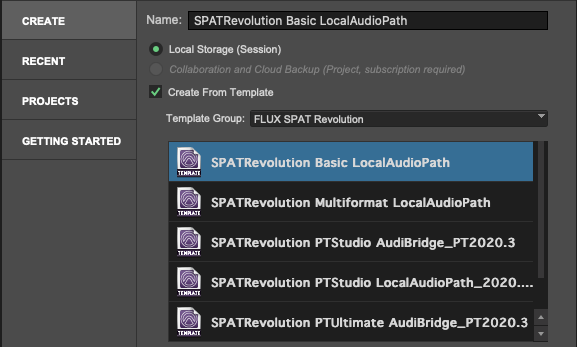
Create a new session
上記のテンプレートに付属するすべての SPAT Revolution .json セッションファイルも、単一のダウンロードとして利用可能です:SPAT Revolution Session Templates。
以下のセッションテンプレートとプリセットをダウンロードできます。
Pro Tools テンプレートと SPAT Revolution セッション
- AVID Pro Tools – Basic Music Local Audio Path は、Local Audio Path SEND と RETURN を使用して Binaural、5.1、Atmos 7.1.2 出力フォーマットを Binaural モニタリングでレンダリングする基本的なミュージックテンプレートです。8 つの Mono と 4 つの Stereo オブジェクトトラックを含みます。
- AVID Pro Tools – Multiformat Local Audio Path は、Local Audio Path SEND と RETURN を使用して Atmos 7.1.2、NHK 22.2(Pro Tools で 3 x 8 チャンネルバスを使用)、および 3 つの binaural 出力をレンダリングする高度なマルチフォーマットテンプレートです。8 つの Mono と 4 つの Stereo、1 つの 5.1、そして 1 つの 7.1 オブジェクトトラックを含みます。
- AVID Pro Tools Studio – Audio Bridge (32ch) は、ルーティング(シングルまたはデュアルコンピューター)にオーディオインターフェースを使用するためのテンプレートで、Pro Tools 2022.09 AUX I/O & bridge 機能のサポートについてテスト済みです。Atmos 7.1.2、Binaural、HOA 3rd order をレンダリングします。Pro Tools Studio との互換性のために 24 つの Mono と 4 つの Stereo オブジェクトトラックを含みます。
- AVID Pro Tools Studio – Local Audio Path (32ch) は、ルーティング(シングルコンピューター)に Local Audio Path SEND と RETURN を使用するためのテンプレートです。Atmos 7.1.2、Binaural、HOA 3rd order をレンダリングします。24 つの Mono と 4 つの Stereo オブジェクトトラックを含みます。
- AVID Pro Tools Ultimate - Audio Bridge (64ch) は、ルーティング(シングルまたはデュアルコンピューター)にオーディオインターフェースを使用するためのテンプレートで、Pro Tools 2022.09 AUX I/O & bridge 機能のサポートについてテスト済みです。Atmos 7.1.2、Binaural、HOA 3rd order をレンダリングします。32 つの Mono、8 つの Stereo、そして 4 つの HOA 1st order オブジェクトトラックを含みます。
- AVID Pro Tools Ultimate - Local Audio Path (64ch) は、ルーティング(シングルコンピューター)に Local Audio Path SEND と RETURN を使用するためのテンプレートです。Atmos 7.1.2、Binaural、HOA 3rd order をレンダリングします。32 つの Mono、8 つの Stereo、そして 4 つの HOA 1st order オブジェクトトラックを含みます。
警告: オーディオインターフェースやコンピューターリソースに応じて、さらに多くのオブジェクトトラックを追加できます
トラブルシューティングについては、Appendix C — Troubleshooting を参照してください。
Local Audio Path(LAP)使用時の同期のセットアップ(Setting Up Sync when using Local Audio Path (LAP))
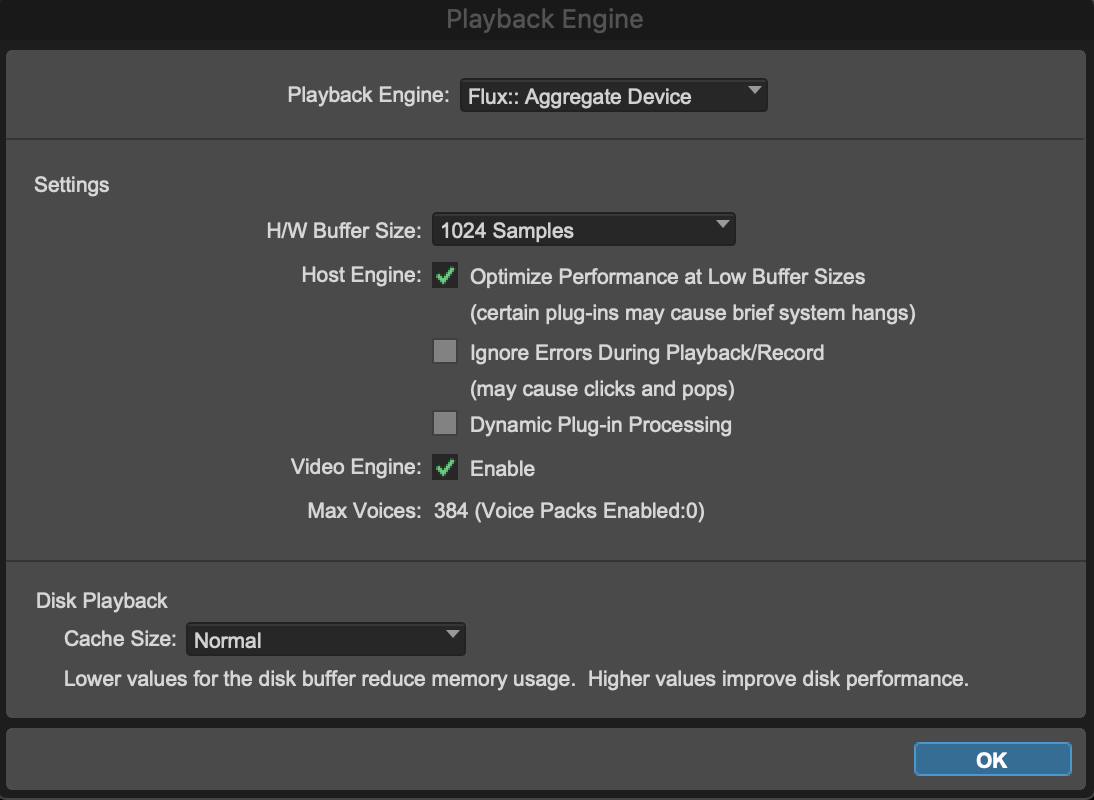
SPAT Revolution の最新リリースでは、Local Audio Path オプションを使用する場合、Pro Tools のバッファサイズを ProTools と SPAT Revolution の両方で 1024 サンプルに設定する必要があります。ProTools では、Setup/Playback Engine に移動して H/W Buffer Size を 1024 サンプルに設定します。
メモ: dynamic Plug-in processing を無効にすることを強くお勧めします。
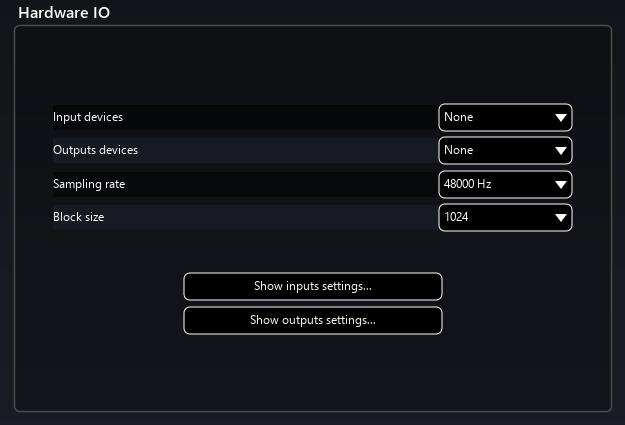
SPAT では、Preferences/Hardware IO に移動して以下を設定します。
- Device: None
- External Sampling Rate: Enabled
- Block Size: 1024
レイテンシー補償(Latency compensation)
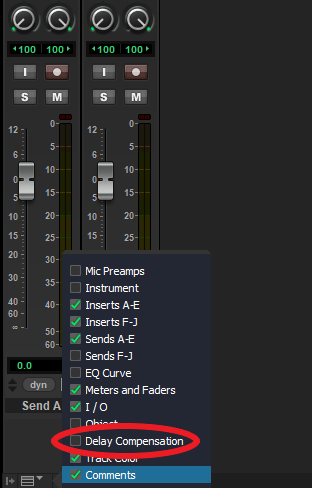
Show latency
オブジェクトトラックのセットアップ(Setting Up Object Tracks)
Local Audio Path モードを使用して SPAT Revolution と連携するように ProTools セッションをセットアップするのは簡単です。SEND と RETURN プラグインを追加し、それぞれで「Local Audio Path」(LAP)オプションを有効にするだけです。FLUX Pro Tools テンプレートやプリセットを使用するときに SPAT プラグインはインスタンス化されますが、デフォルトでは LAP が有効になっていません。(SPAT Revolution を外部レンダラーとしてオブジェクトの標準オーディオルーティングをサポート)
Enable スイッチをオンにすると、SEND のソフトウェア入力が SPAT Revolution セットアップ環境ページの上部に、Return 出力が下部に表示されるはずです。
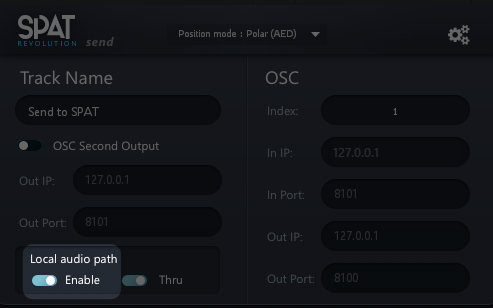
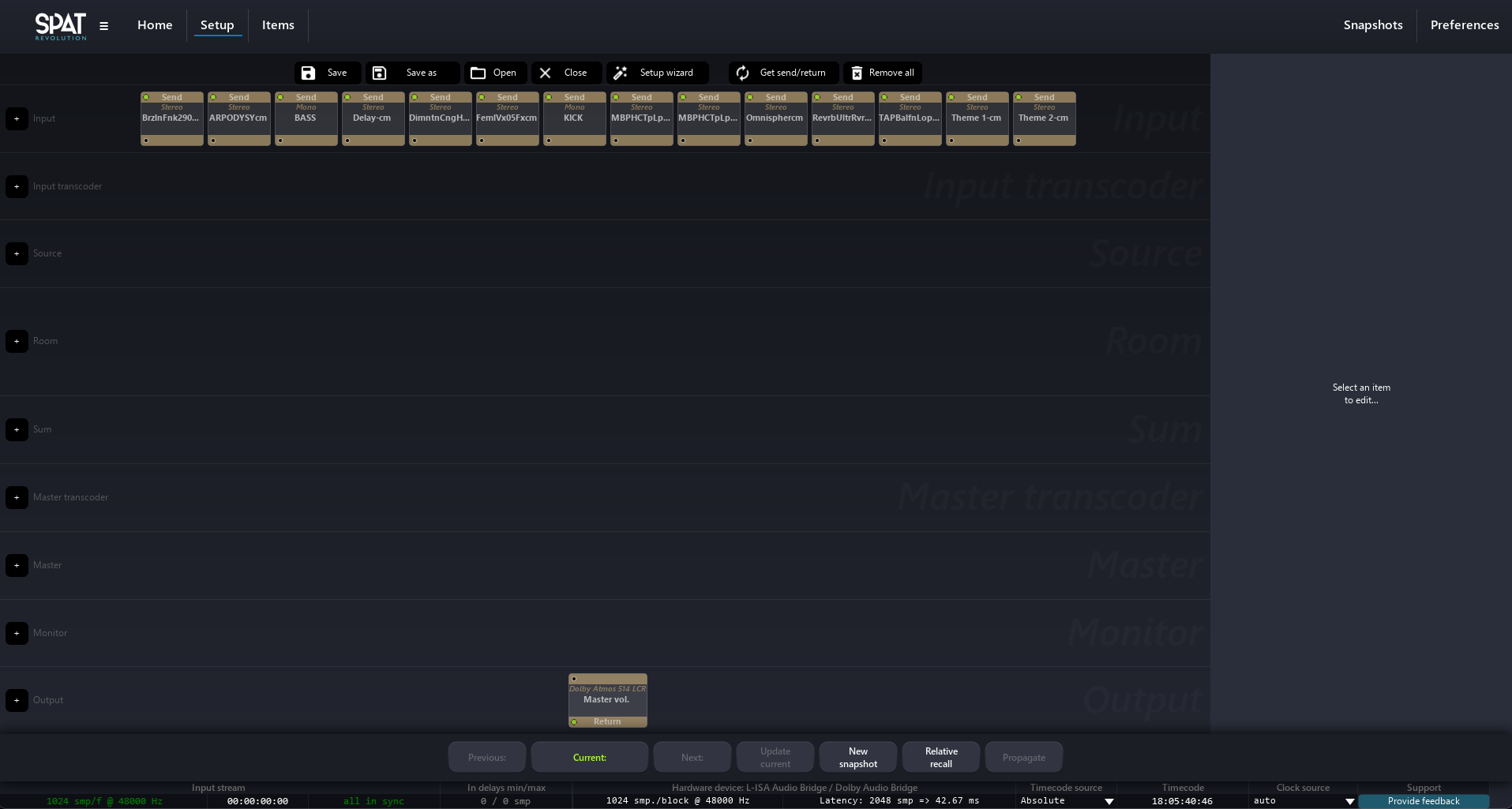
ドラッグ選択または Command クリック選択を使用して「empty」シグナルグラフ内のすべてのオブジェクトを選択し、「connect selected」アクションを選択します。デフォルトのステレオ仮想ルームで、デフォルトのモジュールルーティングが自動的に完了します。
これで、Pro Tools との間でオーディオストリームを送受信し、オブジェクトを空間化できるはずです。
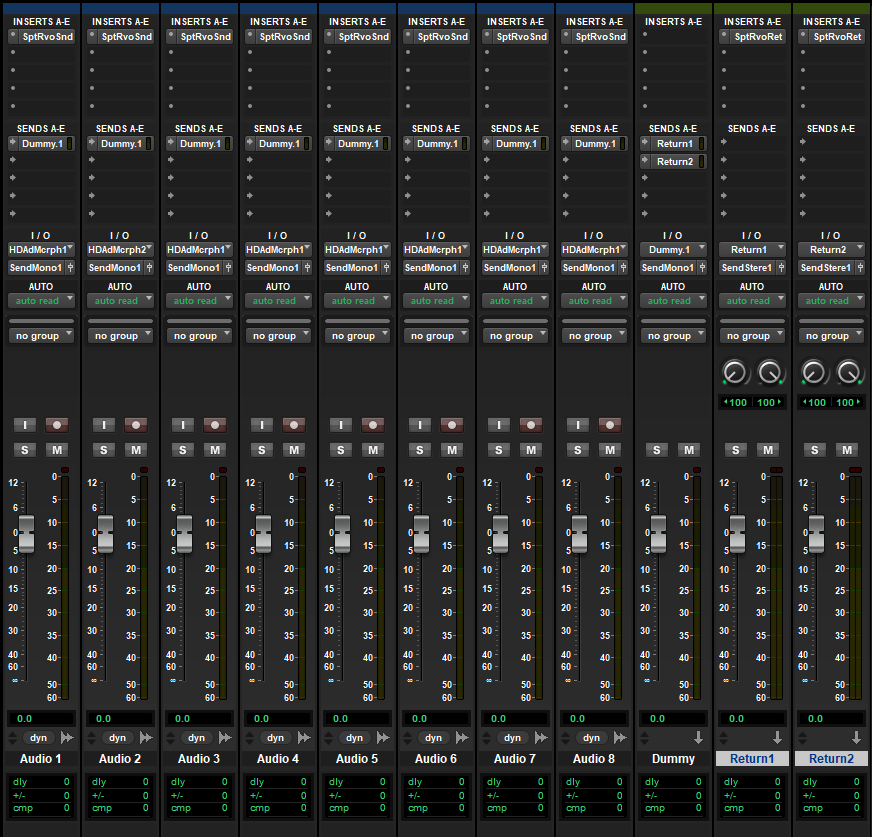
SPATSync(いわゆる dummy bus)とその理由(The SPATSync (aka dummy bus) and why)
簡単に言うと、SPAT SEND を持つすべてのトラックまたは Aux オブジェクトトラックは、SPAT Send が SPAT Return より先に計算されるように、各入力 SPAT RETURN バスに供給する共通のバスに出力される必要があります。提供された FLUX:: Immersive Pro Tools テンプレートとセッションを使用すると、ユーザーはこれらのステップを行う必要がなくなります。
すべてのシナリオとフォーマットに対して SPATSync バスを扱うシンプルできれいな方法は、16 チャンネルの ambisonic dummy bus(Pro Tools がサポートする最大のバス)を作成し、mono から 3rd order ambisonic までのすべてのサブアレンジメントを含めることです:HOA3、HOA2、HOA1、Atmos 7.1.2、7.1、6.1、5.1、5、4、LCR、Stereo、Mono。SPAT SEND プラグインのトラックフォーマットが何であれ、すべてのフォーマットを扱えるこの dummy bus に送信できます。そして、これらすべてのバスは、チャンネル数に関係なく任意の SPAT RETURN に供給するために利用できます。
これがテンプレートで使用されている戦略です。
Pro Tools ライセンスバージョン(Pro Tools license versions)
マルチチャンネルバスを使用するため、Pro Tools の Ultimate および Studio バージョンを強くお勧めします。それ以下のバージョンの Pro Tools を使用すると、オーディオストリームを最大 2 チャンネルのグループで return することを余儀なくされます。たとえば、SPAT Revolution から 22.2 ストリームを return するには、12 つの SPAT RETURNS プラグイン(および 12 x 2 チャンネルトラック)が必要になります。
この戦略は、Pro Tools でサポートされているバスよりも高い channel-based フォーマットを扱うときにも使用されます。たとえば NHK 22.2 バスの場合、これを 3 x 8 チャンネル(7.1)バス、または 2 つ目のバスで 8 チャンネルのみが使用される 2 x 16 チャンネル ambisonic バスに return できます。したがって、Pro Tools Ultimate と Studio を強くお勧めします。SPAT Revolution 用の Pro Tools Advance Multi-format テンプレートはこれを反映しています。
SPAT ソース/オブジェクトのオートメーション(SPAT Source/Object Automation)
Pro Tools のオートメーションレーンから SPAT レンダリングエンジン内の可変パラメーターをオートメーションするには、まず各プラグインインスタンスのパラメーターを有効にする必要があります。これは、上記のテンプレートとトラックプリセットではすでに行われています。
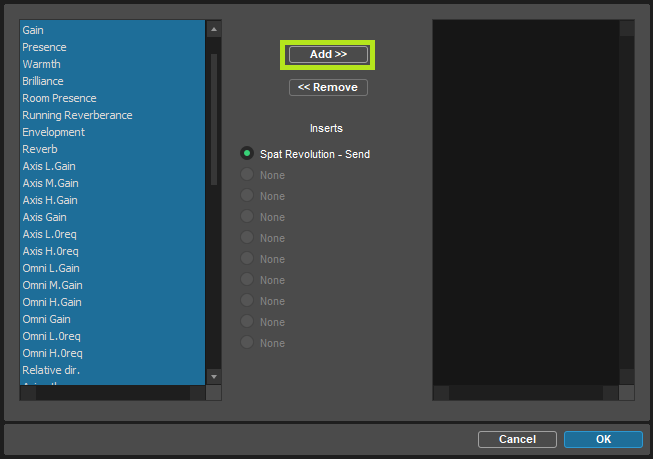
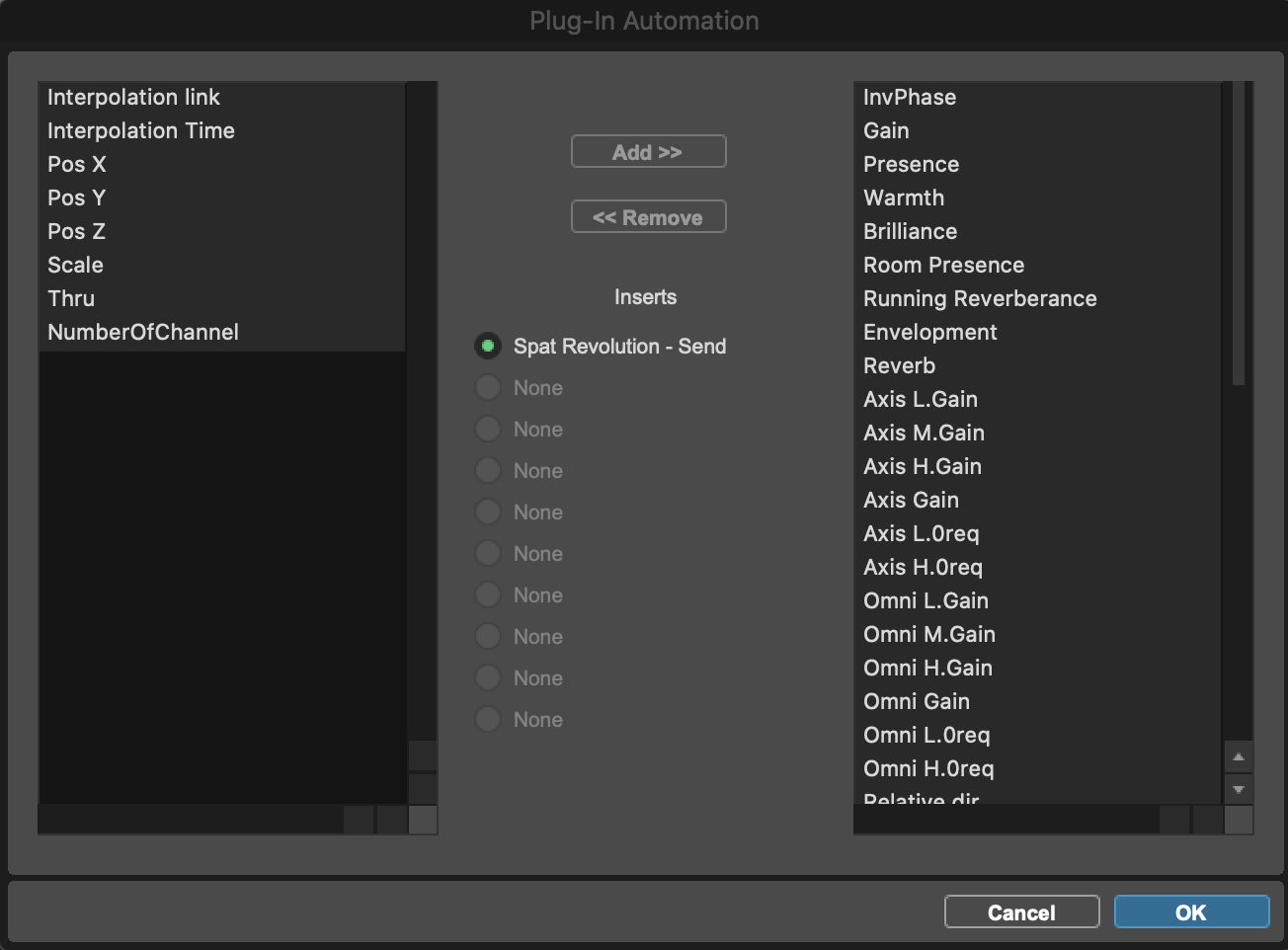
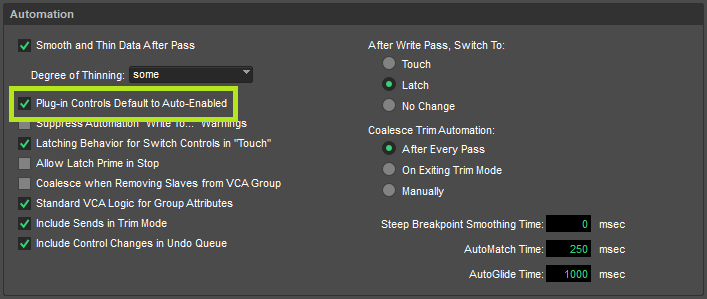
これを 1 つずつ行うのは骨の折れる作業になり得ます。オートメーション用の Pro Tools 設定を編集し、「Plug-in Controls Default to Auto-Enabled」オプションを有効にすることで時間を節約できます。プラグインを挿入すると、そのすべてのパラメーターが自動的にオートメーションに利用できるようになります。
ソース/オブジェクトインデックス、LAP から OSC への移行(Source/Object Index, moving from LAP to OSC)
もう 1 つ覚えておくべきことは、プラグインをインスタンス化すると、それらが OSC モード(local audio path を有効にしない)のときに使用される Index # を自動的に生成するということです。したがって、テンプレート(または完全に展開されたセッション)を取って、多くのプラグインインスタンスを削除したり新しいインスタンスを作成したりすると、index 番号が混在し、後で手動で変更しなければならないことを意味する場合があります。大きなセッションを扱うとき、これは面倒な作業になり得ます。たしかに、LAP を使用しているときはこれは重要ではありません。しかし、レンダリングコンピューターの再生を分離することに決めて Local Audio Path(LAP)を無効にした日には、Index # がセットアップを反映しないという同じ現実に直面します。
原則は簡単です。index # は SPAT Revolution の Source # を表し、削除(または SPAT の場合は並べ替え)すると index 番号が変わります。プラグインを OSC モードで使用すると、SPAT プラグインが通信しているソースに影響を与えます。
参照元情報:Avid Pro Tools (2022 Update) – FLUX:: SPAT Revolution User Guide
https://doc.flux.audio/spat-revolution/Third_Party_ProTools.html