8.3 SPAT Revolution - Appendix C:トラブルシューティング(Appendix C — Troubleshooting)
LAP に関する同期の問題(Sync issues with LAP)
Local Audio Path(LAP)を使用する際、SPAT Revolution の同期インジケーター(左下隅)が赤に変わると、同期の問題が発生していることがわかります。これにより、場合によってはクリックノイズ、雑音、または音声の消失が生じることがあります。

Sync Error
すべてのインジケーターが「緑」であれば、同期は正常です。

Sync
提供されている DAW テンプレートのおかげで、必要なルーティングが整っていない場合(セッションが変更された、ルーティングがパッチされていないなど)を除き、この問題は発生しないはずです。正しく動作させるには、SPAT Send プラグインのインスタンスが SPAT Return プラグインのインスタンスよりも先に DAW で処理される必要があります。
DAW にこの順序で処理させるには、SEND プラグインが挿入された各トラックを、DAW 内部のルーティング(例:ProTools のダミーバス、Reaper のダイレクトルーティング)を使って「return」トラックへ(直接または間接的に)ルーティングする必要があります。
メモ: CPU のパフォーマンス過負荷が同期エラーを引き起こすことがあります。
メモ: 同期エラーカウンターをダブルクリックすると、同期エラーをリセットできます。
SPAT の左下隅のセクションに赤いインジケーターが表示される場合、DAW と SPAT Revolution の間でフレームサイズ(バッファ)またはサンプルレートが一致していないことが原因である可能性があります。
フレームサイズ(バッファサイズまたはブロックサイズと呼ばれることもあります)は、ホスト DAW と SPAT Revolution で一致させる必要があります。赤いメッセージは、ホスト DAW とフレームレートが異なることを示します。エラー表示されている smp/f メッセージをダブルクリックするだけで、入力される音声に合わせて SPAT のブロックサイズ設定が自動的に変更されます。
現在のブロックサイズとサンプルレートでお使いのコンピューターにとって音声処理が過大な場合、CPU の過負荷によりドロップアウトや同期の問題が発生することもあります。
Local Audio を使用中に同期が失われる場合は、以下を行ってください:
- SPAT のプリファレンスでブロックサイズを大きくします。
- プロジェクトを保存し、SPAT Revolution を終了します。
- ホスト DAW のブロックサイズを新しい設定に合わせて変更します。
- SPAT Revolution を再起動します。
また、本ガイドの Third party integration(サードパーティ統合)セクションにある各 DAW の詳細なアドバイスを必ず注意深くお読みいただき、提供されている各種テンプレートを参照してください。
SPAT Send と Return の DAW(SPAT Send and Return DAW)
SPAT Send と Return を扱う場合、プリファレンスでハードウェアデバイスを設定する必要はありません。この場合、SPAT Revolution は入力されるソフトウェア音声 I/O に自動的にサンプリングレートを適応させ、同期します。
Local Audio Path ワークフローを使用する際に SPAT Revolution で発生する同期の問題は、DAW 内部のルーティング順序に関するいくつかのガイドラインに従うことで解決できることがよくあります。各種 DAW テンプレートのおかげで、これはユーザーのために済まされています。
正しく動作させるには、SEND プラグインのインスタンスが RETURN プラグインのインスタンスよりも先に DAW で処理される必要があります。DAW にこの順序で処理させるには、SEND プラグインが挿入された各トラックを、DAW 内部のルーティングを使って RETURN プラグインをホストするトラックへ(直接または間接的に)ルーティングする必要があります。
以下は、主なユースケースを網羅する、推奨される DAW ルーティングの 4 つの例です。これらの提案を実施しても問題が解決しない場合は、お気軽に FLUX:: サポートまでご連絡ください。
メモ: ご注意: HARDWARE 入力と LOCAL AUDIO PATH を混在させると、SPAT Revolution がこのシナリオで正しい同期を保証できないため、同期の喪失が報告される場合があります。やむを得ない場合は慎重に進めてください。これは公式にはサポートされていません。
マスタートラック上の SPAT RETURN プラグイン
単純なプロジェクトでは、マスタートラックに単一の return プラグインを配置する場合、各 SEND トラックがマスターにルーティングされている限り、同期の問題は発生しないはずです。
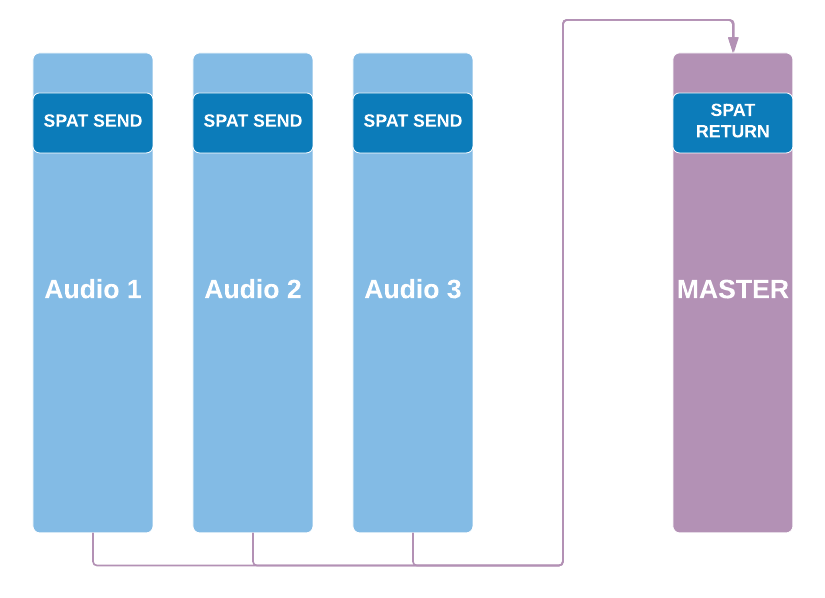
AUX トラック上の単一の RETURN
RETURN が AUX トラックに挿入されると、問題が発生することがあります。各 SEND トラックが AUX トラック(RETURN トラック)へルーティングされていることを確認してください。AUX send を使用した例を以下に示します(下記の例を参照)。
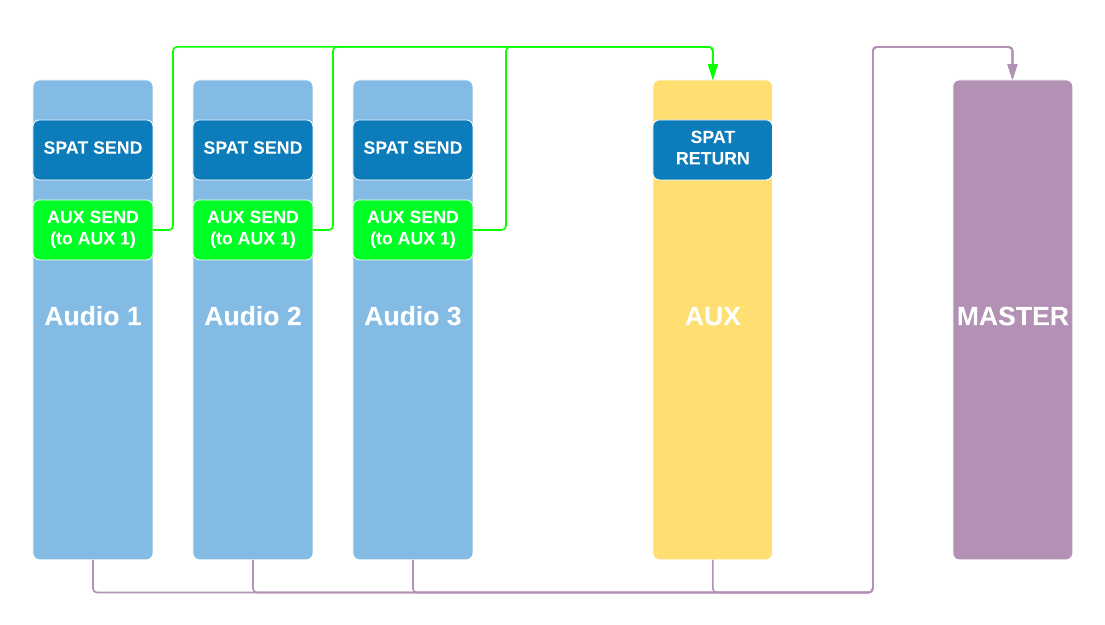
メモ: トラックの出力をバスにルーティングすることでも同じことを実現できます。
複数の AUX トラック上の RETURN
複数の RETURN トラックが必要な場合(例えば SPAT Revolution からレンダリングする複数のルーム、または複数の出力ストリームフォーマット)、同じ手法を使って各 SEND トラックを各 RETURN トラックへルーティングする必要があります。
プロジェクトが大きくなるにつれてすぐに複雑になりかねないため、以下の例では「ダミー」トラックを使用することで、「SEND」トラック上で複数の AUX send を使わずに済むようにしています。これにより、ルーティングがより明確になり、大規模なプロジェクトでも実装しやすくなります。「ダミー」AUX トラックは(AUX send を使うか、出力をマルチチャンネル/マルチフォーマットの「ダミー」バスにパッチして)すべての RETURN トラックへルーティングされます。
その後、各 SEND トラックの出力をマルチチャンネル/マルチフォーマットの「ダミー」バスにパッチするか、AUX send を使うだけで、すべての SEND トラックをこの「ダミー」トラックへルーティングします。
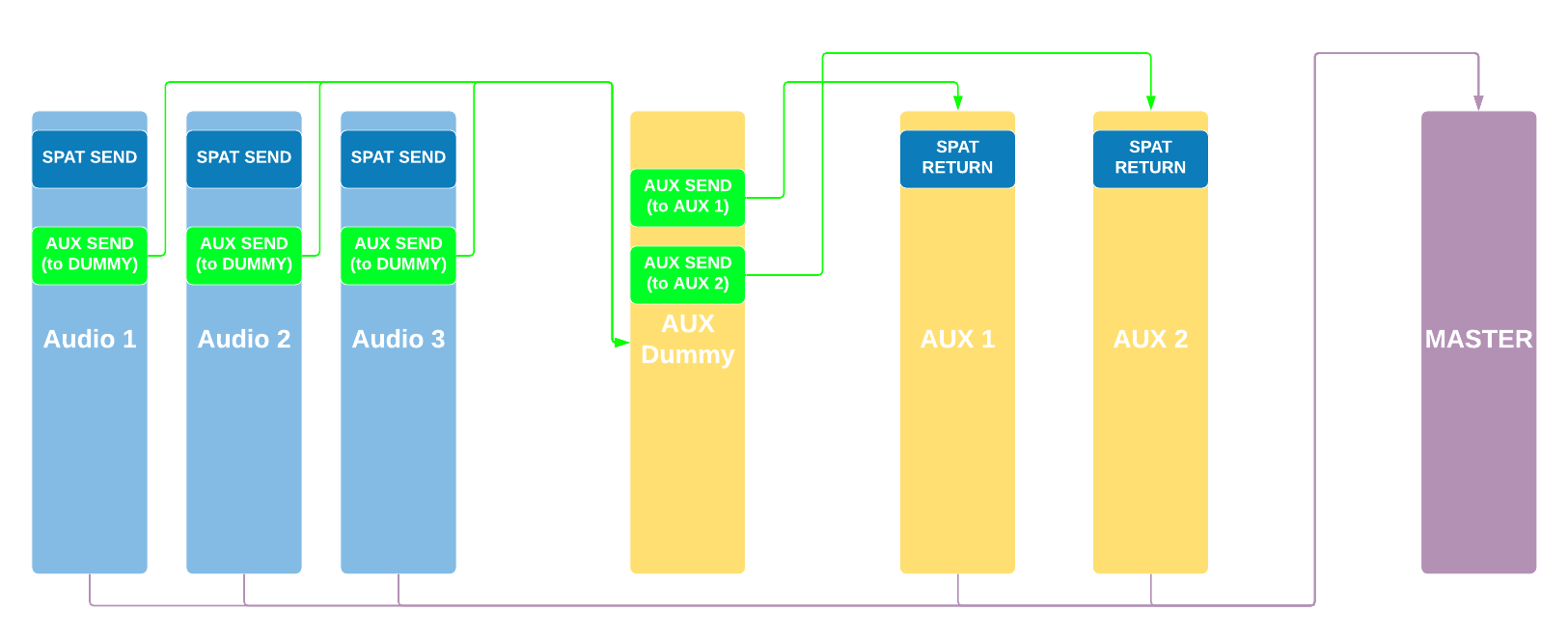
SPAT のソース/オブジェクトとして特定のトラックを使用する
外部レンダリングのために送信するソース/オブジェクトを扱う際の良い実践方法の一つは、トラックを専用オブジェクトとして使用することです。(DAW が提案する多くのオブジェクトベースのミキシングワークフローと同様です。)この方法により、セッションの音声トラックとそのチャンネルインサートはそのままにして、音声トラックを SPAT SEND オブジェクトトラックへ送るだけで済みます。これにより、単一の音声トラックまたは複数のもの(ステム)を SPAT SEND オブジェクトトラックへ送ることができます。
このようにすることで外部レンダリングのルーティングを区分でき、DAW の音声トラックディレイ補償システムが DAW と SPAT 間の音声同期を妨げるのを防ぐために強く推奨されます。また、これにより、例えばレベルに関する音声トラックのオートメーションが尊重されることも保証されます。一部の DAW にはポストフェーダーインサートがないためです(SPAT SEND PI を使ったプリフェーダーインサートは、フェーダーオートメーションより前に音声を SPAT Revolution へ送ります)。
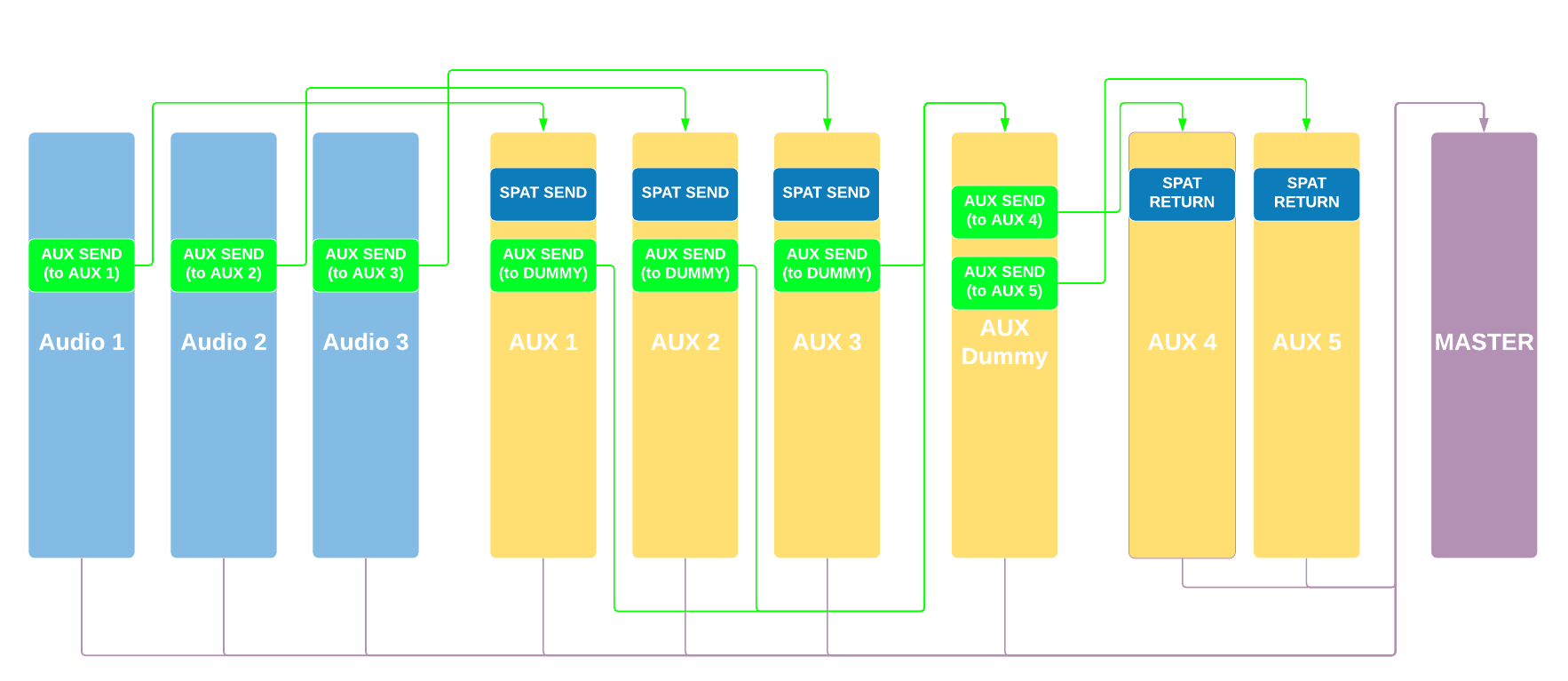
上記のベストプラクティスは、ドライ信号と SPAT RETURN 信号を独立して保つこと(一方からもう一方へ簡単に切り替える必要があるミックスの場合)も保証します。SPAT へ送る音声トラックごとに 1 つのオブジェクト AUX トラックを追加し、これらのオブジェクト AUX トラックに SEND プラグインを挿入してください。
こうすることで、音声トラックの出力にドライ信号を保持できます。
パフォーマンスの問題(Performance issues)
ホストマシンの CPU が過負荷になり音声グリッチを引き起こす場合に役立つ、いくつかのパフォーマンス関連のプリファレンスもあります。
- UI フレームレートを下げる。
- ルームの「Nebula Alpha」をゼロにする。
- すべてのルームで Reverb Density を 8x8 に下げる。
- エンジンプリファレンスでオートメーションレートを下げる。
- エンジンプリファレンスで Multi-Core Parallel Computation Algorithm を調整する。
UI のグラフィックフレームレートを下げるには、SPAT のプリファレンスに移動します。Edit Frame Rate を変更するとグラフィック更新の負荷が軽減され、ホストマシンに専用の GPU および CPU リソースがない場合に重要です。
最新リリースの SPAT Revolution には、新しい Multi-Core Parallel Computation Algorithm が含まれています。SPAT Revolution のプリファレンスの Engine セクションの一番下で、お使いの構成に合った各種コンピューターハードウェアプリセットを選択できます。これは計算アルゴリズムを調整するための簡単なステップです。
それでもパフォーマンスや同期の問題が発生する場合は、ハードウェア構成が SPAT Revolution の要件と推奨事項 Appendix B — SPAT Revolution specifications を満たしているか確認してください。
また、不要なプロセス(Wi-Fi/インターネット、バックグラウンドサービスやアクティビティ)をできるだけ多く終了させることも検討してください。
パフォーマンス(CPU)測定値の表示(Display Performance (CPU) measurements)
リリースバージョン 20.12 には、パフォーマンス(CPU)測定値を表示する機能が含まれています。これは Help メニューの Display Performance オプションで行えます。ショートカット Shift + Option + Command + P でもアクセスできます。

Display Performance
エンジンの並列処理プロファイル(Engine Parallel Processing profile)
SPAT Revolution v20.12 では、ハードウェアを最適化する鍵となる新しい Multi-Core Parallel Computation Algorithm が導入されました。これはオートメーションと音声処理の両方に対するものです。上記の Display Performance オプションは、結果を監視するうえで最良の味方となります。これはショートカット Shift + Option + Command + P でアクセスできます。
Engine Preference セクションには、並列処理のための 3 つのプロファイルが含まれています。
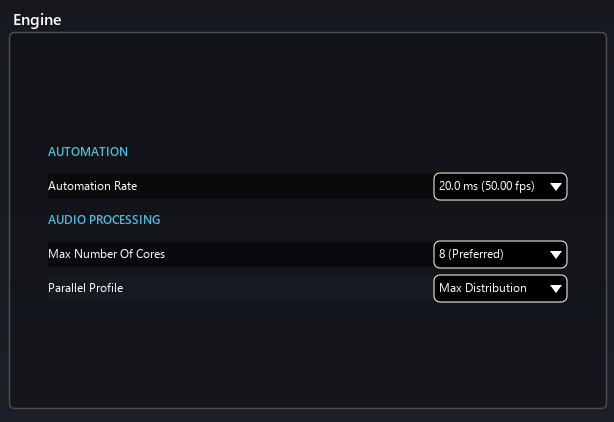
New updated Engine Preference Section
Automation Rate は、オートメーションのリフレッシュレート(周波数)を設定する機能を提供します。デフォルトでは 10.0 ms(100.00 fps)を使用します。このような速いリフレッシュによってオートメーションがシステムの負担になっていると感じる場合は、これを下げて周波数を低くできます。
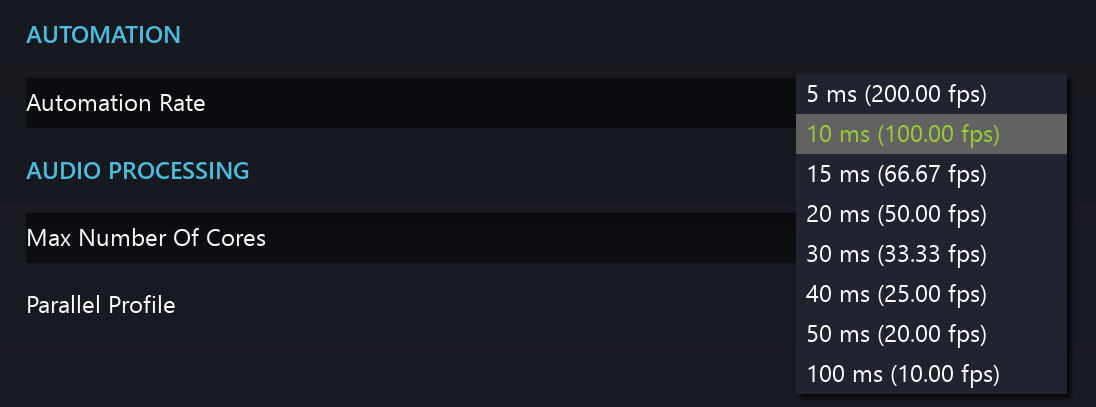
Automation Rate Optimization
Max Number of Core は、SPAT Revolution アルゴリズムが使用できるコア数を増減する機能です。デフォルトではネイティブコア数になります。ハイパースレッディングは含まれません。これは増やすことも減らすこともできます。マルチタスクのコンピューターではすべてのコアを使い切らないよう注意してください。
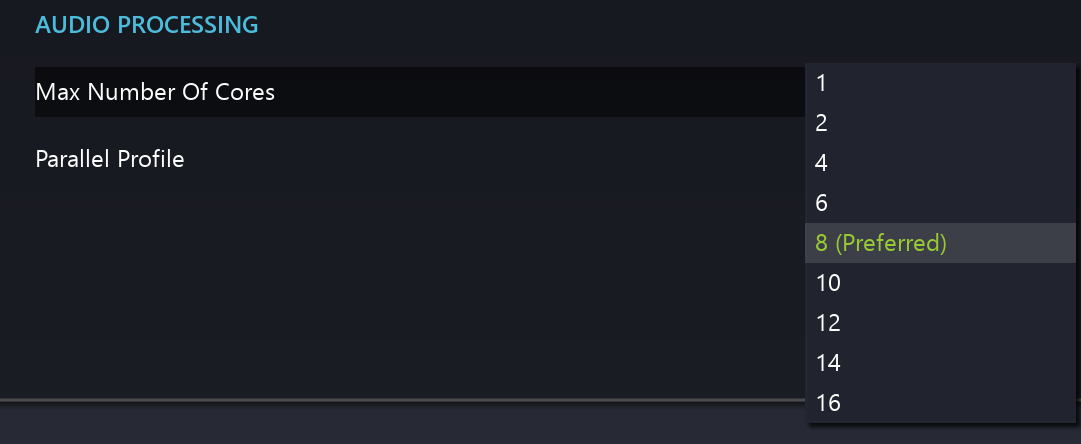
Max Number Of Cores - Engine Preference
最後に、用途に合わせて parallel profile を適応させるために選択できる 3 つのプリセットがあります:
- Max distribution は、負荷をできるだけすべてのコアに分散させるのに役立つプリセットです。主にデスクトップシステムや専用のリアルタイム SPAT コンピューターに推奨されます。
- Favor first core は、ラップトップコンピューター向けの典型的なプリセットです。コアをできるだけ多く負荷させることで、処理速度に影響を与える一部のラップトップ最適化(電源と冷却)の妨げを回避できることがわかっています。
- Balanced distribution は、上記両方の中間に位置するプリセットです。上記の 2 つのオプションのバランスを取ることを意図しています。

Parallel Processing Algo Profile
参照元情報:Appendix C — Troubleshooting – FLUX:: SPAT Revolution User Guide
https://doc.flux.audio/spat-revolution/Appendix_B.html