7.6 SPAT Revolution - Ableton Live Tools for SPAT Revolution(Ableton Live Tools for SPAT Revolution)
Guide Cover
メモ: このガイドは YouTube 動画 としても利用できます。
はじめに(Introduction)
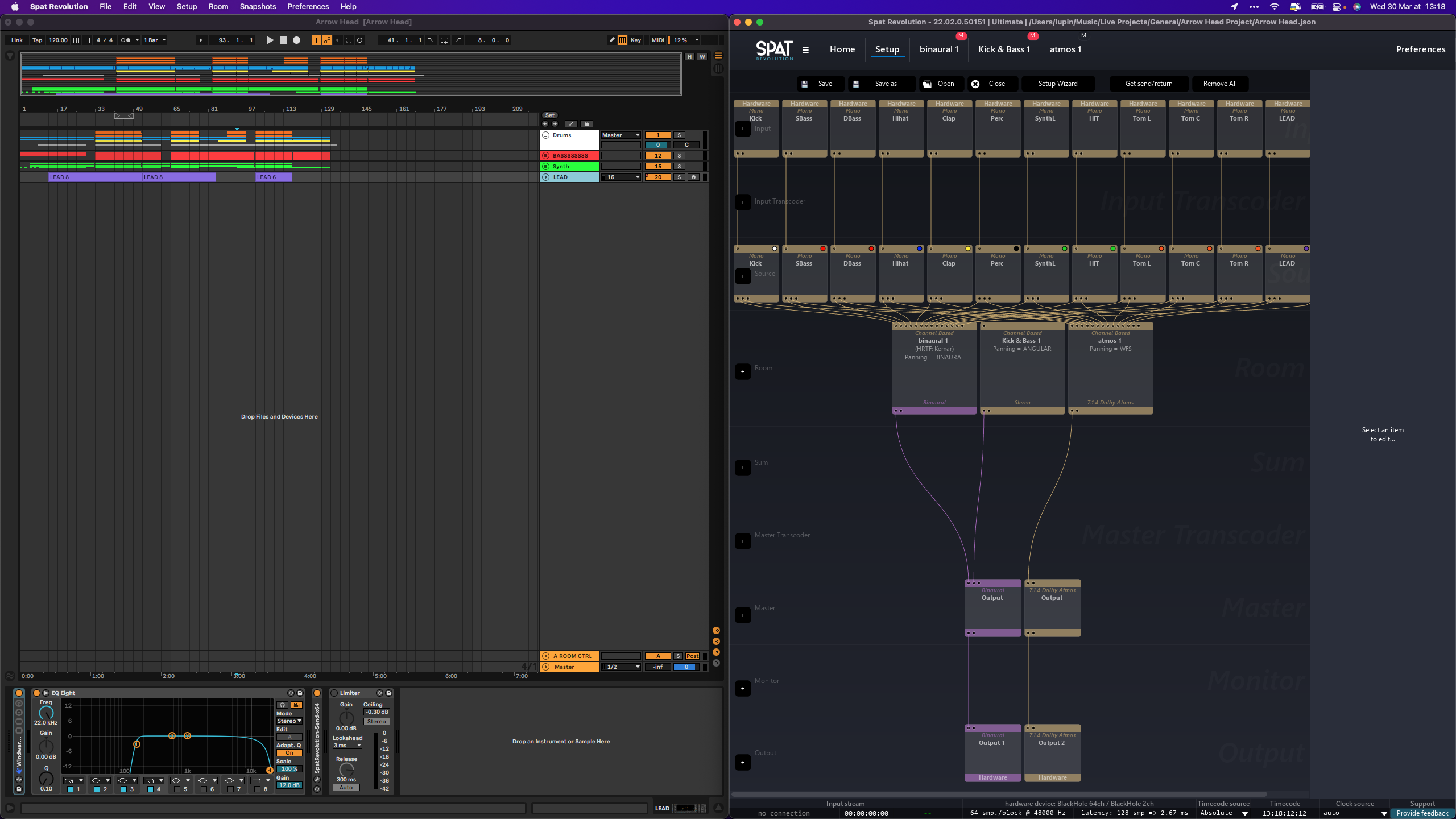
これは、DAW と SPAT Revolution 間の互換性を大幅に高めるために作成された、カスタムビルドの Ableton Live デバイスセットを使ったワークフローの完全ガイドです。
ツールのダウンロードとインストール、そのセットアップ、コンピューターの最適化、提供されるツールの完全な説明、そして実際のワークフローと可能な限り効率的にプロジェクト全体を作成する方法まで、すべてに焦点を当てます。
なぜ Ableton Live を SPAT Revolution と使うのか(Why use Ableton Live with SPAT Revolution?)
Ableton Live があなたのメイン DAW であれば、それが最も明らかな選択です。これは FLUX:: の一部のメンバーに当てはまることであり、そもそもこのワークフローを作成した理由でもありますが、Live は、イマーシブオーディオの文脈で制作やサウンドデザインなどを始める人にとっても、優れた選択肢になり得ると追加したいと思います。オートメーションに関する Ableton Live の能力は怪物級であり、この DAW を、多くの空間的な動きやエフェクトを含む素晴らしいイマーシブオーディオコンテンツを作るための信じられないツールにしています。
そもそもなぜ SPAT Revolution を使うのか(Why use SPAT Revolution at all?)
イマーシブオーディオは、Apple Spatial Audio、Dolby Atmos、Binaural などとともに、近年ますます注目を集めています。SPAT Revolution は、アイデアを全く新しい世界、いや新しい空間へと作成し、拡張するのに役立ちます。このガイドはベースとして機能し、「これだけで完結」というものではありません。ワークフローやデバイス、テンプレートの改善に関するあらゆるフィードバックを大歓迎します。
警告: 免責事項:このワークフローは、macOS 上での Ableton Live と SPAT Revolution 間の最大限の互換性のために特に検討されています。このガイドの一部(主に提供されるデバイス)は、Windows やその他の DAW にも適用できます。
デモ(Demo)
https://www.youtube.com/embed/l575MU3l5SI
インストール(Installation)
メモ: すでに FLUX:: アカウントと iLok アカウントを持ち、すでに SPAT Revolution ライセンスまたはトライアルを持っている場合は、ガイドの次のセクションに進んでかまいません。
この部分は、専用の動画でもフォローできます:https://www.youtube.com/embed/7govpoyIFeA
- まず、FLUX:: アカウント を作成します。メール(「email address verification」)でアカウントをアクティベートしてください。
- 次に iLok アカウント を作成します。iLok はライセンスプラットフォームで、SPAT Revolution ライセンスをアクティベートできるようにします。
次に FLUX:: Center と iLok License Manager アプリをダウンロードします。
- FLUX:: Center:https://www.flux.audio/download
- iLok License Manager アプリ:https://ilok.com
両方のアカウントとアプリの準備ができたら、FLUX:: アカウントの iLok Licenses セクションで iLok アカウントを FLUX:: アカウントにリンクし、trial セクションで SPAT Revolution の Ultimate または Essential のトライアルをリクエストします。ライセンスは自動的に iLok アカウントに配置されます。iLok License Manager でライセンスをアクティベートし、FLUX:: Center から SPAT Revolution をダウンロードします。SPAT Revolution をダウンロードすると、プラグインと Ableton Live Tools for SPAT Revolution も自動的にインストールされます。
ツール(Tools)
macOS
インストール後、以下のフォルダーでツールを探せます:/Library/Application Support/Flux/Ableton Live Devices/SPAT。Finder を開き、CMD + Shift + G で前記のアドレスを貼り付けるとフォルダーに移動できます。
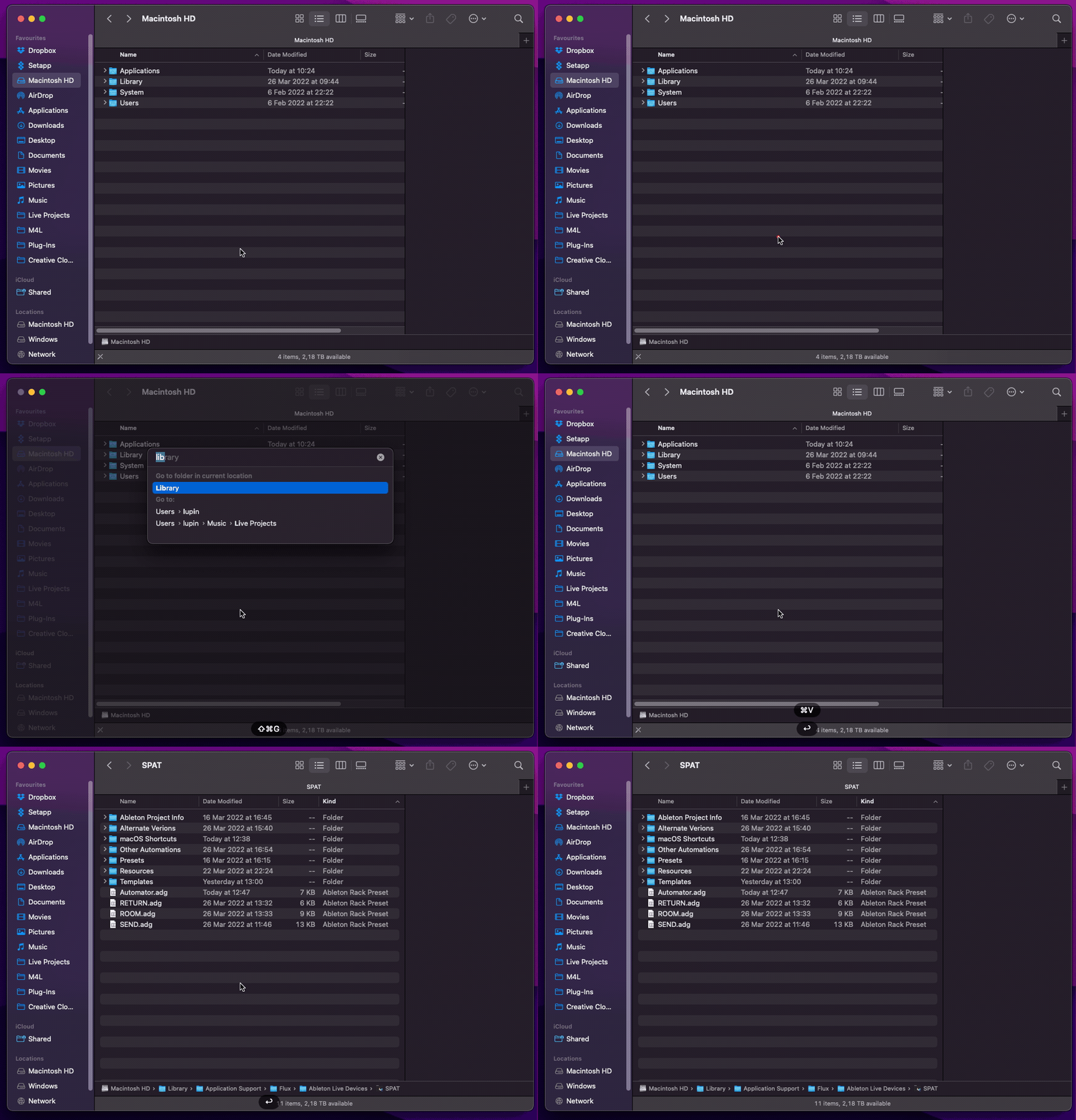
警告: このフォルダーの場所を変更しないでください。
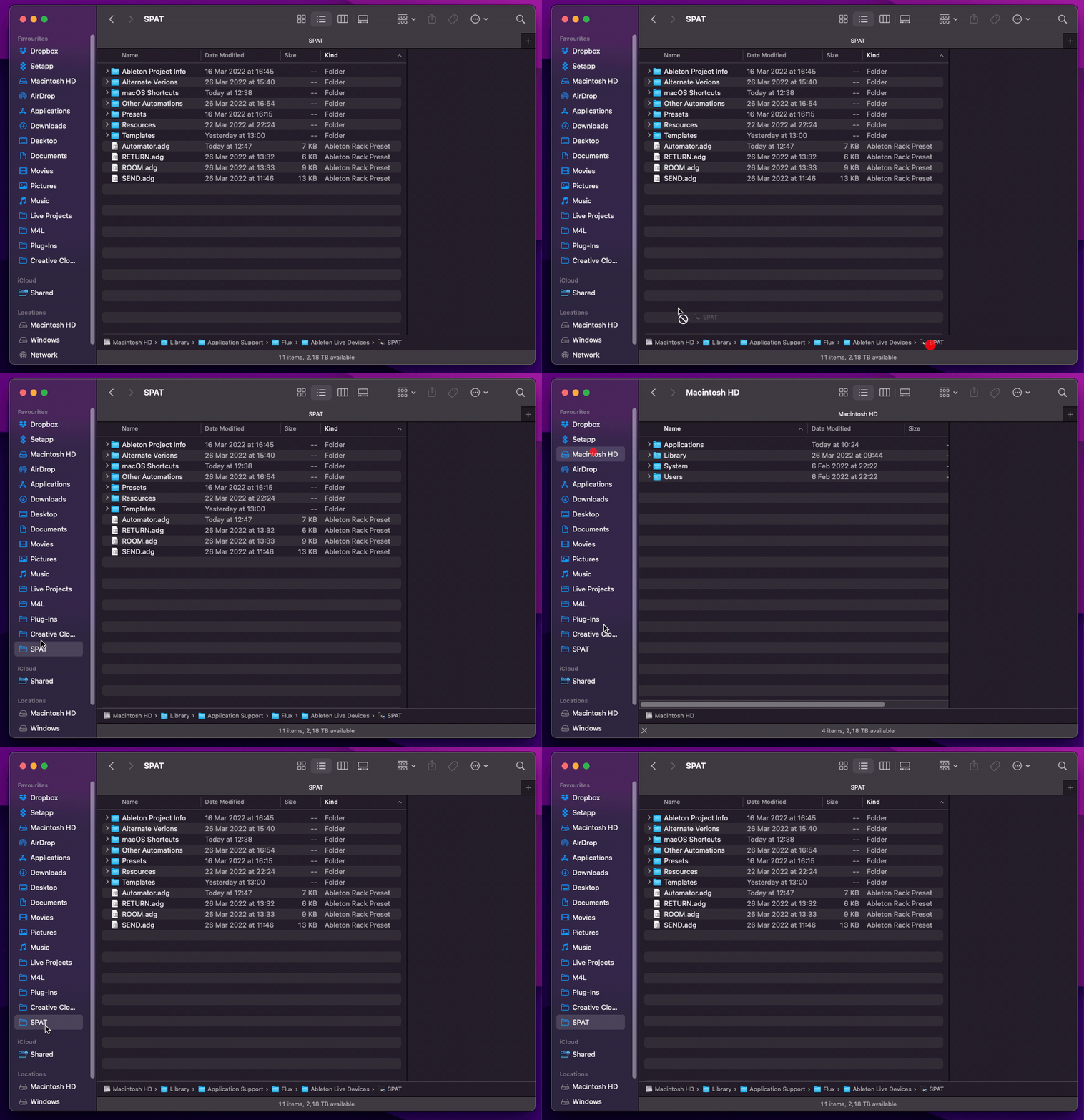
後で素早くアクセスできるように、このフォルダーを Finder のサイドバーに追加できます。
Windows
Windows でデバイスを使用したい場合は、このリンクからアーカイブをダウンロードしてください:download。コンピューターの任意の場所に配置し、Live のサイドバーの Add folder でフォルダーを追加します。
仮想オーディオドライバー(Virtual Audio Driver)
このワークフローを動作させるには、Live から SPAT Revolution にオーディオをルーティングする仮想オーディオドライバーが必要です。Existential audio の BlackHole がお勧めで、インストールが簡単で、チャンネル数のオプションが多く、無料でオープンソースです。さまざまなバージョン(2ch/16ch/64ch)をすべてインストールすることをお勧めします。BlackHole 仮想オーディオドライバーはこちらで見つかります
メモ: デュアルコンピューターセットアップを計画している場合は、BlackHole を入手する必要はありません。そのワークフローについては後ほど説明します。
便利な追加ツール(Useful addition)
Rogue Amoeba の Loopback などのソフトウェアは、複数のデバイス/アプリ間でオーディオをルーティングするのに便利で、macOS の Audio MIDI setup 内の Aggregate や Multi-Output デバイスの優れた代替となり得ます。
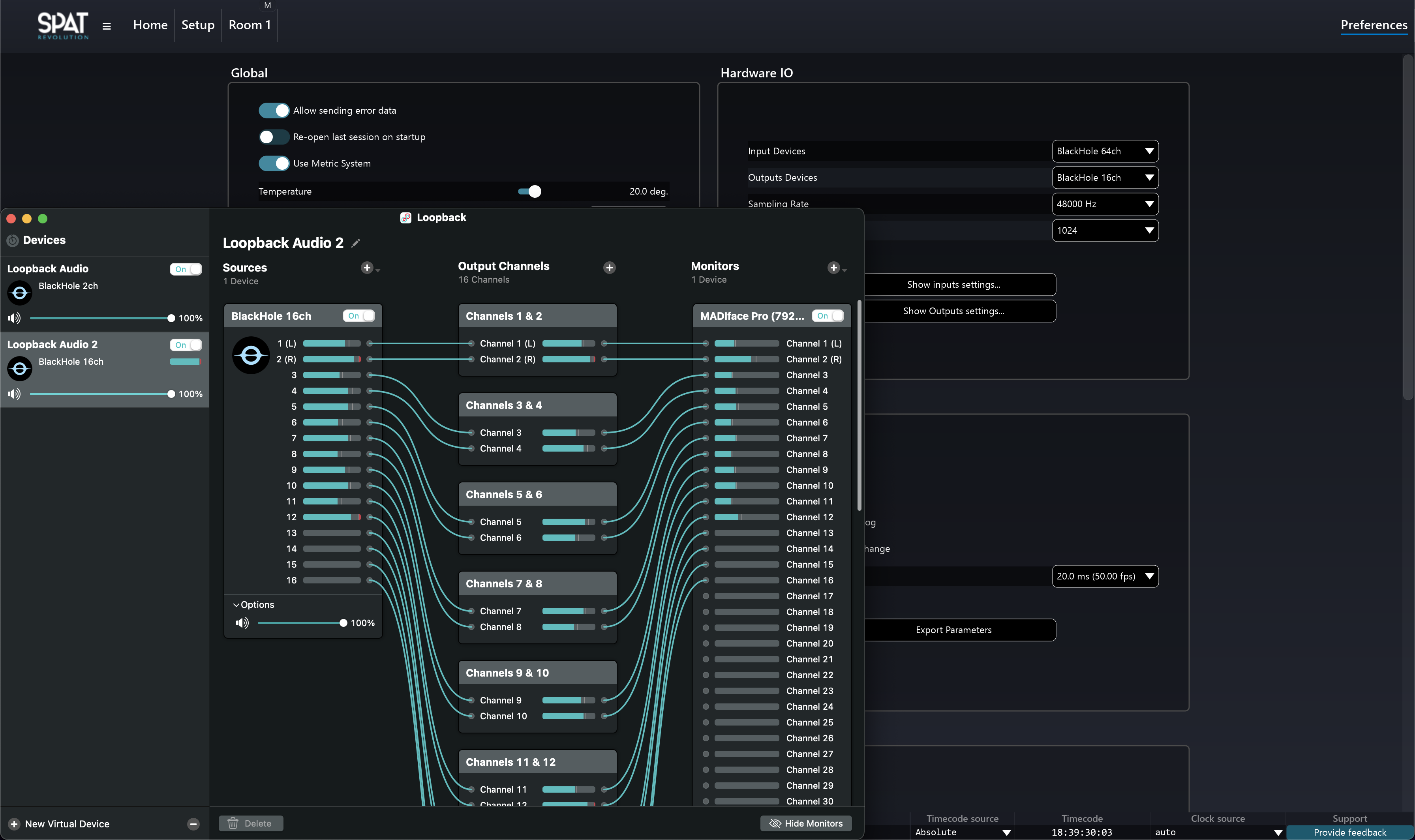
警告: これらをすべてインストールした後は、Mac を再起動することを忘れないでください。
最適化(Optimization)
セットアップに入る前に macOS でいくつかのパラメーターを最適化しましょう。CPU を消費する干渉やバックグラウンドアプリの更新は避けたいので、Bluetooth、Wi-Fi、AirDrop を無効にするのが良いスタートです。提供された Shortcuts package を使用して簡素化できます。これらは /Library/Application Support/Flux/Ableton Live Devices/SPAT/macOS Shortcuts にあります。Shortcuts は macOS ネイティブのアプリで、複数のステップを組み合わせてタスクを自動化します。各ショートカットをダブルクリックして Add Shortcut を選択して追加します。
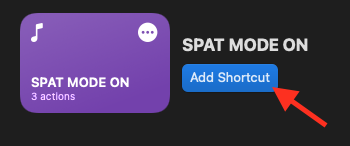
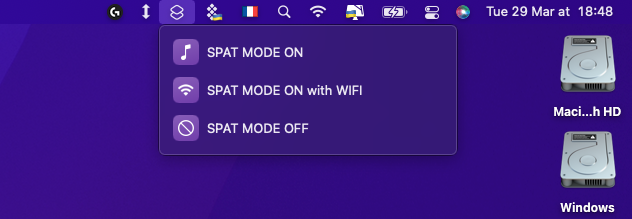
3 つのショートカットが利用できます。
- SPAT MODE ON: WI-FI、Bluetooth、AirDrop を無効にし、SPAT Revolution が未起動なら起動します。
- SPAT MODE ON with WI-FI: 同様ですが、Wi-Fi 経由で OSC コントロールデバイスを使用する場合に Wi-Fi をオンのままにします。
- SPAT MODE OFF: WI-FI、Bluetooth、AirDrop を再開します。
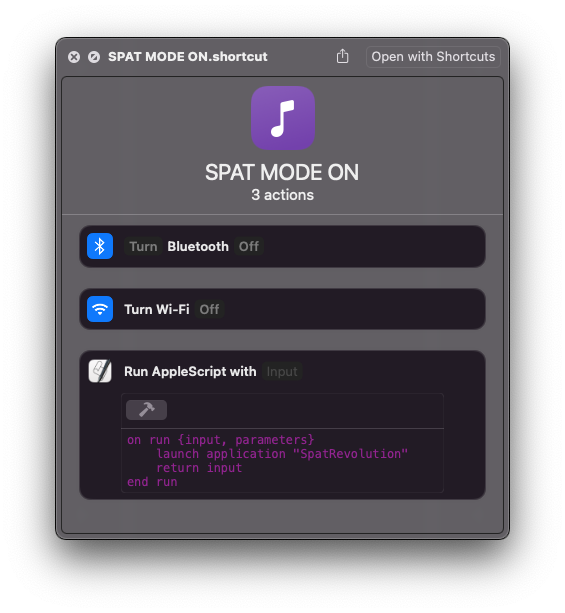
追加されると、トップバーに表示されます。
もちろん、これを行う必要はまったくありません。これは CPU を少し節約するためのものです。
セットアップ(Setup)
Ableton Live
Ableton Live を開いて、以下を設定します。
- Live が VST2 プラグインをスキャンしていることを確認します。
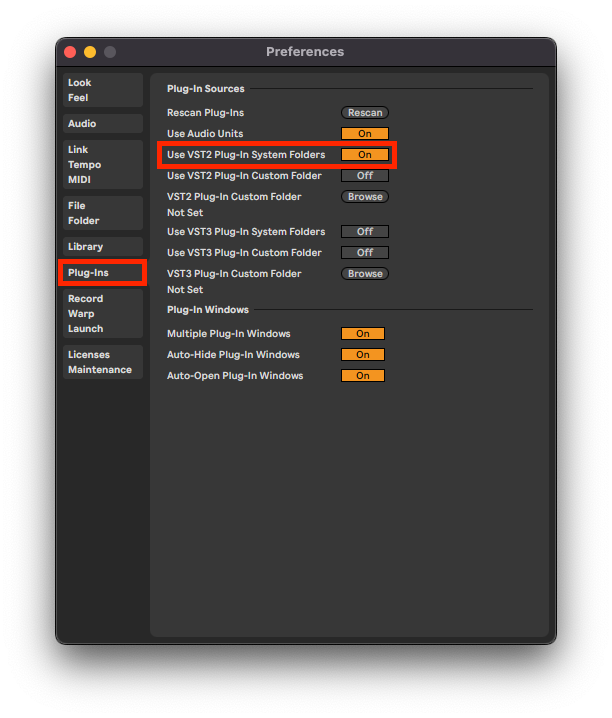
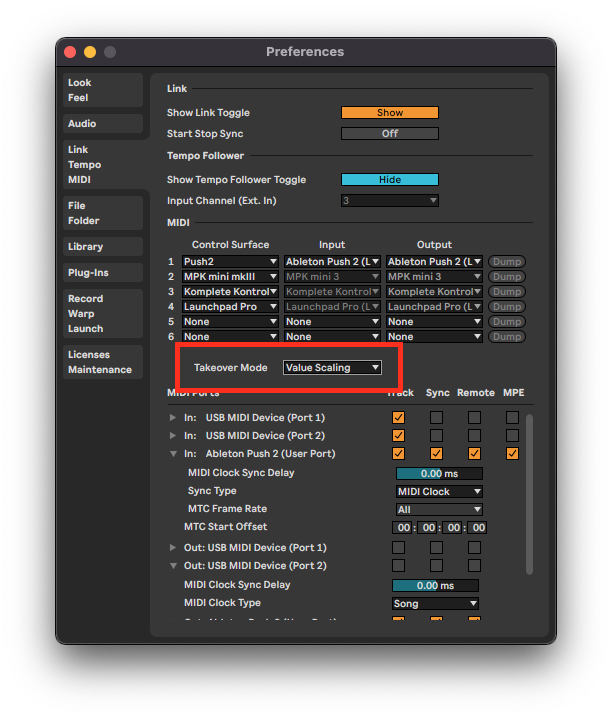
警告: MIDI コントローラーで作業する場合は、Live Preferences の MIDI タブで Takeover Mode を Value Scaling に変更することを強くお勧めします。
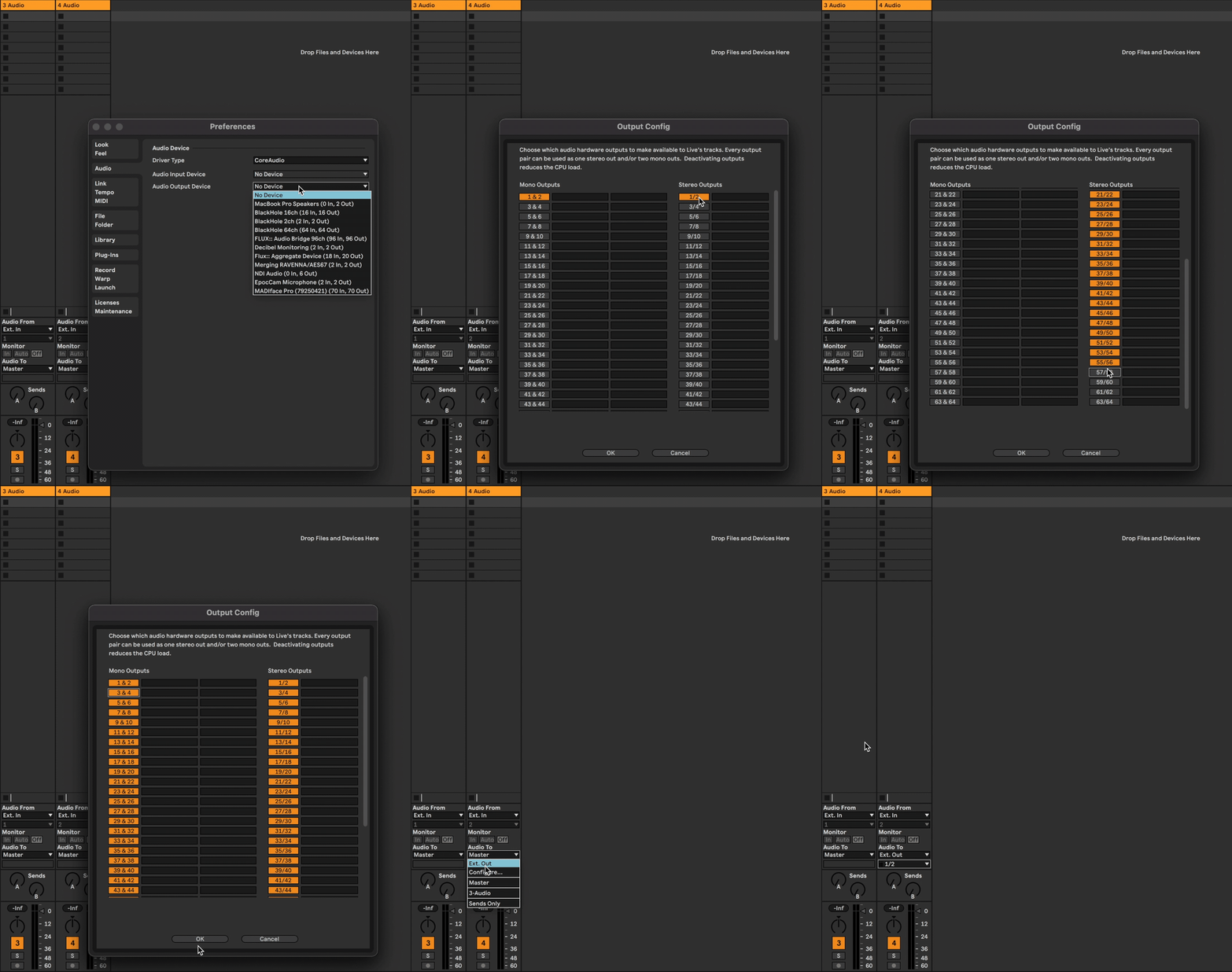
- BlackHole を Output Device として設定し、ドライバーのすべてのチャンネルを有効にします。
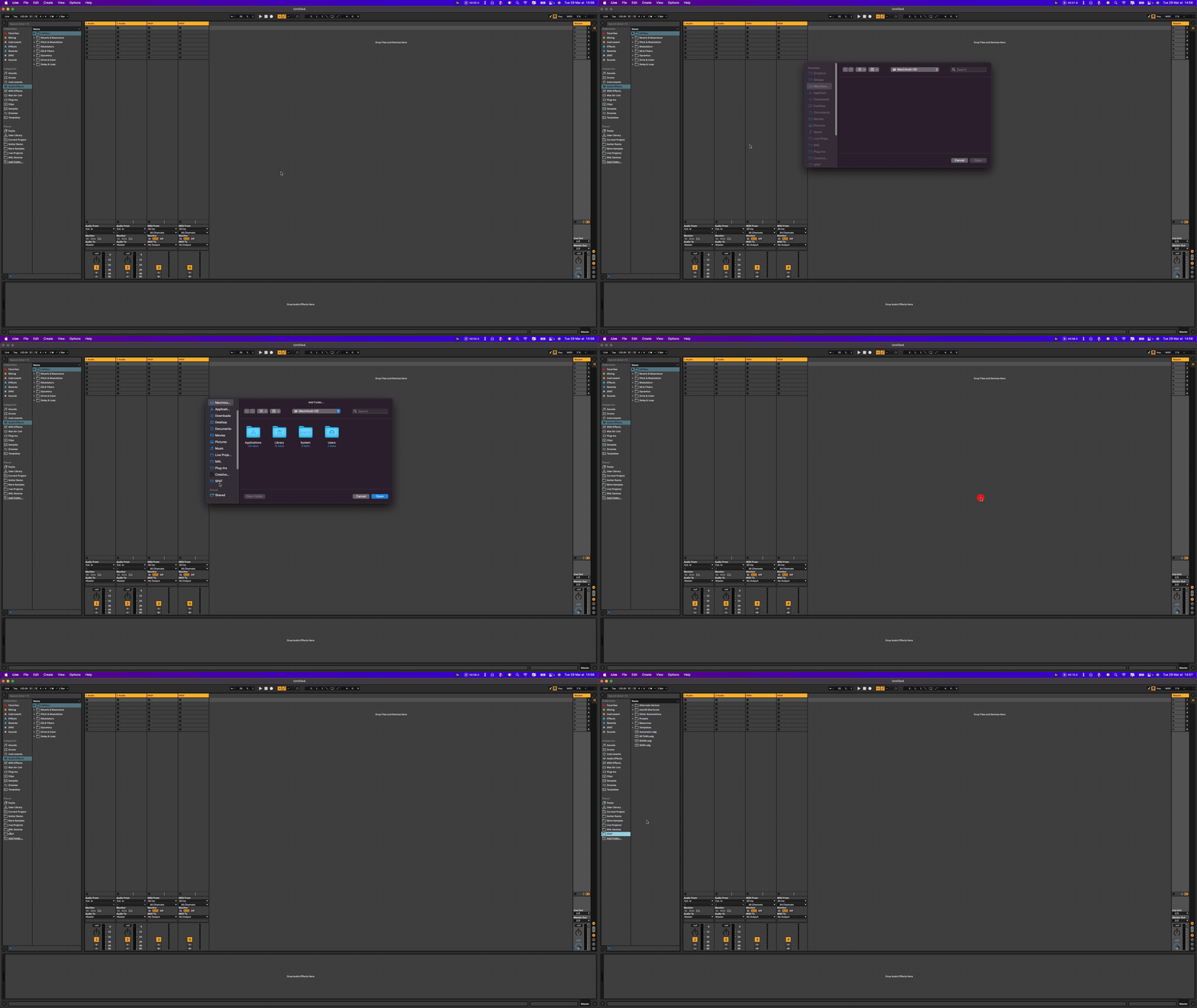
- サイドバーの
add folderで SPAT フォルダーを Live に追加します。
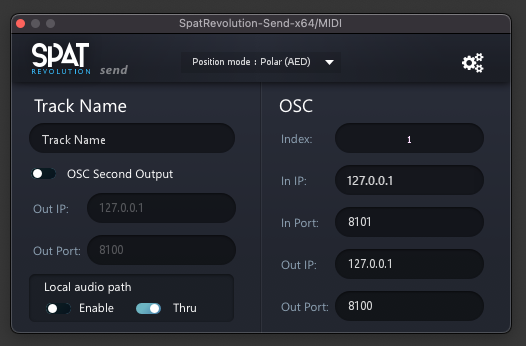
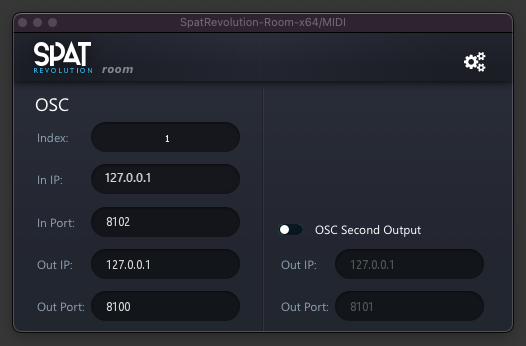
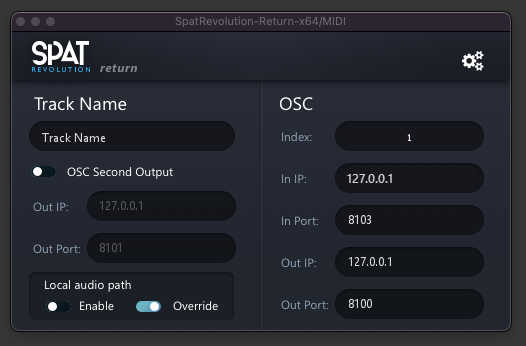
- SPAT フォルダーにあるデバイス SEND、ROOM、RETURN をトラックに配置します。ポップアップするウィンドウは、デバイスのベースとなる実際の spat revolution プラグインで、OSC を使用してオートメーションデータを SPAT Revolution に送信します。
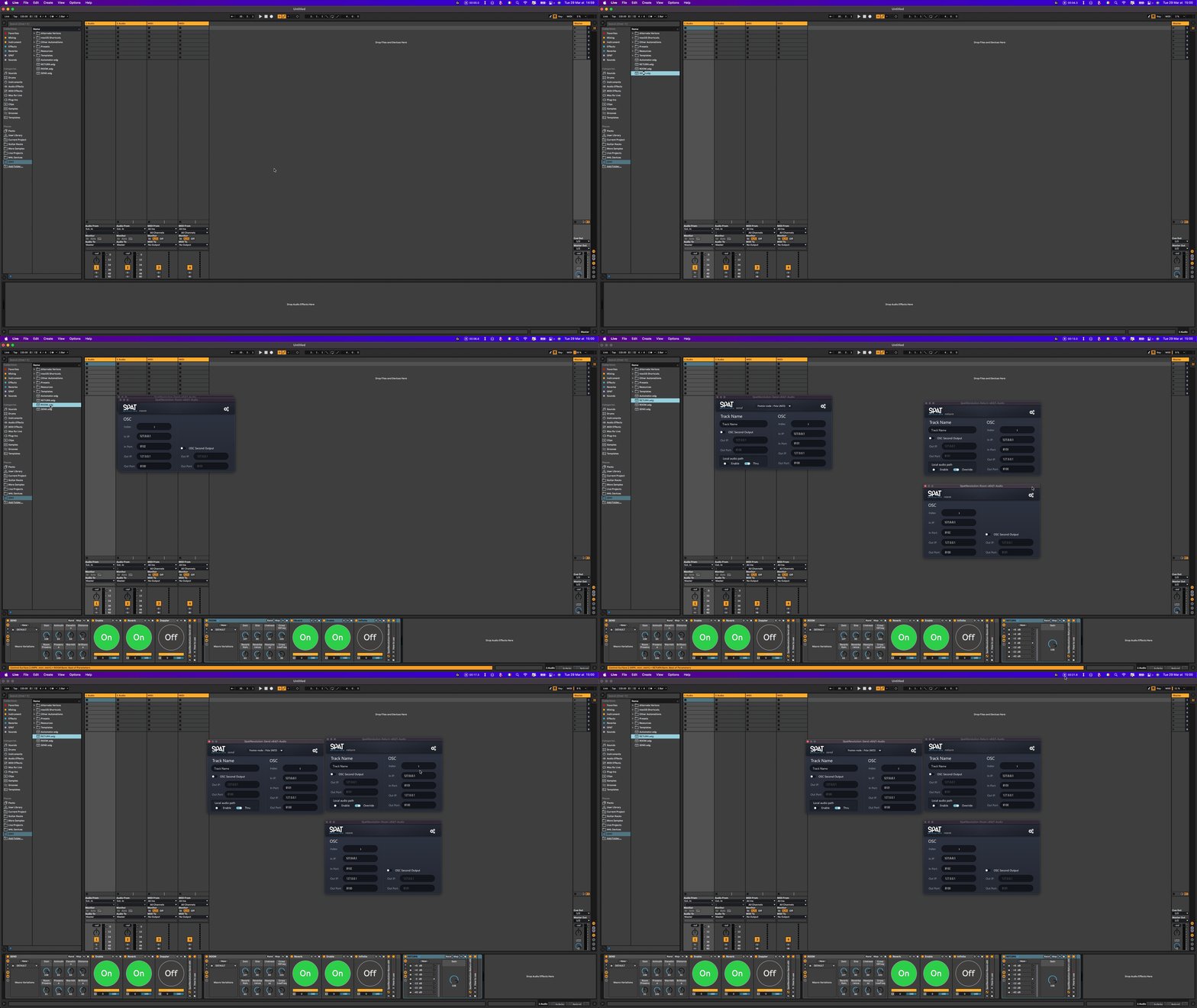
すべてが以下に設定されていることを確認します:In IP: 127.0.0.1(すべて)、In Port (SEND): 8101、In Port (ROOM): 8102、In Port (RETURN): 8103、Out IP: 127.0.0.1(すべて)、Out Port: 8100(すべて)。
SPAT Revolution
- SPAT Revolution を開き、Preference パネルで BlackHole を入力デバイスとして、お好みの出力デバイスを設定します。
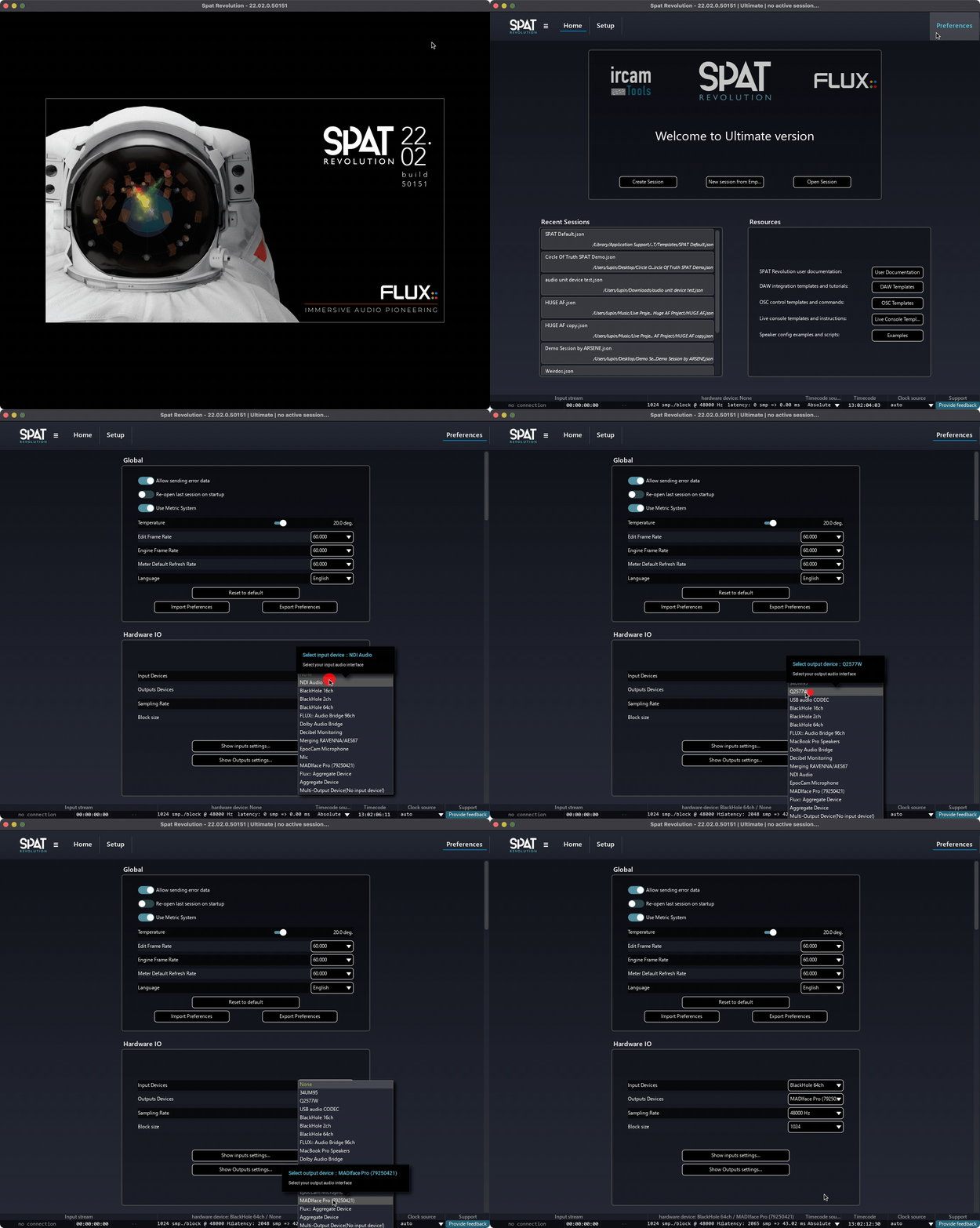
- OSC を有効にして接続をセットアップします(詳細は Introduction to Generic OSC を参照)。
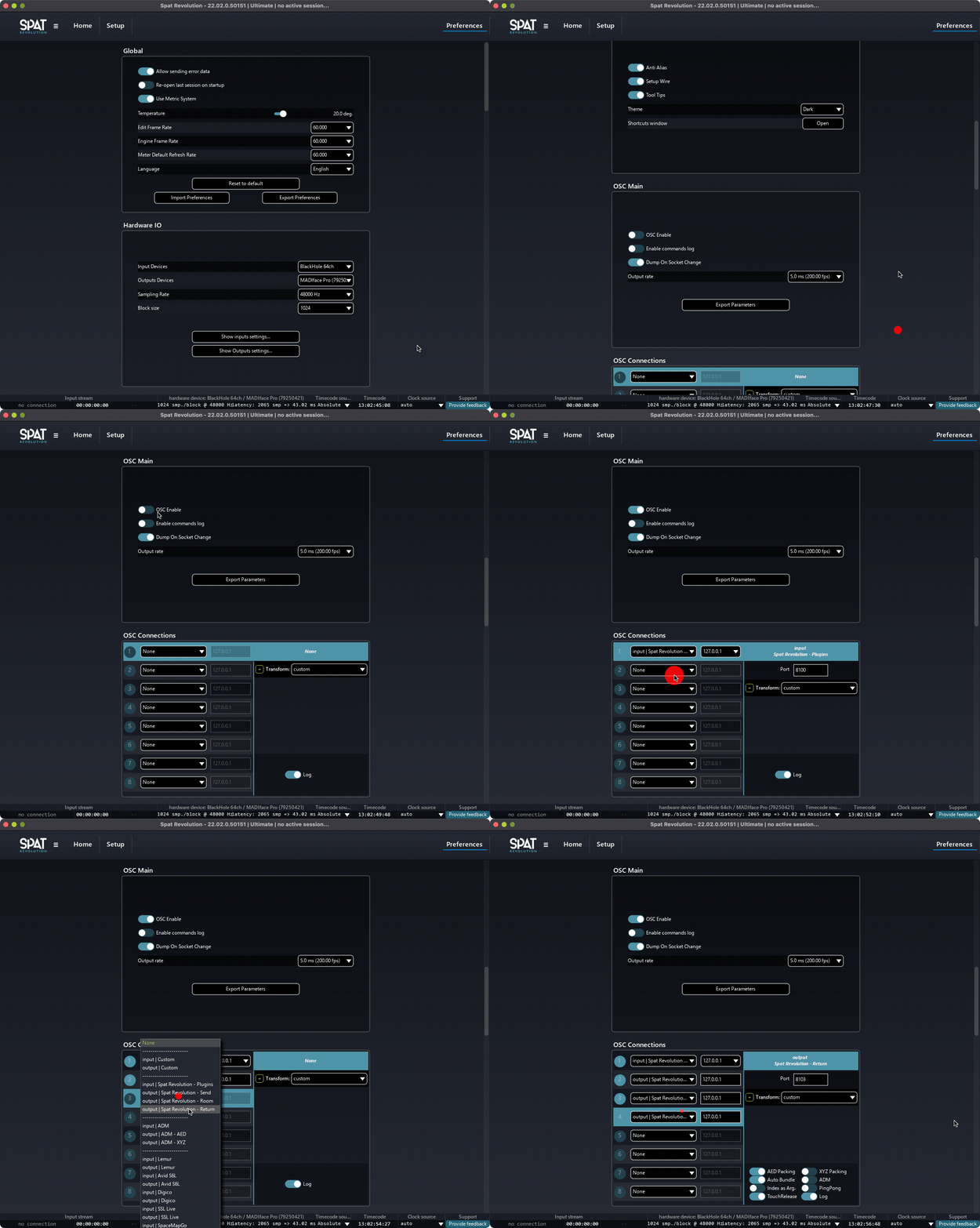
OSC とは(What is OSC?)
Open Sound Control(OSC)は、音楽パフォーマンスやショーコントロールなどの目的で、サウンドシンセサイザー、コンピューター、その他のマルチメディアデバイスをネットワークするためのプロトコルです。ここでは、Live で作成したオートメーション情報を SPAT Revolution に送信するために OSC を使用します。詳しくは wikipedia.org
デバイスの説明(Devices Description)
これらのデバイスは、通過するオーディオにレイテンシーや変更を一切加えないため、チェーンのどこに追加しても心配しないでください。各デバイスを使用するには、ガイドのセットアップ部分に従って Ableton Live と SPAT Revolution 間の OSC 接続をセットアップする必要があります。
SEND
現在選択されているソースに対して SPAT 内の主要なパラメーターを制御します。
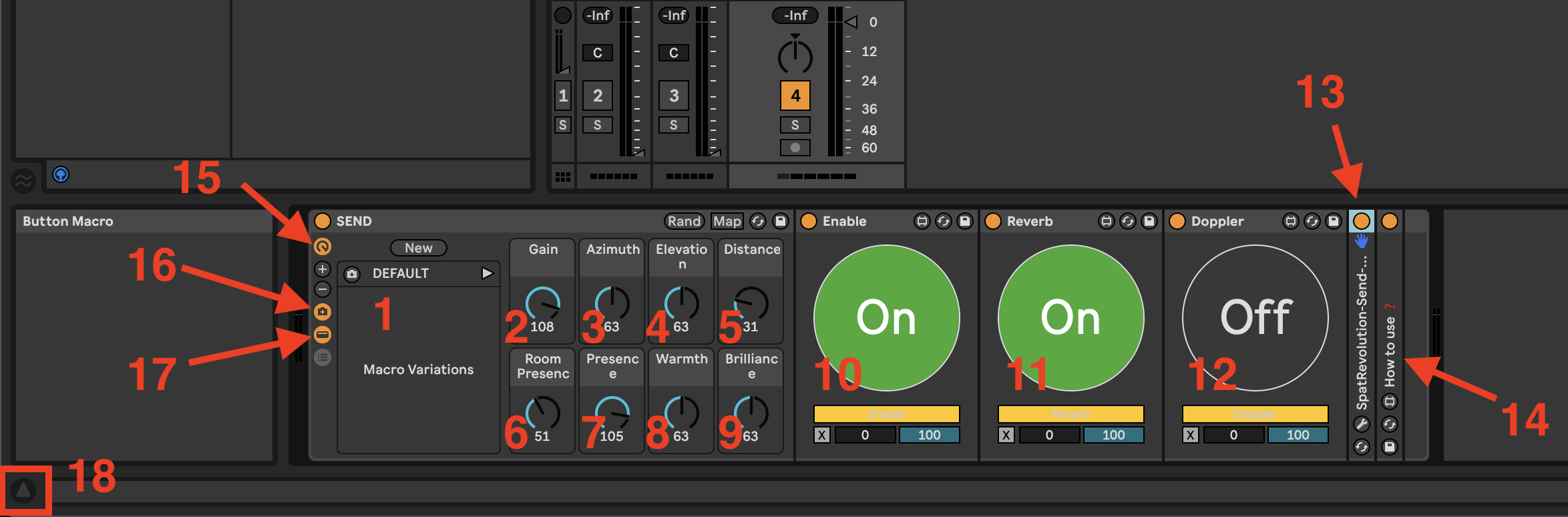
- DEFAULT: ソースのパラメーターをデフォルトにリセット。
- Gain: ソースの gain を設定。
- Azimuth: ソースの位置と中心基準点の間の角度を設定。
- Elevation: ソースの仰角を設定。
- Distance: ソースから中心基準点までの距離を設定。
- Room Presence: ソースの残響の顕著さを設定。
- Presence: 直接音の顕著さを設定。
- Warmth: 低域コンテンツの存在感を設定。
- Brilliance: 高域コンテンツの存在感を設定。
- Enable: 現在選択しているソースをミュート/アンミュート。
- Reverb: ソースの reverb を有効/無効。
- Doppler: Doppler エフェクトを有効。
- SpatRevolution-Send-x64: デバイスのベースとなるオリジナルプラグイン。展開または GUI で個別パラメーターにアクセス可能。
- How to use: 追加メモを含むメモ帳デバイス。
- Macro Controls / Macro Variation / Show/Hide Devices / Info View: エンコーダーノブや macro variations、デバイス表示、Live のテキスト情報ボックスの表示/非表示を切り替えます。
メモ: 追加情報:Automations — Ableton Live がオートメーションパラメーターを乗っ取るため、SPAT 側で動かしても Live 側が追従しません。修正には該当パラメーターを右クリックして Remove Mapping to Send を選択。Live でのデバイスの移動 — トラック間で移動や複製をすると Enable/Reverb/Doppler のマッピングが解除されるため、削除してから新規配置する方が安全で、OSC Index の問題も防げます。Undo/Redo — Ableton Live 内で直接操作した限り undo/redo が動作します。Alternate Versions フォルダーには SEND - LAP(Local Audio Path を最初から有効化)、SEND - Advanced(ソース設定のほとんどを収録)、SEND - LAP - Advanced(両者の組み合わせ)があります。
ROOM
reverb を素早く制御できます。Room 内の Reverb 設定に直接移動すればさらに多くのパラメーターが利用できます。
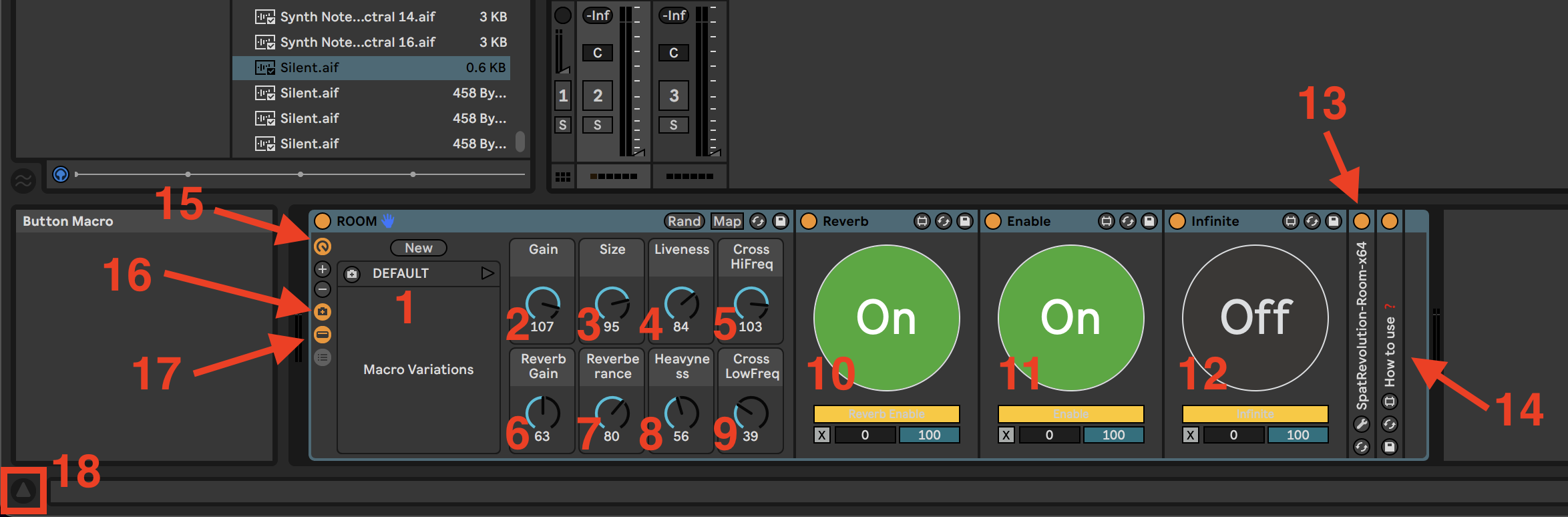
- DEFAULT: Room のパラメーターをデフォルトにリセット。
- Gain: room の gain を設定。
- Size: reverb の size 値を変更。
- Liveness: reverberance に対する高域コンテンツの相対的な減衰時間を設定。
- Cross HiFreq: Liveness が減衰時間を決定する限界周波数を設定。
- Reverb Gain: reverb gain を設定。
- Reverberance: reverberance 値を変更。
- Heavyness: reverberance に対する低域コンテンツの相対的な減衰時間を設定。
- Cross LowFreq: 高域コンテンツ部分の存在感を設定。
- Reverb: 現在の Room の reverb を完全に無効。
- Enable: 現在の room をミュート/アンミュート。
- Infinite: reverb の infinite モードをトグル(gain に注意)。
- SpatRevolution-Room-x64: ベースとなるオリジナルプラグイン。
- How to use / Macro Controls / Macro Variation / Show/Hide Devices / Info View: SEND デバイスと同様の補助コントロールです。
メモ: 追加情報:Automations、デバイスの移動、Undo/Redo については SEND と同様の注意点が適用されます(Room が複数ある場合は手動で新トラックを作成し ROOM デバイスを配置)。Alternate Versions フォルダーに ROOM - Advanced(reverb 設定のほとんどを収録)があります。
RETURN
選択した Master の gain を制御します。このブロックは Room と最終出力の間にあります。
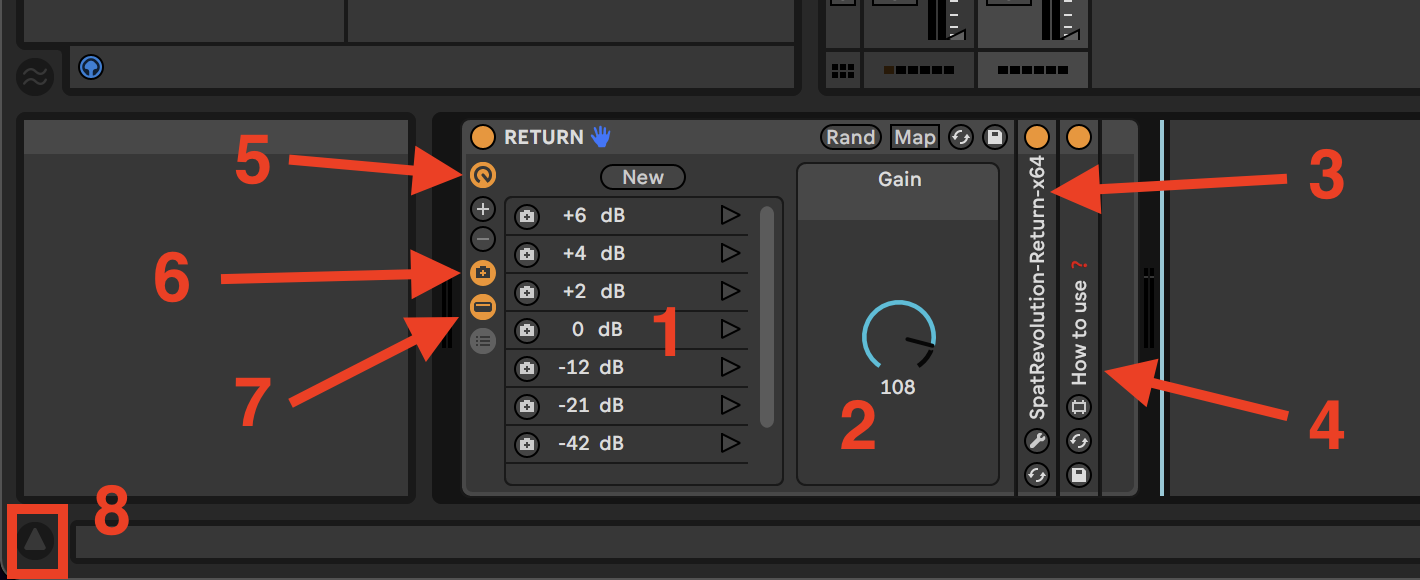
- Macro Variations: 特定の値にジャンプするクイックショートカット。
- Gain: 現在の Master の gain を設定。
- SpatRevolution-Return-x64: ベースとなるオリジナルプラグイン。
- How to use / Macro Controls / Macro Variation / Show/Hide Devices / Info View: 他デバイスと同様の補助コントロールです。
メモ: 追加情報:Send や Room とは異なり、RETURN デバイスは問題なくトラック間を移動でき、Master が複数ある場合はトラックを複製するだけで自動的に正しく設定されます。Undo/Redo も Ableton Live 内で直接操作した限り動作します。
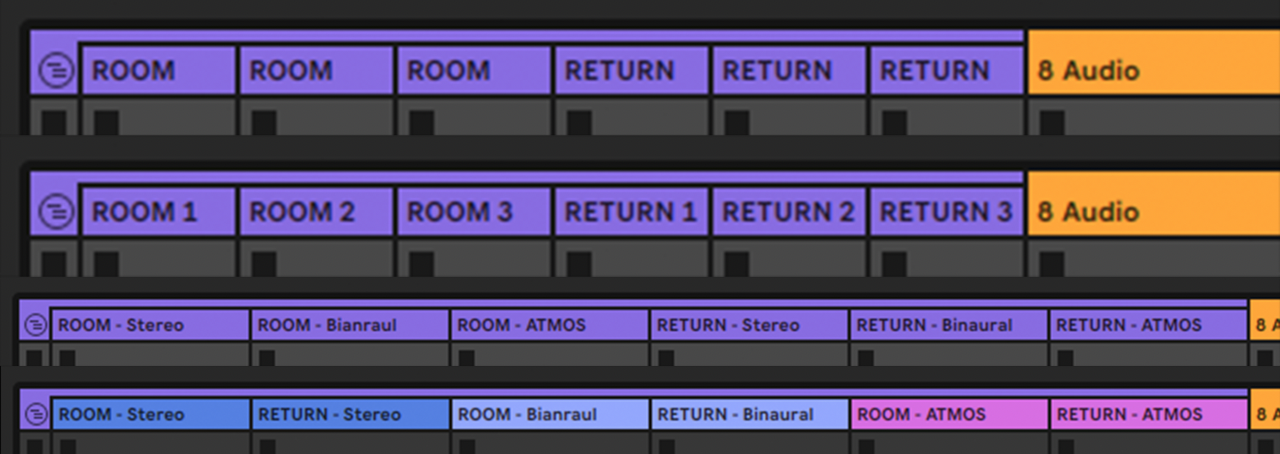
メモ: 「セッションを読みやすくするために、トラックの名前を変更することを忘れないでください!」
Automator
Automator デバイスを使うと、従来のオートメーションと比べて、選択したソースをより有機的で連続的な方法で SPAT Revolution 内で動かせます。
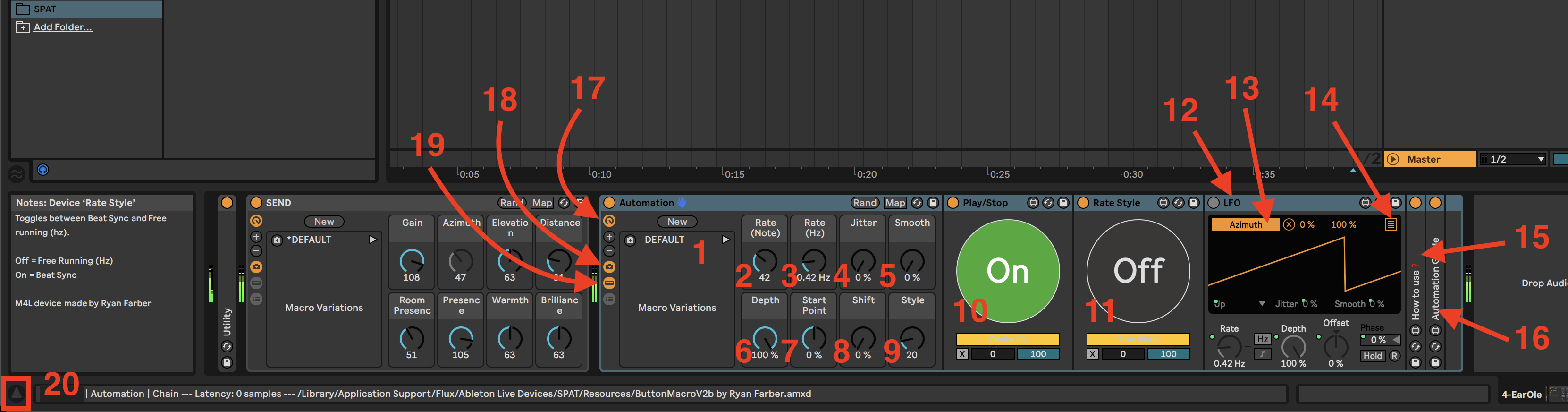
- Macro Variations: デフォルトにリセットするクイックショートカット。
- Rate (Note): オートメーションのベースレート(note 値)。
- Rate (Hz): オートメーションのベースレート(hz)。
- Jitter: jitter を導入。
- Smooth: 値の変化(および jitter)をスムーズ。
- Depth: LFO オートメーションの深さ。
- Start Point: 開始点をシフト。
- Shift: 他の LFO に対して配置をシフト。
- Style: オートメーションスタイル(Sine、Saw、Square など)を変更。
- Play/Stop: オートメーションを再生/停止。
- Rate Style: Beat Sync と Free running(Hz)を切り替え。
- LFO / Map / Multimap: SEND デバイスのパラメーターにオートメーションをマッピングします。Multimap で同じオートメーションを複数パラメーターにマッピングできます。
- How to use / Automator Guide / Macro Controls / Macro Variation / Show/Hide Devices / Info View: 補助メモとコントロールです。
メモ: 追加情報:このデバイスを他トラックに移動すると Play/Stop と Rate Style ボタンのマッピングが解除されるため、削除してから新トラックに配置する方が安全です。
ワークフロー(Workflow)
メモ: この部分については、対応する動画を見ることを強くお勧めします:https://www.youtube.com/embed/YYcnobAmRFk
- オプション:
SPAT MODE ONショートカットで外部接続をオフにします。 - Live を開き、サイドバーで「SPAT」フォルダーを選択して「SPAT Default.als」テンプレートを開きます。
- SPAT Revolution を開き、同じアーカイブから「SPAT Default.json」を読み込みます(アーカイブは
/Library/Application Support/Flux/Ableton Live Devices/SPAT/Templates)。
両方のテンプレートを開くと、Ableton Live の出力と物理出力の間に直接接続ができ、最初は空間化を考えずに音楽作りを始められます。
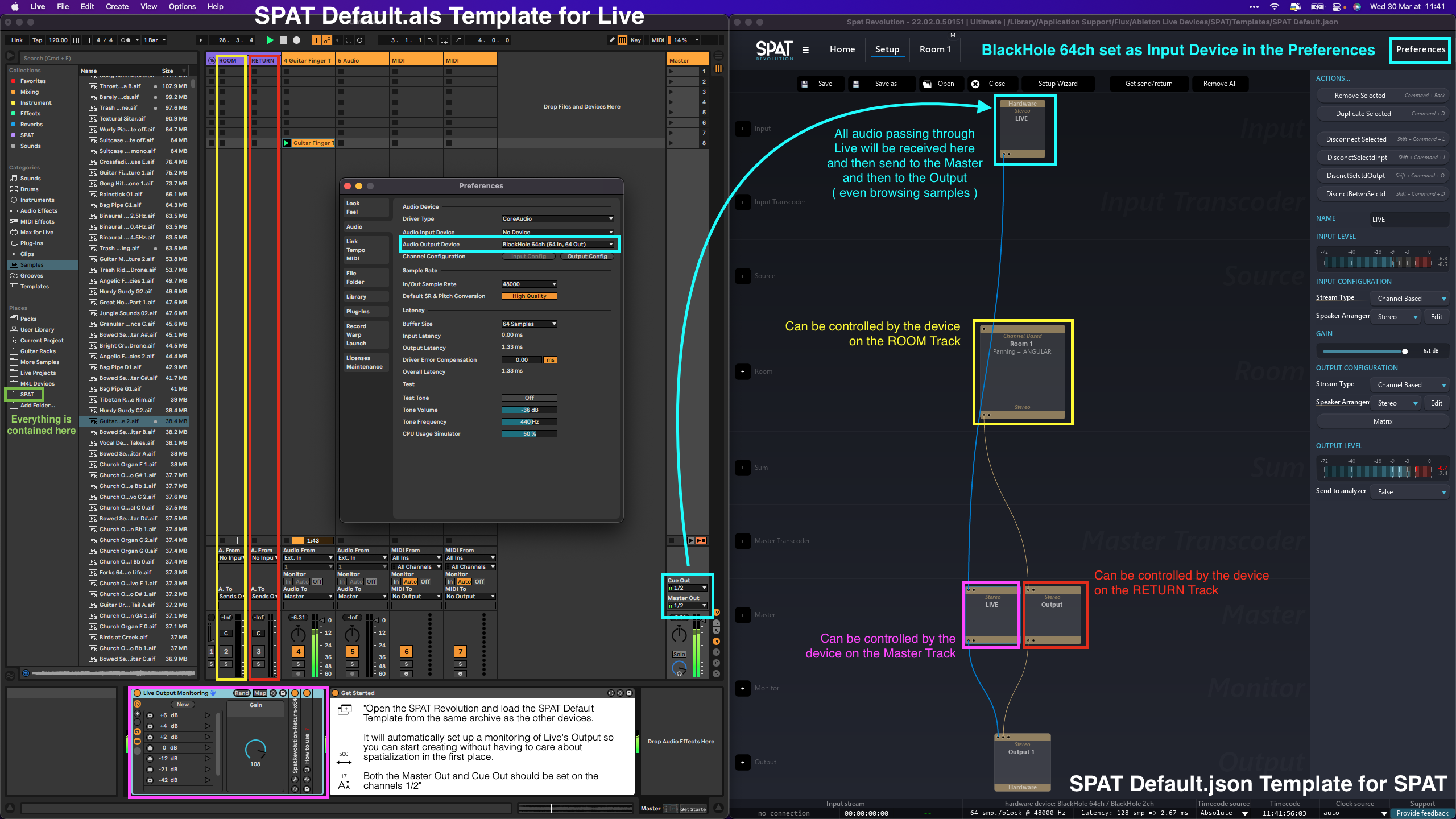
「Cue Out」と「Master Out」の両方が 1/2 に設定されていること、Live の Output device が「BlackHole 64ch」、SPAT Revolution の Input device も「BlackHole 64ch」であることを確認してください。Ableton Live テンプレートは「SPAT CTRL」グループをセットアップし、ROOM(room gain と reverb を制御)と RETURN(master volume を制御)デバイスが個別トラックに含まれます。
- ROOM トラックのデバイスと SPAT Revolution の Room ページの
Reverbで作業空間を変更できます。⚠️ これは仮想空間の響きを変更しますが出力は変更しません。スピーカー配置やストリームタイプは setup ページで Room ブロックを選択して変更します。 - トラックをオブジェクトに変換するには、まず Live でチャンネルを割り当てます(Mono/Stereo を選択。デフォルトで SPAT の入力ブロックは Mono)。
- SPAT Revolution の Setup ページで Input Block を追加し、同じチャンネルを選択して Room に接続します。Room ページの 3D ビューでオブジェクトを見て、Source をダブルクリックしてパラメーターを操作したり、ボールを動かしたりできます。
- Live の「SPAT」フォルダーから「SEND」デバイスを追加して DAW から直接ソースを制御できます(GUI を閉じる前にトラック名を変更すると SPAT Revolution に反映されます)。従来のオートメーションまたは「Automator」デバイスでオートメーションを始められます。
https://www.youtube.com/embed/xarMJBSSwU0(直接リンク:https://youtu.be/xarMJBSSwU0)
ハッピーイマーシブクリエイティング!
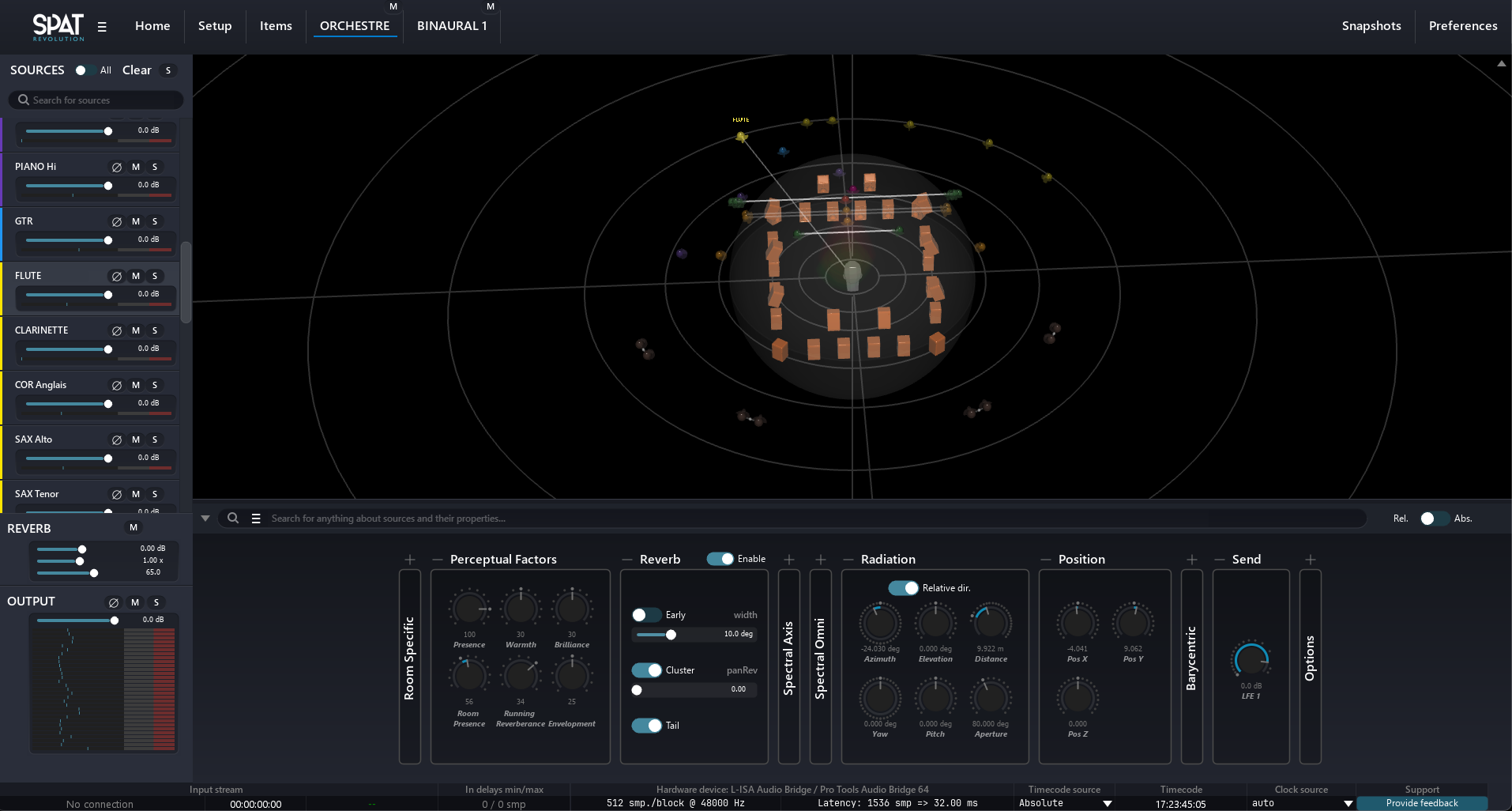
イマーシブミックスのプリント(Printing an Immersive Mix)
メモ: この部分は YouTube 動画としても利用できます:https://www.youtube.com/embed/lOA86iQuxls
Ableton Live と SPAT Revolution 内で作成したものをレンダリングします。避けられない主要なことは、作成したすべてをリアルタイムでレンダリングする必要があるということです。例として、Binaural(ヘッドホンでの 3D)バージョンをレンダリングし、同時に Atmos レンダー用の Bed を生成します。
まず、macOS の「AUDIO MIDI SETUP」パネルで「Aggregate Device」を作成します。
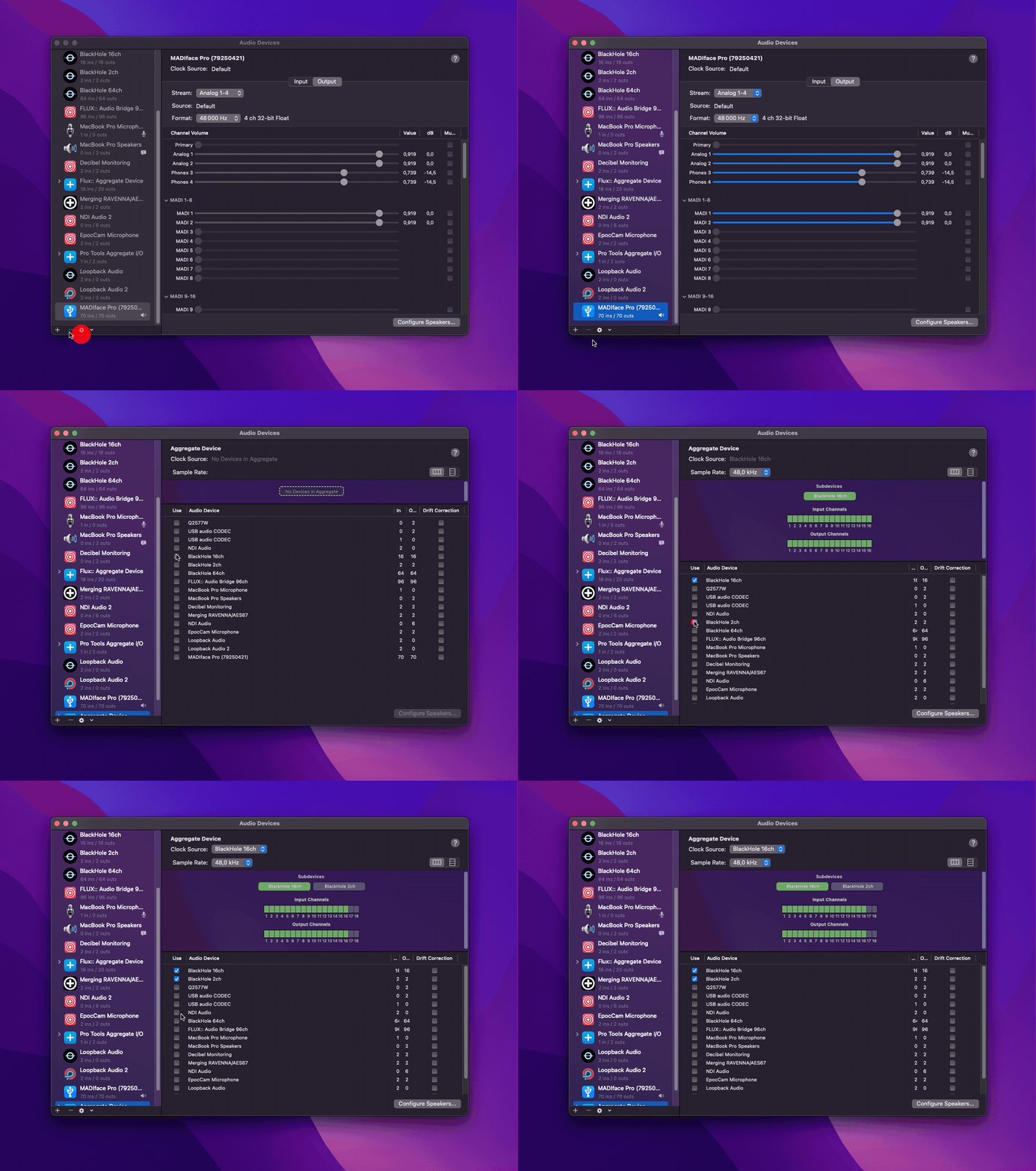
警告: 新しく作成された Aggregate を検出するには、Ableton Live と SPAT Revolution の両方を再起動する必要があります。
次に、このデバイスを SPAT Revolution で Output、Ableton Live で Input として使用し、binaural 出力ブロックの出力チャンネルを 2ch デバイスの 2 チャンネルに、残りを Atmos 出力に設定します。そして、SPAT Revolution から出力されるオーディオを受信するトラックを Live で作成してルーティングし、録音を押して再生させるだけです!
https://www.youtube.com/embed/FBz65vx_xJM
シングルマシンからデュアルコンピューターセットアップへ(From Single Machine to Dual Computer Setup)
メモ: この部分は、こちらの YouTube 動画としても利用できます:https://youtu.be/TnZSjCVULlQ
https://www.youtube.com/embed/TnZSjCVULlQ
より重い Ableton Live セッションでコンピューターの負荷を軽減したい場合、このワークフローをデュアルに切り替えます。2 台のコンピューターに加えて、以下の 2 つが必要です:
- MADI、DANTE、RAVENNA などのネットワークオーディオソリューション
- Live をホストするコンピューターから SPAT Revolution のあるコンピューターに OSC オートメーションを送信するネットワークスイッチ
Ableton Live の Output device と SPAT Revolution の Input device をネットワークオーディオソリューションに変更します(使用するソリューションによってはチャンネルの再ルーティングが必要な場合もあります)。そして OSC をローカルで送信していないため、SPAT Preferences の OSC Connections 部分でプラグインの Output を Live コンピューターの IP アドレスに変更し、プラグインの Input に対応する IP を選択します。Ableton Live では ROOM、RETURN、SEND の各プラグインで SPAT をホストするコンピューターの IP を output、対応する IP を input として設定します。preferences で OSC が有効になっていることを確認してください。
アンインストール(Uninstall)
FLUX Center を使用して(With the FLUX Center)
FLUX:: Center を開いて Ableton Live Tools for SPAT Revolution の隣の uninstall をクリックするだけです。
手動で(Manually)
/Library/Application Support/Flux に移動し、Ableton Live Devices フォルダーを削除します。
クレジット(Credit)
- Ryan Farber、M4L デバイス(Simple One-Button Macro 2.0)に対して:https://www.ryanfarber.com / device 5353
- ELPHNT、M4L デバイス(NTPD2 Lite)に対して:https://elphnt.io / device 4997
- Devin Roth、BlackHole を作成したことに対して:https://existential.audio / https://www.devinrothmusic.com
そして、このような素晴らしい DAW を作ってくれた Ableton チームに。
トラブルシューティング / Q&A(Troubleshooting / Q&A)
Windows?
Q: Windows 専用ガイドを作成する予定はありますか? A: リクエストがあればたぶん作成します。
OSC の問題?(オートメーションが SPAT に送られない)
SPAT のソースがオートメーションを受信していないように見える場合は、以下を確認してください。send プラグインの OSC Output port と IP Output が SPAT の Preference パネルの IP と port と一致しているか、そして OSC が有効になっているかを確認します。
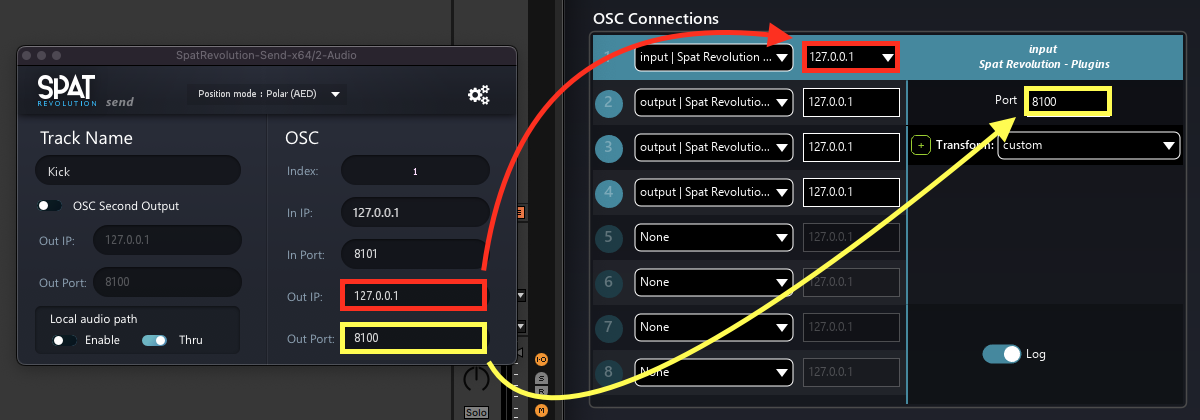
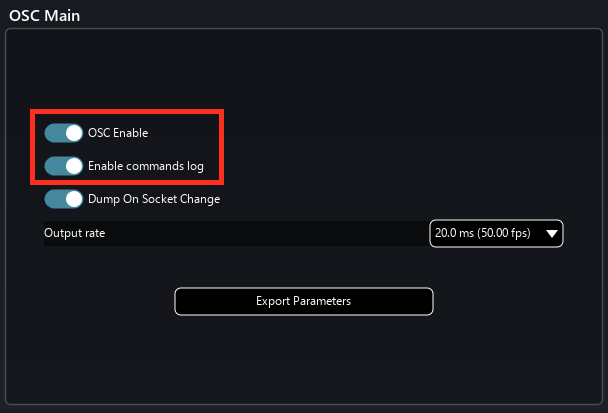
SPAT が OSC メッセージを正しく受信しているかを確認するには、「Enable commands log」オプションを有効にします。SPAT Terminal は Show/Hide Terminal = F7、Show/Hide Terminal (mini) = shift+F7、Popup Terminal = cmd+F7 で開けます。
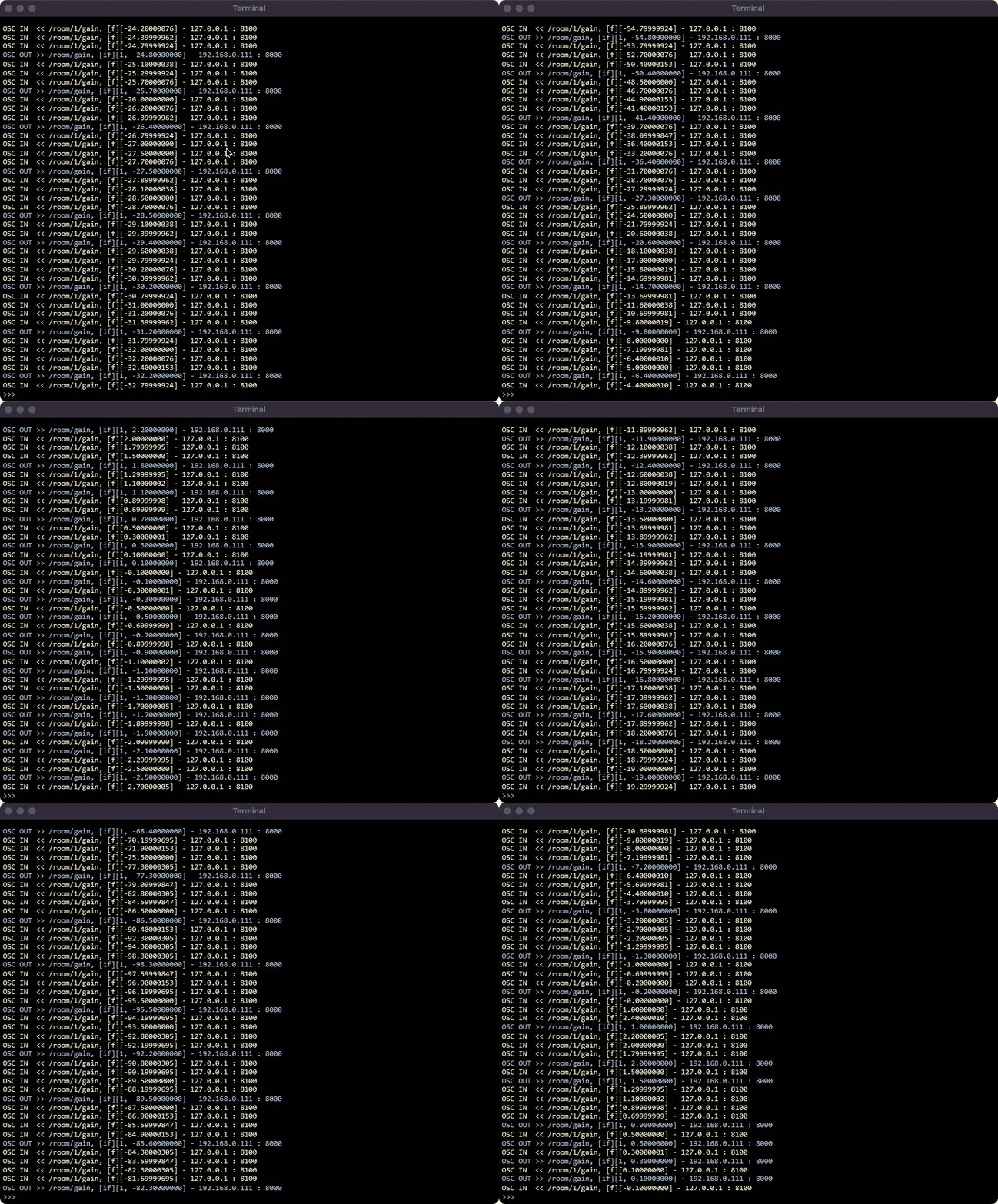
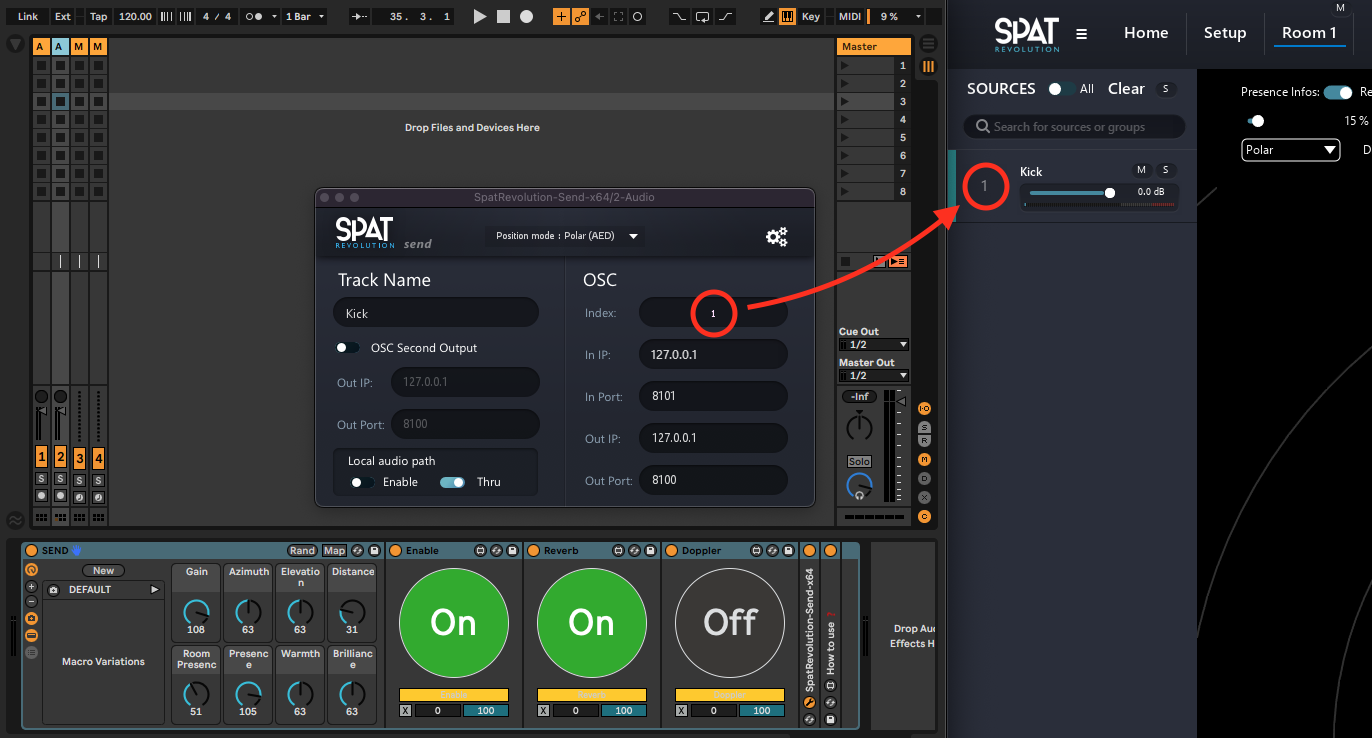
また、SPAT プラグイン(send デバイス内)の OSC Index 番号が SPAT Revolution 内のトラックの番号と一致していることを確認してください。ROOM と RETURN にも同じ処理を適用できます。
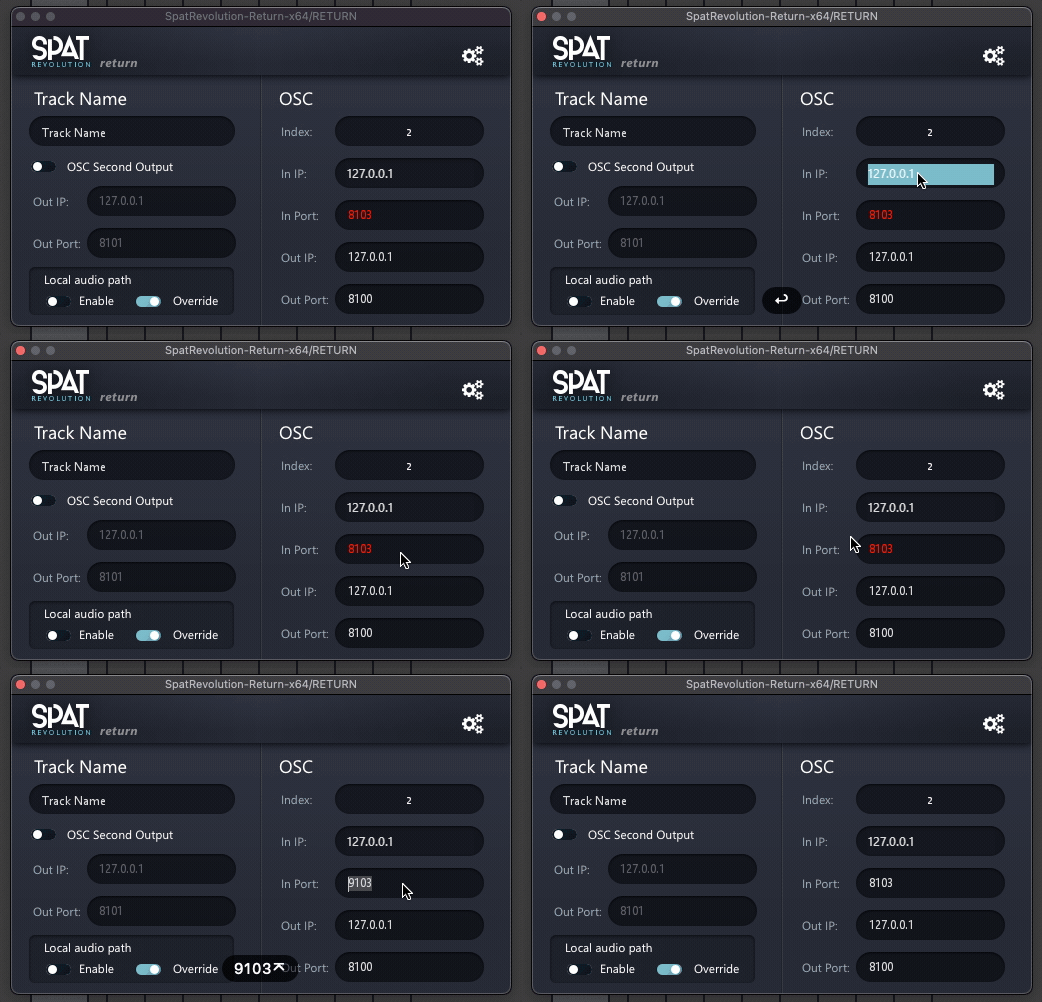
まとめ:プラグインと SPAT Revolution Preferences の両方で IP in/out を確認、プラグインとソース番号の両方で OSC Index を確認、OSC が有効化されているかを確認。移動するセットアップで OSC Port が赤く表示されるエラーが出る場合は、IP アドレスを別のネットワークに変更してから元に戻すか、OSC Port を他のものに変更してから正しい番号に戻します。
SPAT Revolution Essential ライセンス?
Q: このワークフローは SPAT Revolution の Essential ライセンスと互換性がありますか? A: このワークフローで制作を始めるのに Ultimate バージョンを入手する必要はありません。
デモセッション?
Q: デモセッションはありますか? A: はい、/Library/Application Support/Flux/Ableton Live Devices/SPAT/demo sessions にあります。
参照元情報:Ableton Live Tools for SPAT Revolution – FLUX:: SPAT Revolution User Guide
https://doc.flux.audio/spat-revolution/Third_Party_Ableton_Live_Tools_for_SPAT_Revolution.html