7.5 SPAT Revolution - Ableton Live(Ableton Live)
テンプレート(Templates)
Ableton Live は、そのクリエイティブな可能性でよく知られた DAW であり、長年にわたってコンテンツクリエイターに好まれてきました。Ableton Live のオーディオトラックが常にステレオである、もしくは少なくとも 2 チャンネルのオーディオストリームのみをサポートするという事実は、マルチチャンネルのイマーシブコンテンツを扱うことや、さまざまなストリームを Ableton Live に return する能力に制限をもたらします。
1 つのワークフローは、Ableton Live のソースを SPAT へのオブジェクトとして使用し、オートメーションパラメーターに SPAT プラグインスイート SEND と ROOM を使用し、シングルまたはデュアルコンピューターセットアップでさまざまなハードウェアオーディオインターフェース(仮想サウンドカードやネットワークオーディオを含む)を介してオーディオをルーティングすることです。このレベルの処理は、より大きなセッション、より高いサンプルレート、そして多くのオートメーションで重くなり得るため、デュアルのシナリオが好まれます。
SPAT SEND と RETURN プラグインの Local Audio Path(LAP)機能を使用するには、この方法でオーディオ部分を統合したい場合、ステレオ制限への回避策を適用する必要があります。
Ableton Live で使用できる新しいテンプレートが利用可能になりました。これらはスタートセッションであり、SPAT プラグインスイート SEND と RETURN を使用して SPAT Revolution を統合する例として使用できます。では、Ableton Live で SPAT Revolution を使用する方法と、私たちのテンプレートがどのように動作するかを見ていきましょう。
以下のセッションテンプレートをダウンロードできます。
プロジェクトセッションおよびテンプレートのダウンロード。
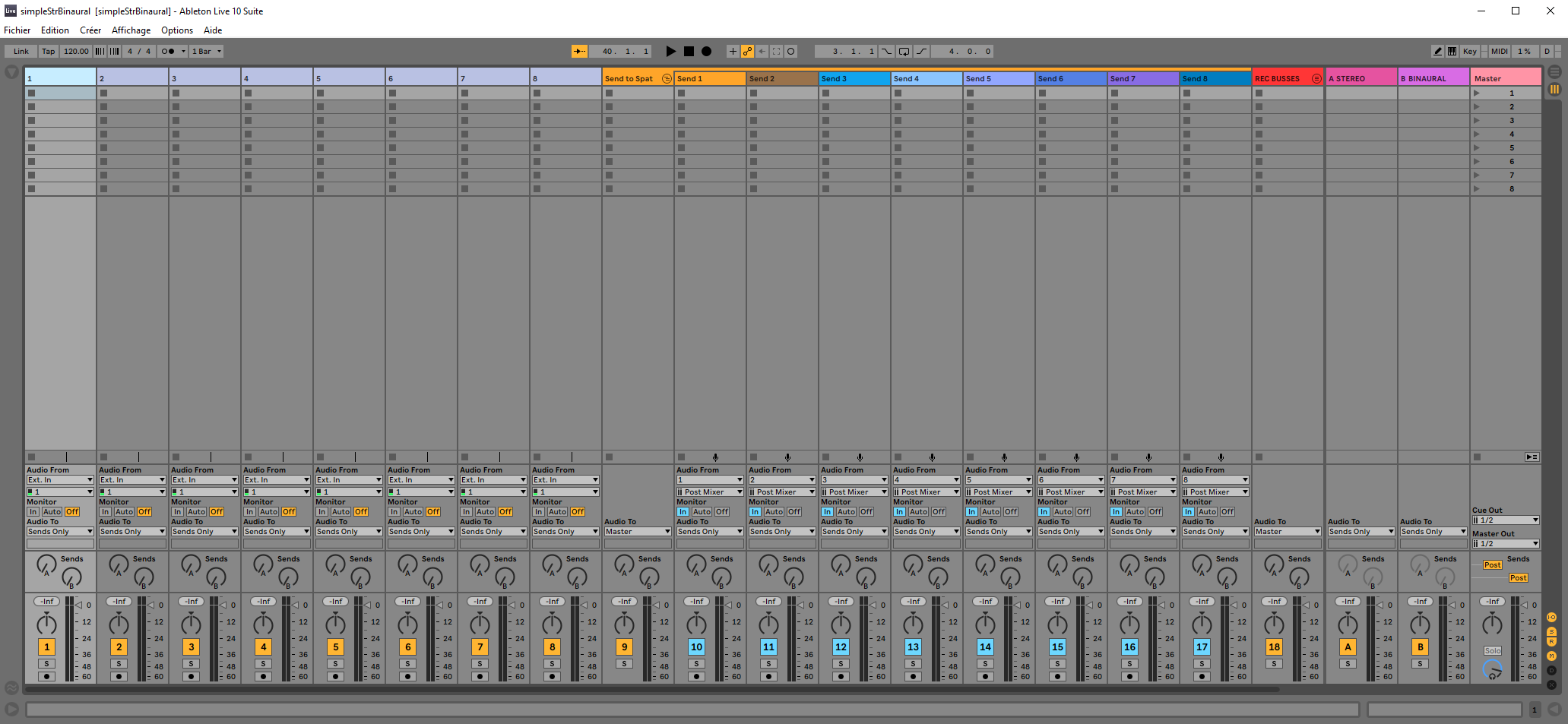
コンソールは次のように構成されています。
- 最初の 8 トラックは、オーディオイベントやライブ入力を配置する場所です。
- 次に、他の 8 トラックを含むフォルダーがあります。各オーディオ入力トラックは、これらのトラックの 1 つにルーティングされます。これらのトラックは SPAT SEND プラグインをホストしています。これらはあなたの SPAT ソース/オブジェクトであり、Live と SPAT Revolution の間の架け橋です。
- 「REC」フォルダーには、さらにいくつかのトラックが含まれます。これらは、SPAT Revolution から return されるオーディオストリームを録音するためのものです。
- 最後に、Ableton Live の命名規則にちなんで名付けられたいくつかの「return tracks」があり、SPAT RETURN プラグインをホストします。
メモ: コンソールを整理された状態に保つために、トラックをフォルダー内に配置しています。
しかし、送信トラックのそれぞれに SPAT SEND があり、録音トラックはオーディオインターフェースに直接ルーティングされているため、これらのフォルダーにオーディオが流れることは決してありません。
DAW の最適化(DAW optimization)
Ableton Live の最適化をバイパスする方法
ご存知のとおり、Ableton の DAW はライブパフォーマンスに非常に重点を置いており、CPU 使用量を削減するための多くの最適化を備えています。その戦略は、入力に信号を受けず、出力に何も送らないトラックやプラグインなどのあらゆる処理ユニットを無効化するようです。トラックがアクティブに入力をモニタリングしている場合は、最適化は適用されません。
CPU 消費の観点からは非常に効率的かもしれませんが、私たちの SPAT プラグインにとっては本当の問題です。これは、SPAT プラグインをホストするトラックが一定時間オーディオを再生しない場合、プラグインが裏で無効化され、SPAT Revolution が同期を失うことを意味します。
それぞれの問題に、解決策を
この動作を克服するために、トラックを「生きた状態」に保つシンプルな Max4Live デバイスを作成しました。「SyncBox」と呼ばれます。これは、後続のデバイスの処理をオンに保つために、聴取不可能なピンクノイズを生成します。安定した同期を確保するために、セッション内のすべての SPAT send デバイスの前にこのデバイスを追加する必要があります。
Max4Live デバイスを所有していない場合は、SPAT SEND プラグインをホストする各トラックに常にオーディオが供給されるようにする必要があります。もう 1 つのトリックは、オーディオインターフェースの無音入力を SPAT SEND プラグインをホストするトラックにルーティングし、モニタリング入力を有効にして、これらのトラックを強制的に起きた状態に保つことです。
私たちの Max4Live デバイスをインストールする方法
私たちの Max4Live デバイスをインストールするには、Ableton Live のユーザーライブラリに移動するだけです。その場所がわからない場合は、preferences の「Library」タブに移動します。以下のスクリーンショットに情報があります。
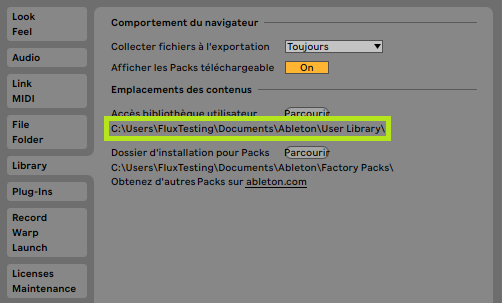
次に、User Library から、この場所に移動します。
User Library\Presets\Audio Effects\Max Audio Effect
SyncBox.amxd デバイスをこのフォルダーにドロップするだけです。こちらからダウンロードできます。
SyncBox Optimization workaround
Ableton Live のルーティング(Ableton Live routing)
SPAT Revolution プラグインを使用するときの黄金則は、SPAT SEND プラグインを含む各トラックが、SPAT RETURN プラグインを含む すべてのトラック にルーティングされるようにすることです。このようにして、すべての SPAT SEND プラグインが各 SPAT RETURN プラグインの前に処理されることを確実にします。
私たちの目的のために、Ableton Live には「Return track」と呼ばれる非常に興味深い種類のトラックがあります。これは、アナログコンソールの auxiliary bus に非常に似ています。Ableton Live で新しい return track が作成されると、すべてのオーディオおよび MIDI トラックが自動的にそれにルーティングされます。これは、他の DAW で行わなければならない多くのルーティングから私たちを解放してくれるため、SPAT Revolution と作業するのに完璧な解決策です。
オーディオソーストラック(Audio source tracks)
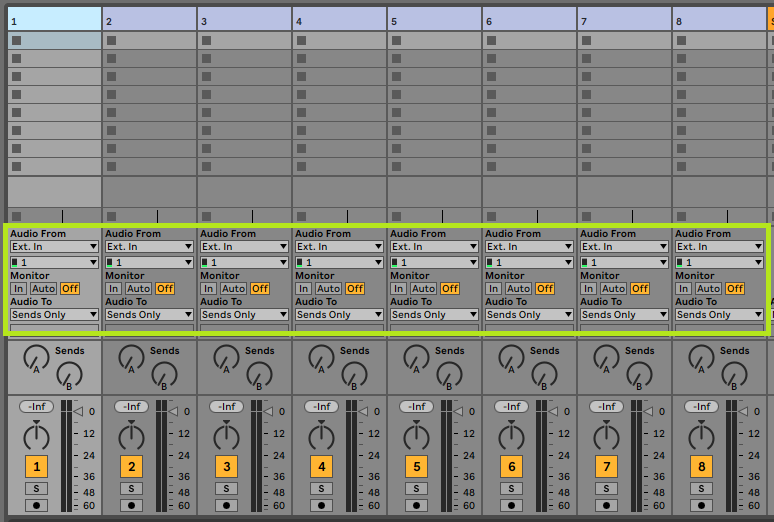
オーディオトラックは、そのオーディオが「send only」にルーティングされます。このようにして、マスタートラックにオーディオを送信しません。
オーディオソースはこれらのトラックで再生/読み取りされています。そのシグナルがどこに行っているのか疑問に思っている場合は、読み進めてください。以下で明らかになります。
オブジェクトトラック「Send to SPAT」(Object tracks “Send to SPAT”)
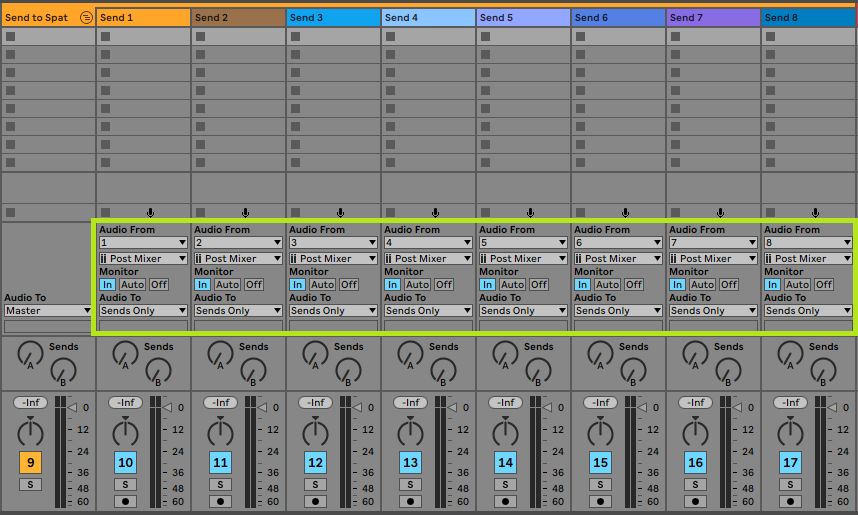
「Audio From」セクションでは、ソーストラックからオーディオを受信していることに気づくでしょう。繰り返しますが、これらのトラックはマスターにルーティングされていません。
これらのトラックは send volume が -inf dB に設定されていることに気づくでしょう。ルーティングの優先順位を検証するためにオーディオを送信する必要はありません。
このトラックの 1 つを選択すると、SPAT send プラグインと私たちの SyncBox 回避策が表示されます。
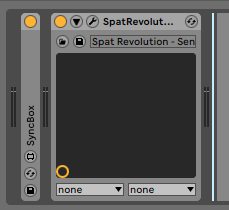
Return トラック(Return tracks)
Ableton Live の return トラックは、SPAT Return プラグインをホストし、マスターからルーティングを解除されています。
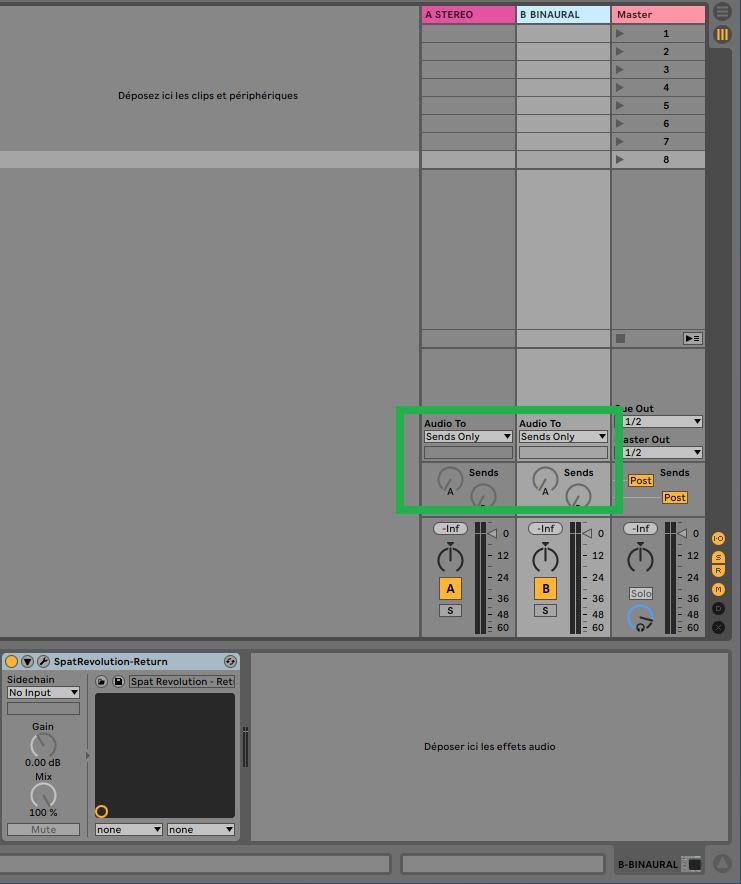
イマーシブ作品の録音(Recording the immersive creation)
SPAT との間でオーディオが行き交うようになったので、作品を公開またはアーカイブするために録音できます。Ableton Live では return トラックにオーディオを録音することが不可能なため、return トラックの出力は実際のオーディオトラックに送られます。
手動セットアップでこれを行うには、SPAT RETURN プラグインをホストする return トラックの数だけオーディオトラックを作成する必要があります。次に、新しいオーディオトラックごとに I/O に移動し、「Audio From」ラベルの下で各 return トラックを選択します。そして、実際の return トラックについては、マスターからルーティングを解除します。各オーディオトラックの I/O で、「Audio to」ラベルの下に移動して「Send only」を選択します。
最後に、オーディオを聴くには、録音トラックのモニタリングモードを「In」にしなければなりません。もちろん、何かを録音するにはオーディオトラックをアームする必要もあります。
テンプレートでは、録音に割り当てられたトラックは、Ableton Live の return トラックからオーディオを取得するように設定されています。そのモニタリングはオンになっており、録音用にアームされています。また、その出力はオーディオインターフェースに直接ルーティングされています。
メモ: このルーティングは、必要に応じて手動で調整する必要があります。
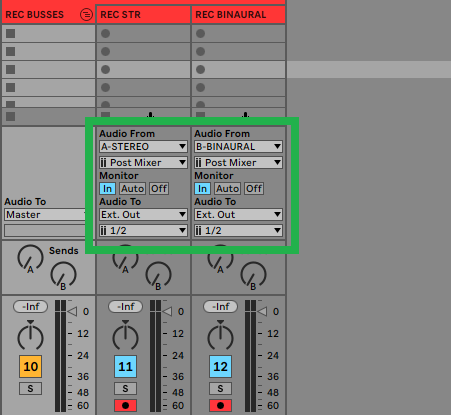
より多くのチャンネル数(Higher number of channels)
上で議論したとおり、Ableton Live は 2 チャンネルのオーディオストリームしか扱うことができません。この制限を克服するために、マルチチャンネルのルーム出力ストリームからシグナルを取得するために複数の return プラグインを使用する必要があります。このテンプレートは、7.1.4 Dolby Atmos ルームからオーディオを return する方法を示しています。12 チャンネルが必要なため、6 つの異なる SPAT ステレオ RETURN プラグインが使用されます。
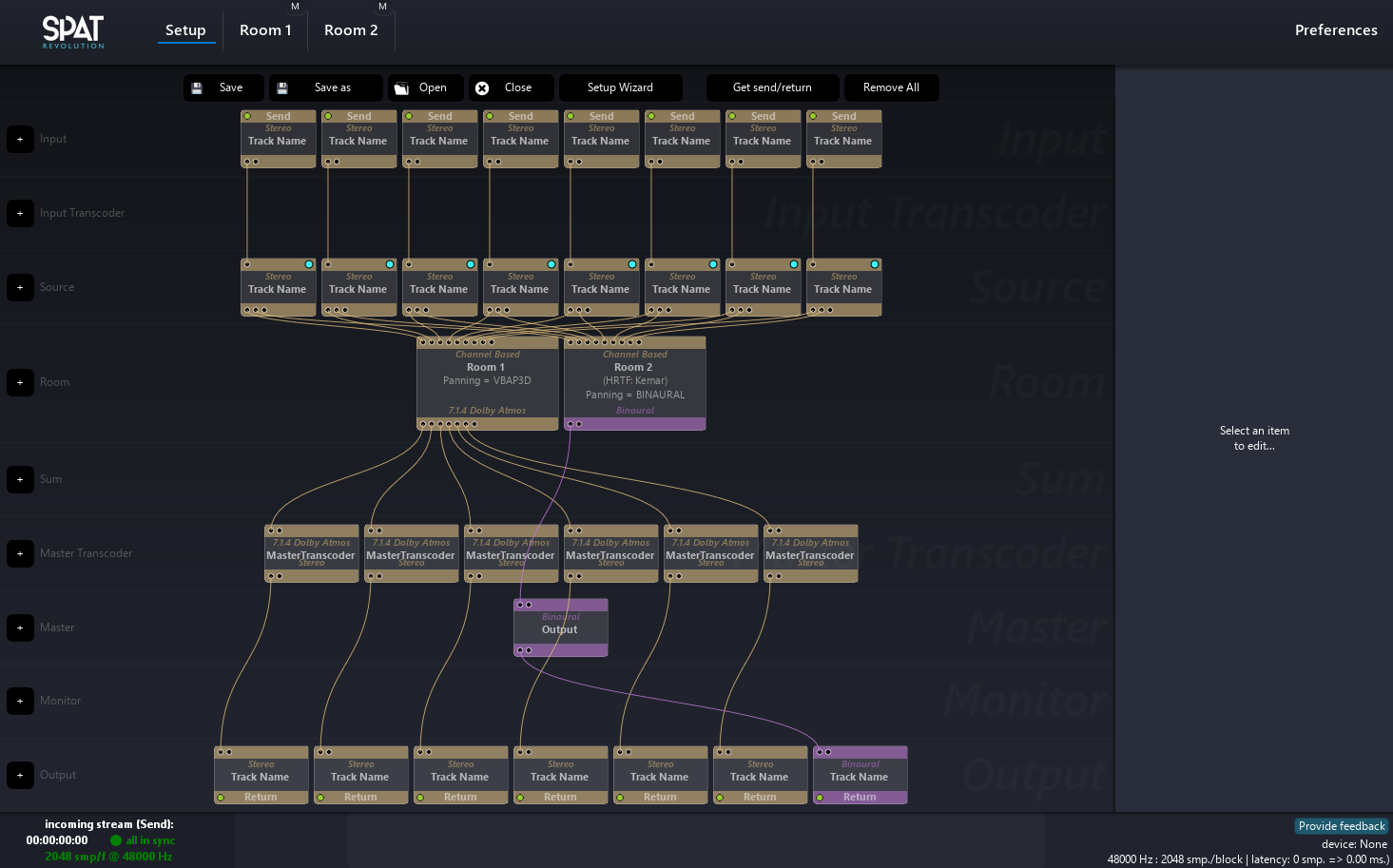
Ableton Live 内部のルーティングは、上記の以前の stereo & binaural テンプレートと同じままです。
参照元情報:Ableton Live – FLUX:: SPAT Revolution User Guide
https://doc.flux.audio/spat-revolution/Third_Party_AbletonLive.html