6.5 MiRA - マウスとキーボードコマンド(Mouse and Keyboard Commands)
付録 E — マウスとキーボードコマンド
マウスコマンドと規則
次のマウスクリック操作が利用できます。
| 左クリック | アクティブな要素を選択します。 |
| 右クリック | 現在のマウス位置の下にある項目に対応するセットアップメニューの表示を切り替えます。 |
| 修飾キー + クリック | Ctrl+クリックは右クリックと同等です。セットアップメニュー項目内では Alt+クリックで該当設定をデフォルト値にリセットします。ズーム倍率が1より大きい項目内での Alt+クリックは現在のズームを全体表示(倍率=1)にリセットします。 |
| ダブルクリック | スライダーやテキストボックスなどの編集可能なコントロールをダブルクリックするとキーボード入力モードになり、再度ダブルクリックで新しい値を確定します。パネル内のどこかをダブルクリックするとパネルがフルウィンドウモードに切り替わり、そのパネルがアプリ画面全体を占有します。もう一度ダブルクリックすると通常レイアウトに戻ります。 |
| クリック&ドラッグ | ズーム倍率が1より大きい項目内でのクリック+ドラッグは現在のスケールをシフトします。ズーム倍率を持つ項目内での Alt+クリック+ドラッグは、選択範囲に応じて新しいズームを設定できます(下図参照)。 |
| スクロールホイール + クリック&ドラッグ | 中央ホイール(ある場合)を回すと、カーソル下の項目の水平ズームレベルに影響します。中央ボタンを押しながらホイールを動かすと、ズーム倍率が1より大きいとき現在のスケールをシフトします。 |
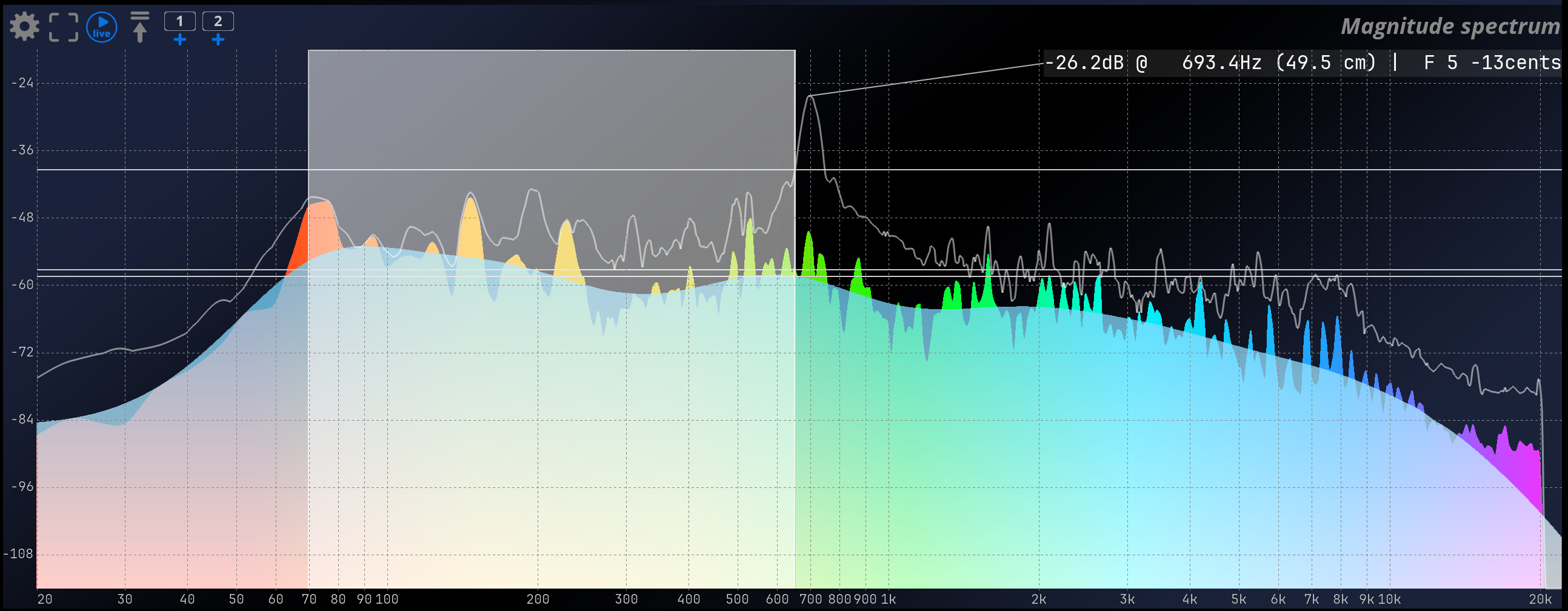
スペクトラム上で
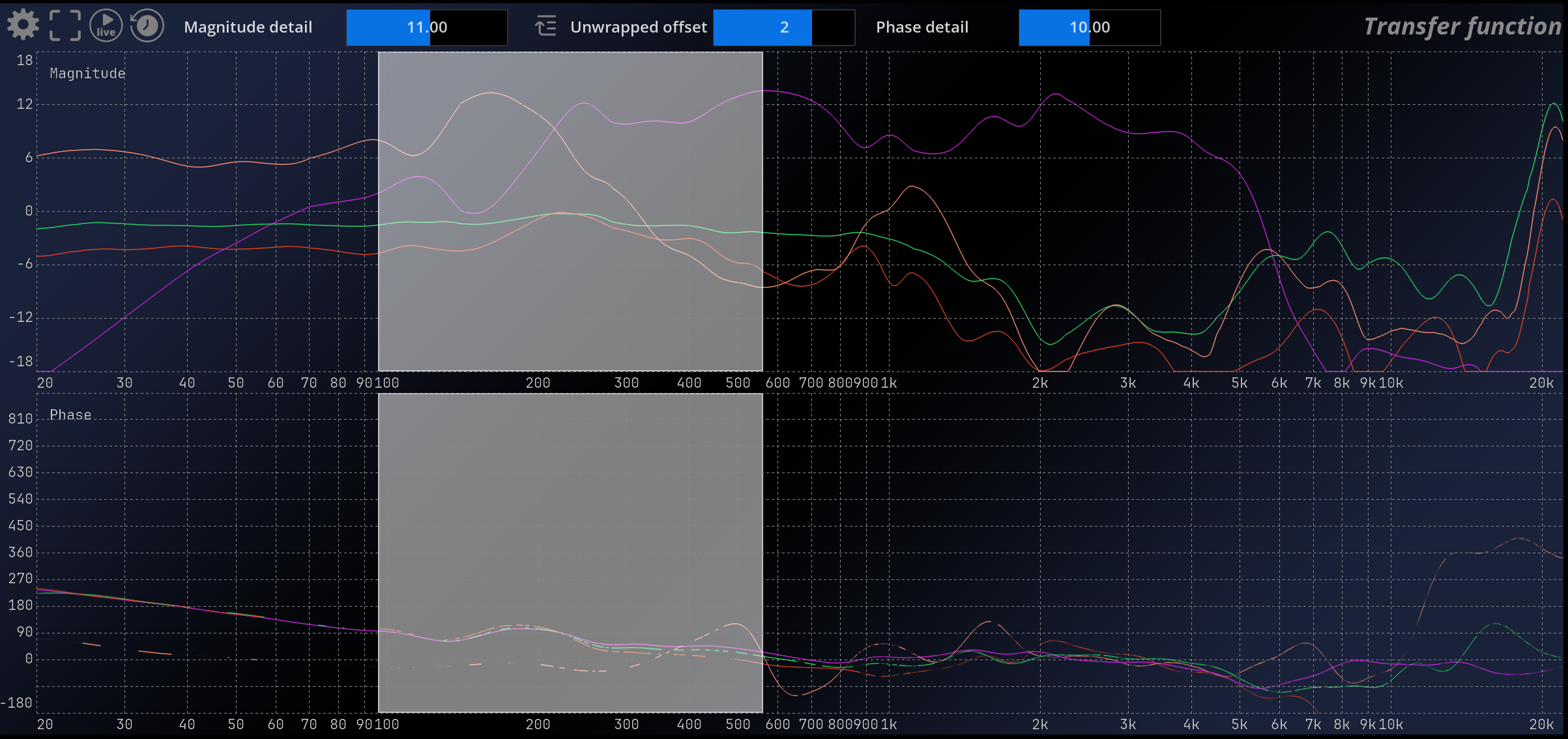
IR プロット上で
図 E.1:クリック&ドラッグの振る舞い
キーボードショートカット
MiRA
| アクション | ショートカット |
|---|---|
| About MiRA | F1 |
| Main settings | macOS: Cmd + , / Windows: Ctrl + P |
| IO settings | macOS: Alt + , / Windows: Alt + P |
| UI settings | macOS: Cmd + Alt + , / Windows: Cmd + Alt + , |
File
| アクション | ショートカット |
|---|---|
| New workspace | Ctrl/Cmd + N |
| New workspace from factory template | Alt + Ctrl/Cmd + N |
| Open workspace | Ctrl/Cmd + O |
| Save workspace | Ctrl/Cmd + S |
| Save workspace as | Ctrl/Cmd + Shift + S |
| Reload workspace | Ctrl/Cmd + R |
Edit
| アクション | ショートカット |
|---|---|
| Show workspace toolbar | Ctrl/Cmd + L |
| Edit current | Ctrl/Cmd + Shift + L |
| Refresh network connection | F5 |
| Toggle generator on/off | G |
| Take offset | T |
| Reset offset | R |
| Mic delay add | Add |
| Mic delay subtract | Subtract |
View
| アクション | ショートカット |
|---|---|
| Load previous layout | Shift + Tab |
| Load next layout | Tab |
| Load layout 1〜10 | Shift + Alt + 1〜0 |
| Close setup | Escape |
| Update mouse infos | F6 |
| Always on top | F8 |
| Toggles display of realtime curves | Return |
Help
| アクション | ショートカット |
|---|---|
| Rebuild GUI | Shift + Ctrl/Cmd + F5 |
| Show/hide terminal | F7 |
| Show/hide terminal (mini) | Shift + F7 |
| Popup terminal | Ctrl/Cmd + F7 |
| FOSS - Credits | F2 |
| User guide | Ctrl/Cmd + H |
| Show/hide tooltips | Shift + Ctrl/Cmd + H |
Session
| アクション | ショートカット |
|---|---|
| New session | Shift + Ctrl/Cmd + N |
| Import session | Shift + Ctrl/Cmd + I |
| Export session | Shift + Ctrl/Cmd + E |
| Duplicate selected captures in session | Ctrl/Cmd + D |
| Duplicate session | Shift + Ctrl/Cmd + D |
| Delete session | Del/Backspace |
| Capture in new session | Shift + Ctrl/Cmd + Space |
| Capture with pink noise in new session | Shift + Ctrl/Cmd + P |
| Capture with sweep in new session | Shift + Ctrl/Cmd + W |
Capture
| アクション | ショートカット |
|---|---|
| New capture | Space |
| New automated capture with pink noise | Shift + P |
| New automated capture with sweep | Shift + S |
| Capture computed curve | Shift + C |
| Invert capture | Shift + R |
| Import capture | Shift + I |
| Export capture audio to .wav file | Shift + Alt + E |
| Delete capture | Del/Back |
| Update capture setting | Shift + U |
| Decrease the delay by one sample | F3 |
| Increase the delay by one sample | F4 |
| Decrease the delay by ten sample | Shift + F3 |
| Increase the delay by ten sample | Shift + F4 |
| Find delay | Shift + F |
| Regenerate color | Shift + G |
| Edit notes | Shift + N |
Generator
| アクション | ショートカット |
|---|---|
| Toggle generator on/off | G |
| Next Output | Shift + O |
| Previous output | Shift + L |
Meters
| アクション | ショートカット |
|---|---|
| Refresh all meters | M |
Metering history
| アクション | ショートカット |
|---|---|
| Set Timecode offset | T |
| Reset Timecode offset | R |
参照元情報:Appendix E — Mouse and Keyboard Commands – FLUX:: MiRA User Guide
https://doc.flux.audio/mira/Appendix_Mouse_Keyboard.html