1.2 MiRA - インストールとアクティベーション(Installation and activation)
FLUX MiRA のインストール方法(How to Install FLUX MiRA?)
4つのステップ:
- アカウントを作成する(FLUX ウェブサイトにて)
- ライセンスコードの引き換え(リディーム)
- ソフトウェアライセンスのアクティベーション
- ダウンロードとインストール
アカウントの作成(Create an account)
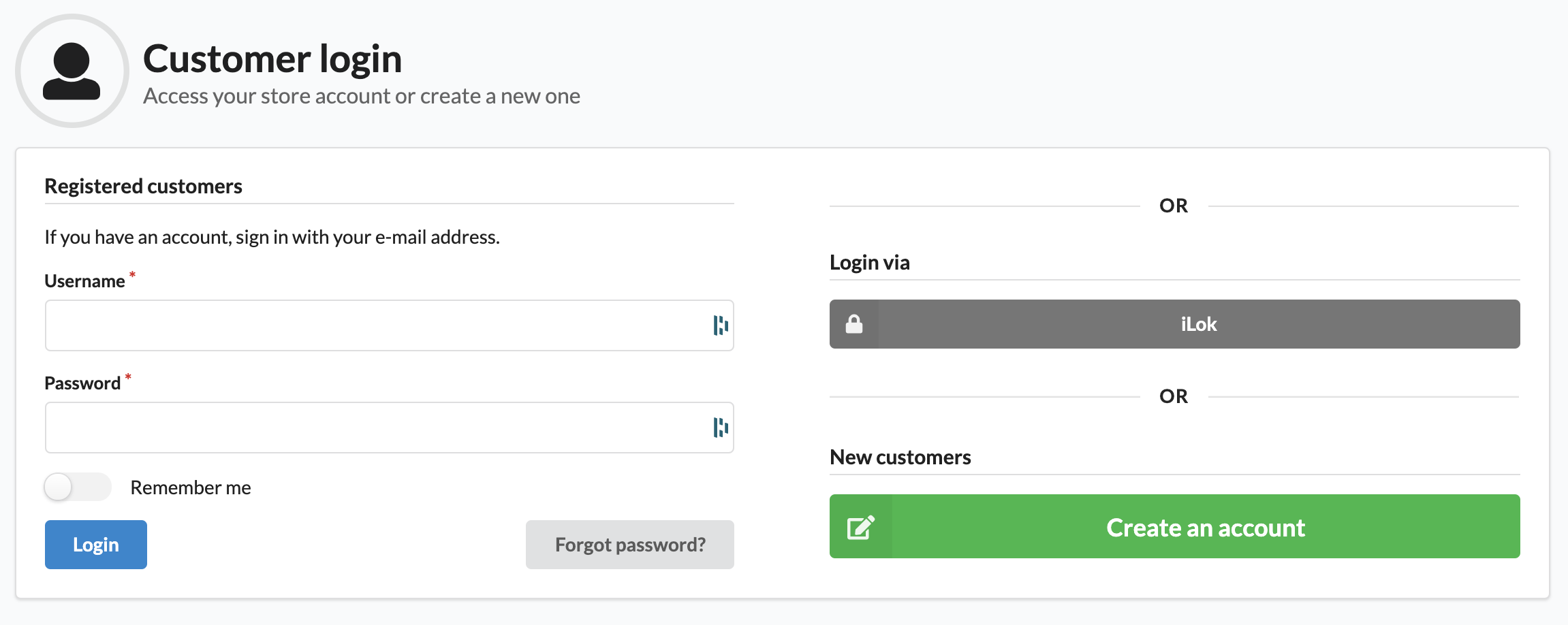
上記のリンクをクリックして、FLUX ウェブサイトでアカウントを作成してください。
iLok ユーザーアカウント(iLok User Account)
ライセンスをアクティベートするには:

- iLok ユーザーアカウントが必要です。
- iLok USB キーは任意です。
FLUX:: は、ユーザーにソフトウェアライセンスを提供するために iLok ライセンス管理システムを使用しています。iLok アカウントをまだお持ちでない場合は、https://www.ilok.com で無料の iLok アカウントを作成し、iLok License Manager をダウンロードしてください。FLUX:: MiRA には、ユーザーアカウントに紐づく2つのアクティベーションが含まれます。2つのアクティベーションにより、特定の1台のマシンに固定ライセンスを、お持ちであれば iLok USB キーにポータブルライセンスを置くことができます。
メモ: クラウドライセンスは現在サポートされていません。
iLok License Manager
ソフトウェアライセンスを引き換え済み、または購入手続きを完了している場合、ライセンスは自動的に iLok アカウントへ配信されます。
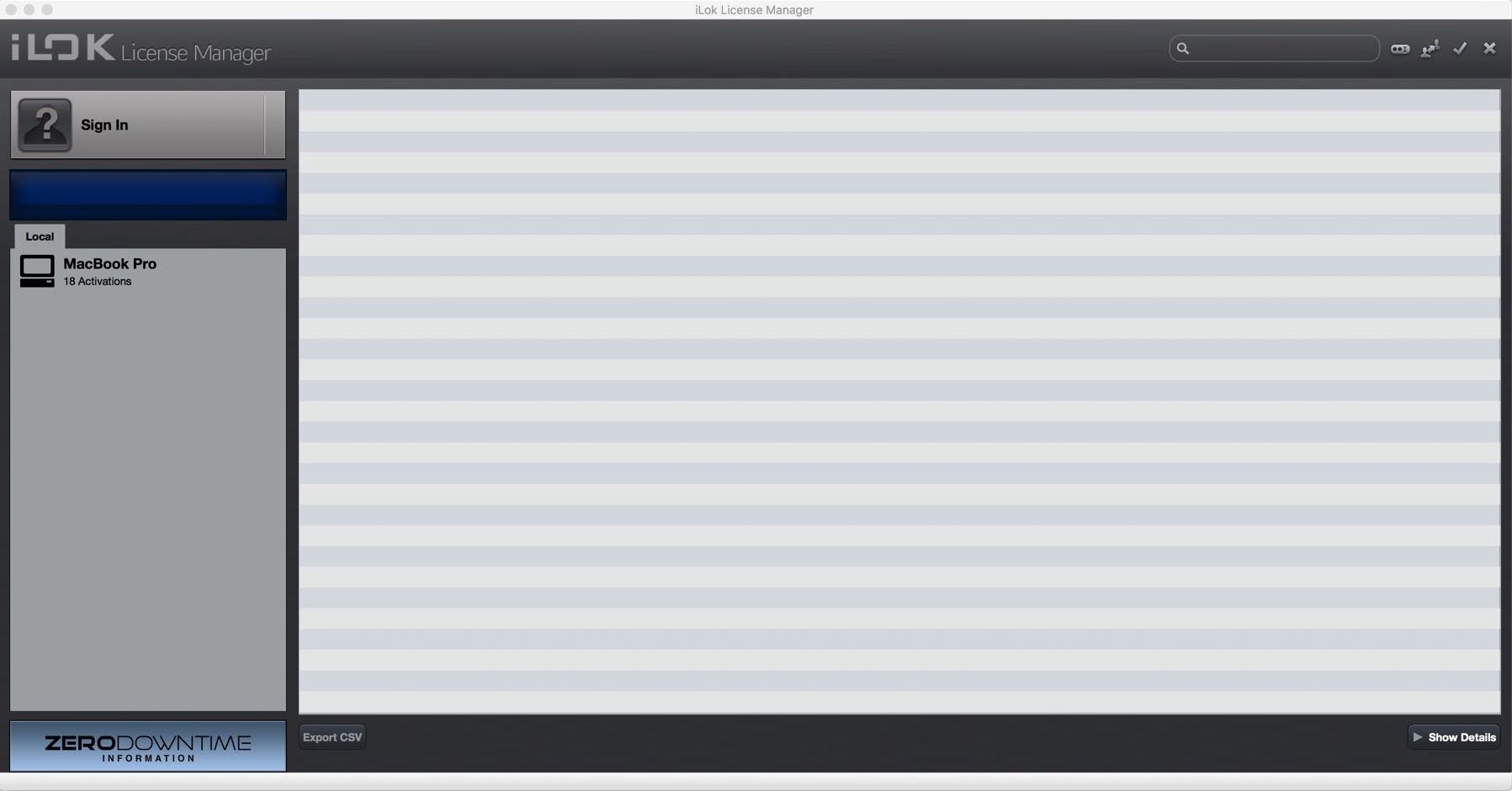
iLok を初めて使用する場合、最初のステップは iLok ウェブサイトのホームページにある iLok License Manager をダウンロードしてインストールすることです。ユーザーアカウントのアクティベーションが正常に完了し、iLok License Manager が正しくインストールされると、License Manager ソフトウェアを起動して iLok ユーザーアカウントにログインできます。
ライセンスの移行(Transferring license)

サインインボタンを押すとアカウントに接続できます。ログイン後、ライセンスをコンピューターや(お持ちであれば)iLok USB キーへ移行する準備が整います。ライセンスの移行は、Available タブから左側の Local Computer(または iLok キー)へライセンスをドラッグするだけの簡単な操作です。
ライセンスを Local Computer または iLok USB キーへドラッグするだけで完了です!
メモ: iLok やライセンス管理についての詳細は、iLok.com のウェブサイトをご参照ください。
FLUX:: Center
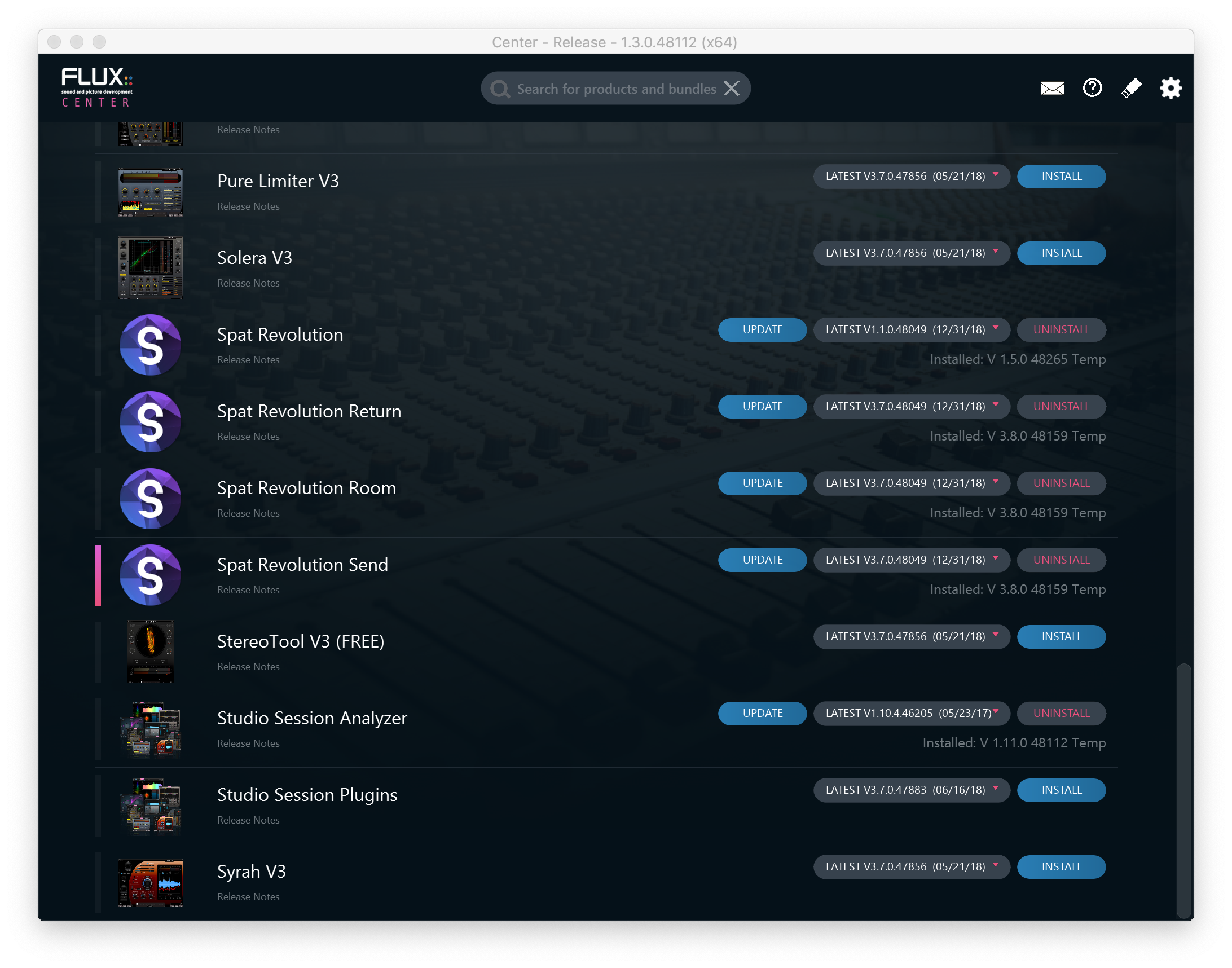
次のステップは、ライセンスを保有している FLUX:: 製品のインストーラーを入手することです。FLUX:: のすべてのソフトウェアおよびプラグインは、FLUX:: Center ソフトウェアから入手できます。これは、FLUX:: 製品を最新の状態に保ち、インストール済みの製品を一目で確認できるように作られた Mac / Windows 用アプリケーションです。まず、FLUX:: ウェブサイトのダウンロードセクションにアクセスし、FLUX:: Center アプリケーションのインストーラーを入手してください。
このページには、macOS版・Windows 64ビット版に加え、古いOS向けのレガシーバージョンも用意されています。ダウンロードしてインストールした後、FLUX:: Center アプリケーションを開いて FLUX:: MiRA ソフトウェアのインストールを開始できます。
警告: FLUX:: Center の起動時には認証が必要です。これは FLUX ショップアカウントのログイン情報で、ライセンスを保有している製品(一時的または永続的)のみが表示されます。
Center の環境設定(Center Preferences)

FLUX:: Center を開くと、インストール可能なすべての FLUX:: 製品の一覧ページが表示されます。また、現在システムにインストールされているバージョンや、アップデート可能な新しいバージョンの情報も確認できます。プルダウンメニューから、インストールする(または必要に応じてアンインストールする)バージョンを選択できます。プラグイン形式などのインストーラーオプションにアクセスするには、ヘッダー右上の歯車アイコンをクリックしてください。
Center の環境設定とオプション(Center Preferences and Options)
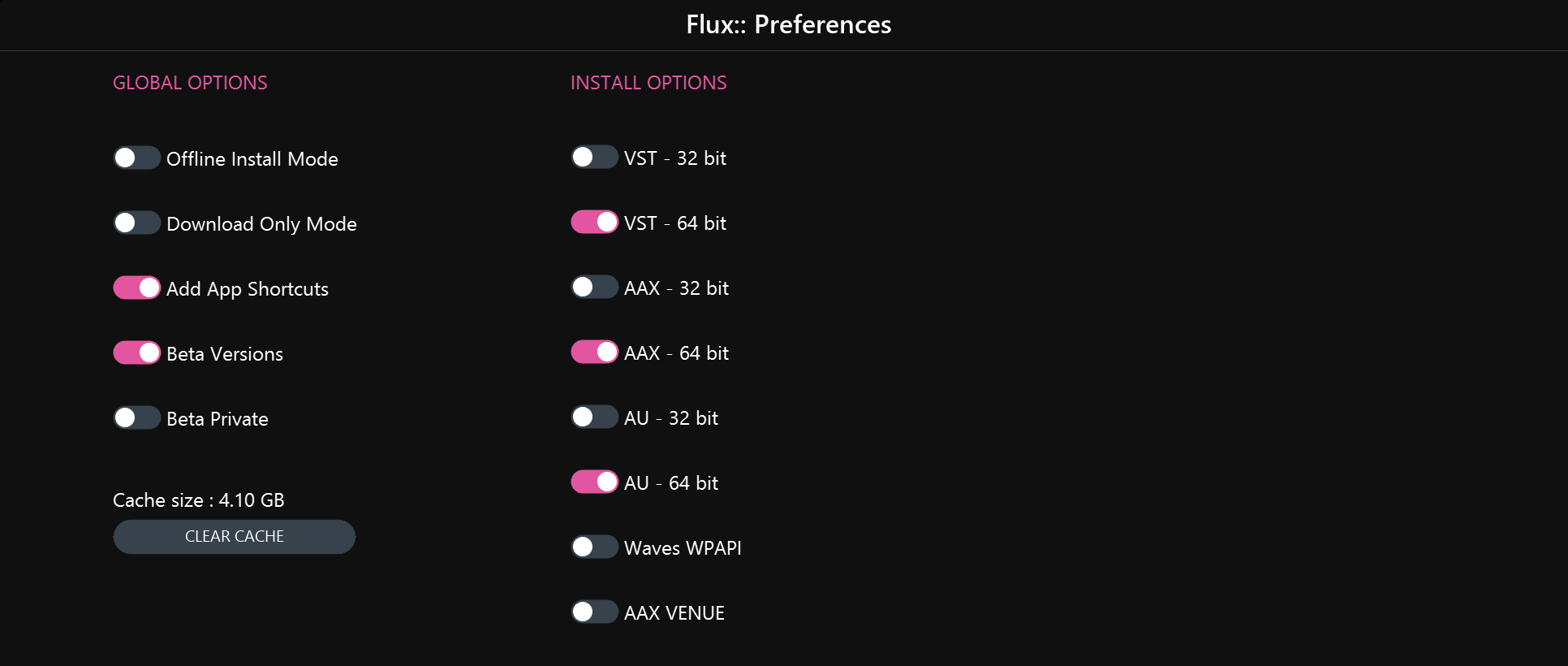
この環境設定ページでは、システムに適したプラグイン形式など、さまざまなインストールオプションを選択できます。形式を選択して OK ボタンでメインページに戻ると、選択した形式に基づくソフトウェアおよびプラグインのインストールオプションがすべて表示されます。
ソフトウェアの最新の開発サイクルにより近づきたい場合は、Beta Version オプションを有効にできます。これにより、FLUX:: Center メインページのプルダウンメニューから特別なソフトウェアインストーラーのセットにアクセスできます。ベータ版はまだ開発中の新しいビルドですが、有用なバグ修正や新機能を含む場合があります。ベータ版が十分に安定していないと感じた場合は、FLUX:: Center のインストーラーからいつでも安定版リリースへ戻すことができます。これらのバージョンは B で始まり、正式リリースは V で始まる点にご注意ください。
参照元情報:Installation and activation – FLUX:: MiRA User Guide
https://doc.flux.audio/mira/Installation_and_Activation.html