Objeq Delay 2 - 2. ユーザーインターフェース(User Interface)
Objeq Delay 2のメインパラメーターを取り囲むツール類(プリセット操作、保存、サイズ変更など)と、プリセットの保存・管理方法について説明します。
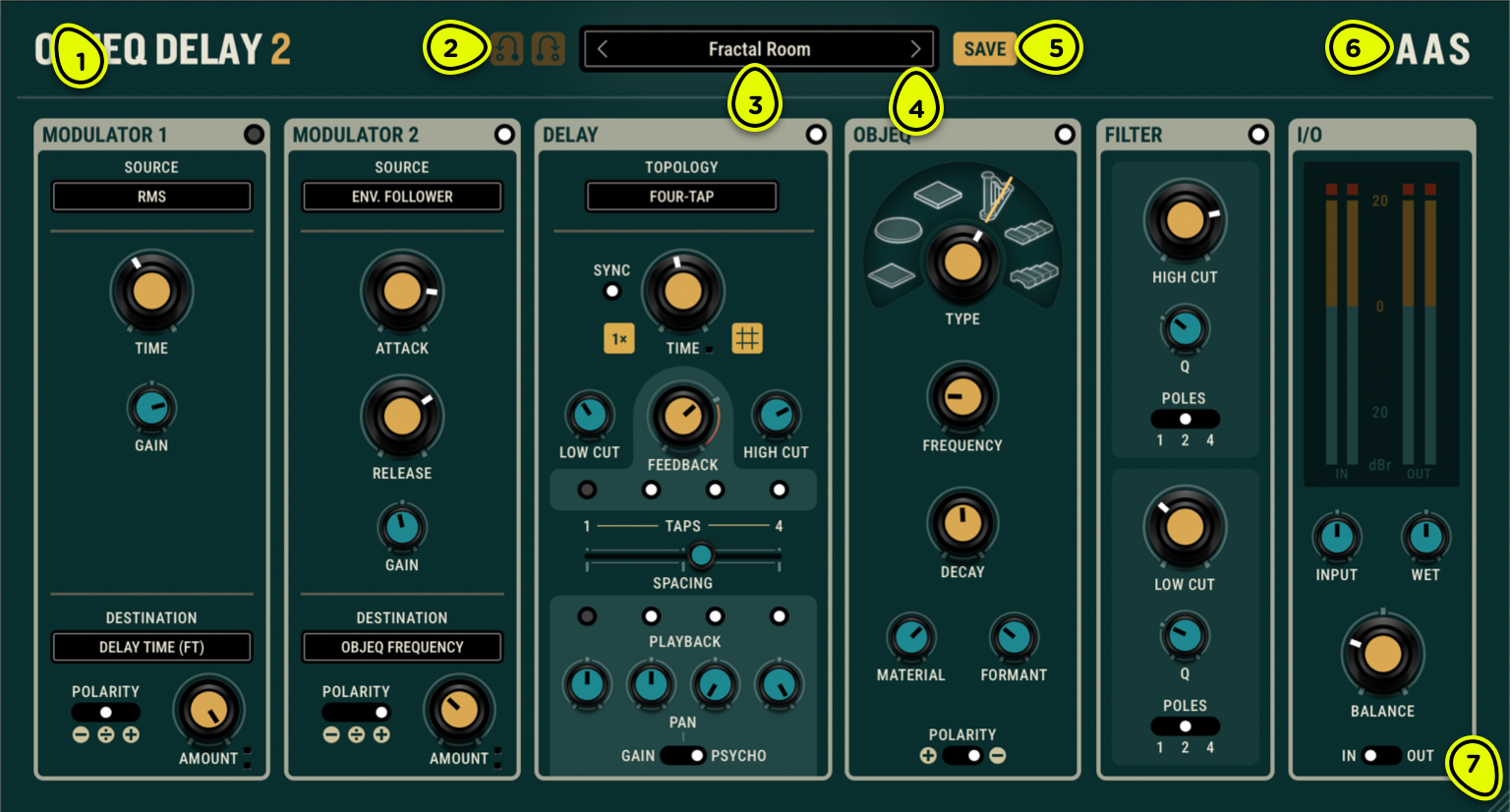
| 操作子 | 説明 |
|---|---|
| Scaling menu:スケーリングメニュー | ユーザーインターフェースのサイズを変更します。 |
| Undo/Redo buttons:元に戻す / やり直し | 編集履歴を前後に移動し、パラメーターの調整やプリセットの変更を取り消しまたは復元します。 |
| Preset menu:プリセットメニュー | 現在のプリセット名を表示し、プリセットブラウザを開きます。 |
| Next Preset button:次のプリセット | コレクション内の次のプリセットを読み込みます。左向きのシェブロンであるPrevious Preset button(前のプリセット)は、反対にコレクション内の前のプリセットを読み込みます。 |
| Save button:保存ボタン | Saveダイアログを開き、プラグインの現在の状態を保存します。 |
| AAS logo:AASロゴ | バージョン番号や登録情報を表示するAboutダイアログを開きます。左側のObjeq Delay 2ロゴも同様です。 |
| Resize handle:リサイズハンドル | クリック&ドラッグでユーザーインターフェースのサイズを調整します。 |
2.1 概要
Objeq Delay 2のメインパラメーターの周囲には、プリセットの切り替え、作業の保存、インターフェースのサイズ変更、必要に応じたヘルプリソースへのアクセスに使うツールが配置されています。
2.2 保存ダイアログ
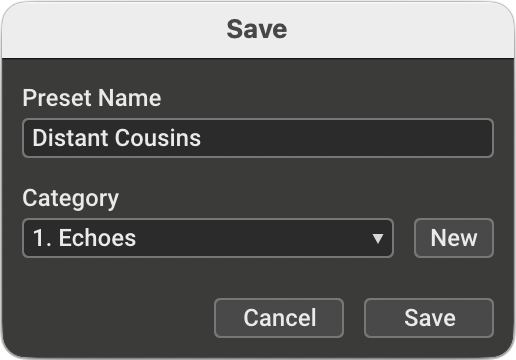
「Preset Name」フィールドに、キーボードからプリセット名を入力します。
「Category」メニューには、現在利用可能なカテゴリーが表示されます。「None」を選択すると、プリセットはユーザーコレクション直下に保存され、Presetsリストの先頭に表示されます。
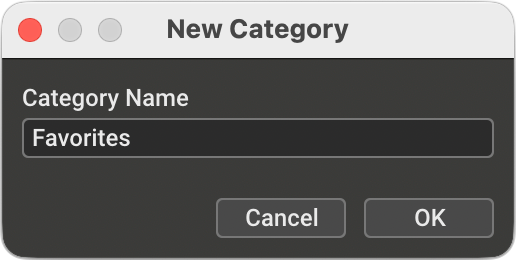
「New」ボタンをクリックすると、New Categoryダイアログ(下図)が開きます。このダイアログには、カテゴリー名を入力するためのフィールドがあります。
2.3 プリセットブラウザ
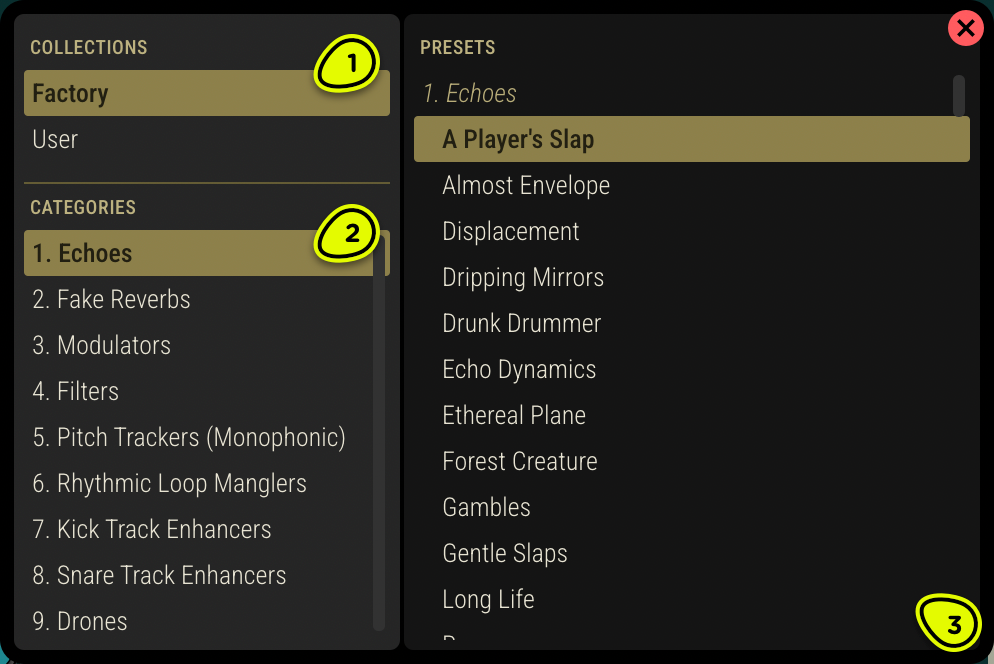
| 項目 | 説明 |
|---|---|
| Collections list:コレクションリスト | Objeq Delay 2のファクトリーコレクションと、ユーザーのプリセットコレクションを切り替えます。 |
| Categories list:カテゴリーリスト | Presetsリスト内の選択したカテゴリーにジャンプします。 |
| Presets list:プリセットリスト | 利用可能なプリセットを表示します。プリセットをクリックすると読み込まれます。 |
プリセットブラウザはプリセットをコレクションとカテゴリーに分類して整理しており、制作の意図に合ったエフェクトをすばやく見つけて読み込むことができます。
Userコレクションは、Factoryコレクションとは異なる場所に保存されます。Factoryコレクションはコンピューターの読み取り専用領域に保存されているため、Factoryコレクション内のプリセットの名前変更、移動、新規追加はできない場合があります。
ディスク上では、Userコレクション直下の第1階層のフォルダーがプリセットのカテゴリーになります。プリセットブラウザに表示されるのは、コレクションのフォルダー直下、またはそのサブフォルダーに保存されたプリセットのみです。それより深いフォルダー階層には対応していません。たとえば、Userコレクションが次のような階層の場合、Sub-Folderの下にあるパッチ「Hidden Echoes」は表示されません。
- User
- Echoes > 表示されるカテゴリー
- Deep Slaps > 表示されるプリセット
- Modulus > 表示されるプリセット
- Sub-Folder > 表示されない
- Hidden Echoes > 表示されない
この仕様を利用して、ブラウザには表示したくないものの後で見直したい未完成のパッチを隠しておくこともできます。
2.4 プリセットの名前変更や移動、インポート / エクスポート
Objeq Delay 2は、各プリセットをディスク上の小さなファイルとして保存します。名前の変更、移動、コピーなどのファイル操作は、OSのファイルブラウザ(macOSではFinder、Windowsではエクスプローラー)で行います。
プリセットのファイルにアクセスするには、プリセット名またはカテゴリー名を右クリック(macOSではControlキー+クリックでも可)し、「Reveal in Finder」(macOS)または「Reveal in File Explorer」(Windows)を選択します。
パッチをエクスポートするには、プリセットファイルをメール、ファイル共有サービス、インスタントメッセージなどで相手に送ります。反対にインポートするには、受け取ったファイルをUserコレクション内のフォルダーにコピーします。
参照元情報:AAS Objeq Delay 2 Manual § User interface
https://www.applied-acoustics.com/objeq-delay-2/manual/20-user-interface/